
Ultimo aggiornamento: 26 maggio 2026
Disponibile con uno qualsiasi dei seguenti abbonamenti, tranne dove indicato:

Accedi agli strumenti di vendita di HubSpot direttamente dalla tua casella di posta con l'estensione HubSpot Sales per Chrome su Gmail o il componente aggiuntivo HubSpot Sales per Office 365 su Outlook. Scegli l'estensione o il componente aggiuntivo in base al tuo provider di posta elettronica e al client utilizzato:
- Gmail su Chrome: installa l'estensione HubSpot Sales per Chrome.
- Outlook: installa il componente aggiuntivo HubSpot Sales per Office 365 se disponi di un account e-mail ospitato su Microsoft 365 e utilizzi Outlook per Mac, Outlook per Windows o Outlook sul web. Il componente aggiuntivo HubSpot Sales per Office 365 supporta sia la versione classica che quella nuova di Outlook.
Se non disponi di un account e-mail ospitato su Microsoft 365, puoi installare il componente aggiuntivo desktop HubSpot Sales per Outlook, che è in modalità di manutenzione. Ciò significa che non viene più migliorato né sviluppato. Il componente aggiuntivo desktop HubSpot Sales per Outlook è disponibile solo utilizzando la versione classica di Outlook per Windows.
| Host di posta elettronica | Gmail o G Suite | Microsoft 365 |
| Client di posta | Gmail/G Suite in Chrome |
Outlook sul Web o Outlook.com* |
| Sistema operativo | Mac, PC | Mac, PC |
| Posta in arrivo connessa richiesta | No** | Sì |
| Distribuzione/installazione centralizzata per più utenti | Disponibile | Disponibile |
| Link per l'installazione rapida |  |
 |
*Se accedi alla tua posta elettronica su Outlook.com, non puoi aggiungere il componente aggiuntivo di Office 365 alla posta in arrivo
.
**Alcuni strumenti di vendita non possono essere utilizzati senza una casella di posta collegata.
Nota: HubSpot Sales non supporta Apple Mail. Apple non fornisce assistenza agli sviluppatori di terze parti che creano componenti aggiuntivi per Apple Mail.
Estensione
Chrome
di HubSpot
Sales
Accedi ai tuoi strumenti di vendita direttamente dalla tua casella di posta in arrivo di Gmail con l’estensione Chrome di HubSpot Sales. Se sei un amministratore Google per la tua organizzazione, scopri come installare automaticamente l’estensione per più utenti.
Nota: il percorso di rilascio rapido di Google non è compatibile con l’estensione. Se stai utilizzando questa versione, parla con il tuo team IT per passare al percorso di rilascio predefinito.
Installa l’estensione Chrome di HubSpot Sales
- Vai alChrome Web Store.
- Verifica di aver effettuato l’accesso all’account Gmail corretto. Puoi vedere a quale account hai effettuato l’accesso in alto a destra.
- In alto a destra, clicca su Aggiungi a Chrome.
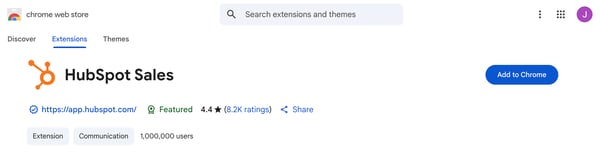
- Nella finestra di dialogo, clicca su Aggiungi estensione.
- Accedi al tuo account HubSpot Sales quando richiesto.
Ricevi le notifiche di vendita
- Nel tuo account HubSpot, attiva le notifiche del browser.
- In alto a destra nella tua casella di posta Gmail, clicca sull'icona a forma di ingranaggio e seleziona Impostazioni notifiche.
- Seleziona le caselle di controllo Notifiche del browser per le quali desideri ricevere le notifiche.
Componente aggiuntivo
HubSpot Sales per Office
365 Accedi ai tuoi strumenti di vendita direttamente dalla tua casella di posta in arrivo di Outlook con il componente aggiuntivo HubSpot Sales per Office 365. Esistono due modi per installare il componente aggiuntivo HubSpot Sales per Office 365:
Limitazioni e considerazioni
Prima di installare il componente aggiuntivo HubSpot Sales per Office 365, tieni presente le seguenti limitazioni e considerazioni.
- Per utilizzare l’add-in HubSpot Sales per Office 365, devi disporre di un account e-mail ospitato su Microsoft 365 (ad esempio, Microsoft 365 Business Premium, Microsoft 365 Business Essentials o Microsoft 365 Personal).
- Se il tuo account e-mail è ospitato da un altro provider, non puoi installare il componente aggiuntivo di Office 365, indipendentemente dal fatto che tu utilizzi Outlook per accedere alla tua posta elettronica.
- Se non disponi di un account Microsoft 365 ma utilizzi Outlook per desktop su Windows, puoi installare invece il componente aggiuntivo per desktop HubSpot Sales per Outlook.
- Outlook installato da Microsoft Store non è compatibile con il componente aggiuntivo HubSpot Sales per Office 365. Controlla la tua versione di Outlook per assicurarti che siaClick-to-run.
- Microsoft 365 di GoDaddy non è compatibile con il componente aggiuntivo HubSpot Sales per Office 365, poiché GoDaddy non supporta app di terze parti.
- Gli ambienti Terminal Server non sono supportati per il componente aggiuntivo di Office 365.
- Non installare sia il componente aggiuntivo HubSpot Sales per Office 365 che il componente aggiuntivo HubSpot Sales per Outlook sul desktopsullo stesso dispositivo. Questi componenti aggiuntivi entreranno in conflitto.
Distribuisci l’add-in a livello centrale
Gli amministratori di Microsoft 365 possono distribuire l’add-in a livello centrale a tutti gli utenti Microsoft 365 della tua organizzazione. Quando l’add-in viene distribuito a livello centrale, tutti gli utenti Microsoft 365 del dominio lo riceveranno automaticamente, senza che siano necessari ulteriori passaggi.Segui le istruzioni di Microsoft per pubblicare i componenti aggiuntivi di Office utilizzando la distribuzione centralizzata tramite il Centro di amministrazione di Office 365. Nel passaggio Distribuzione centralizzata, seleziona Voglio aggiungere un componente aggiuntivo da Office Store e cerca HubSpot Sales.
Nota: quando il componente aggiuntivo viene distribuito centralmente, potrebbe essere necessario riavviare Outlook per vedere l'icona del componente aggiuntivo apparire sulla barra multifunzione dell'app. Gli add-in di Outlook possono richiedere dalle 24 alle 72 ore per essere visualizzati.
Installa l'add-in singolarmente
Puoi installare l'add-in di Microsoft 365 singolarmente nel tuo account. Se hai più account e-mailin Outlook, devi installare l'add-in in ogni account e-mail in cui desideri accedere agli strumenti di vendita.
-
Accedere a Microsoft AppSource.
- Fare clic su Scarica ora.
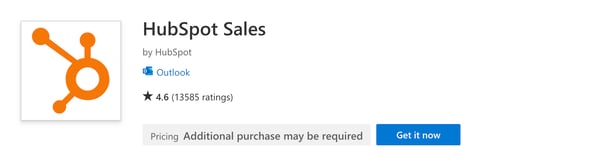
- Nella finestra di dialogo, segui le istruzioni per accedere al tuo account Office 365 e confermare i tuoi dati con Microsoft. In fondo alla pagina, fai clic su Scarica ora.
- Verrai reindirizzato al tuo account Office 365. Nella finestra di dialogo, fai clic su Aggiungi.
Una volta installato, i passaggi per accedere al componente aggiuntivo variano in base alla versione di Outlook in uso. Scopri di più su come accedere ai componenti aggiuntivi in Outlook.
Nella tabella sottostante, passa il mouse sull'icona per visualizzare il componente aggiuntivo per ciascuna versione di Outlook.
| Versione di Outlook | Accedi al componente aggiuntivo |
|
Outlook classico per Windows o Mac 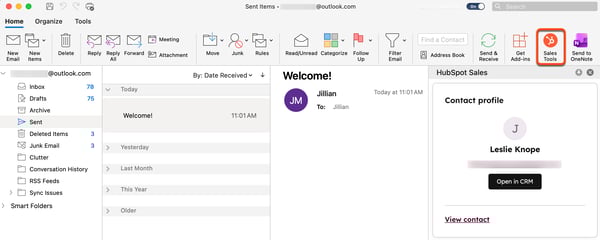
|
Nella parte superiore di Outlook, nella barra multifunzione principale, fare clic su Strumenti di vendita. |
|
Nuovo Outlook per Mac 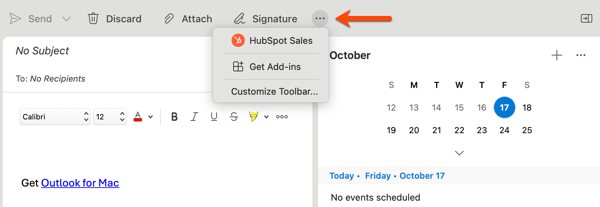
|
Nella parte superiore di Outlook, nella barra multifunzione principale, clicca sui tre puntini orizzontali. Quindi, seleziona HubSpot Sales. Fai clic su Personalizza barra degli strumenti per aggiungere HubSpot Sales alla tua barra degli strumenti. |
|
Nuovo Outlook per Windows Outlook sul web 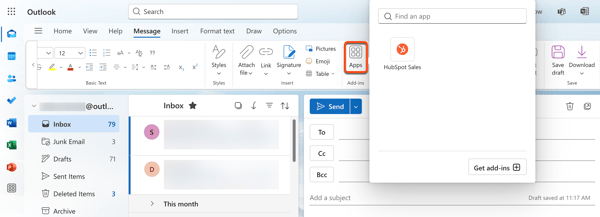
|
Nella parte superiore di Outlook, nella barra multifunzione principale, clicca su App, quindi seleziona HubSpot Sales. |
Per ricevere notifiche istantanee relative alle email tracciate, esegui Chrome con l'estensione HubSpot Sales installata.
Componente aggiuntivo per desktop di HubSpot Sales per Outlook (modalità di manutenzione)
Nota: a causa delle modifiche significative introdotte da Microsoft nell’ambito delnuovo Outlook per Windows, HubSpot non svilupperà né migliorerà più attivamente ilcomponente aggiuntivo per desktop di HubSpot Sales per Outlook. Sebbene ilcomponente aggiuntivo per desktop di HubSpot Sales per Outlook sia ancora disponibile nella versione legacy di Outlook per Windows e continuerà a essere supportato, si consiglia vivamente di attivare invece ilcomponente aggiuntivo di HubSpot Sales per Office 365. Se stai utilizzando il componente aggiuntivo per desktop di Outlook, il componente aggiuntivo HubSpot Sales per Office 365 verrà installato automaticamente se passi al nuovo Outlook per Windows. Scopri di più in questo post della Community di HubSpot.
Limitazioni e considerazioni
Prima di installare il componente aggiuntivo per desktop HubSpot Sales Outlook, esamina le seguenti limitazioni e i requisiti di compatibilità:
- Il componente aggiuntivo HubSpot Sales per Outlook desktop è disponibile solo con la versione classica di Outlook per Windows. Inoltre , HubSpot Sales non è supportato in ambienti con server terminal.
- Non utilizzare il componente aggiuntivo HubSpot Sales per Office 365 e il componente aggiuntivo HubSpot Sales per Outlook desktopsullo stesso dispositivo. Questi componenti aggiuntivi entreranno in conflitto e causeranno problemi ai tuoi strumenti di vendita.
- Outlook installato da Microsoft Store non è compatibile con il componente aggiuntivo desktop di HubSpot Sales per Outlook. Controlla la tua versione di Outlook per assicurarti che sia Click-to-run. Scopri di più sui requisiti tecnici per l’installazione del componente aggiuntivo desktop di Outlook.
Nota: il 25 gennaio 2024, l’app di sistema HubSpot Sales per Windows è stata dismessa. Le notifiche via e-mail verranno invece inviate tramite il sistema di notifiche basato su browser di HubSpot. Scopri di più su comegestire le notifiche del browser HubSpot.
Installa il componente aggiuntivo desktop di HubSpot Sales per Outlook
- Clicca qui per scaricare il componente aggiuntivo desktop di HubSpot Sales per Outlook.
- Esegui il programma di installazione di HubSpot Sales per Outlook (setup.exe). Se riscontri degli errori durante l’installazione dell’estensione, consulta la guida alla risoluzione dei problemi di installazione per ulteriori informazioni.
- Riavvia Outlook.
- Quando richiesto, accedi con le credenziali del tuo account HubSpot Sales.
Una volta installato, HubSpot Sales dovrebbe apparire nella barra multifunzione della posta in arrivo.
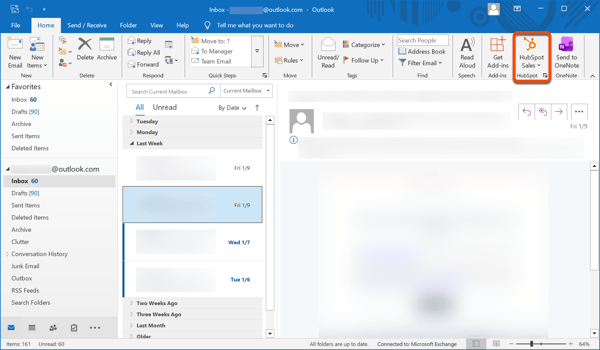
Ora puoi accedere ai tuoi strumenti di vendita direttamente dalla posta in arrivo di Outlook. Per ricevere notifiche istantanee relative alle email tracciate, avvia Chrome con l'estensione HubSpot Sales per Chrome installata.
