
Ultimo aggiornamento: 28 agosto 2026
Disponibile con uno qualsiasi dei seguenti abbonamenti, tranne dove indicato:
-
 Revenue Hub
Professional, Enterprise
Revenue Hub
Professional, Enterprise
-
 Postazioni richieste
I contratti rappresentano la fonte centralizzata di informazioni affidabili relative ai ricavi confermati in HubSpot. Dopo aver configurato i contratti, scopri come vengono creati a partire dai preventivi accettati e come importarli. Scopri di più su come funzionano i contratti in HubSpot.
 Risorse per gli sviluppatori
Scopri di più sulla creazione di soluzioni personalizzate utilizzando l’API dei contratti.
Prima di iniziare
Comprendi i requisiti
Iscriviti alla versionebeta di Connected CPQ, Billing e Payments per accettare automaticamente i pagamenti sulle fatture gestite tramite contratti con HubSpot Payments o Stripe come opzione di elaborazione dei pagamenti. Scopri di più sul processo della versione beta di Connected CPQ, Billing e Payments.Comprendere le limitazioni e gli aspetti da considerare
Al momento non è possibile migrare gli abbonamenti ai contratti.
Creare contratti
Autorizzazioni richieste Per creare contratti sono necessari i permessi di Super Admin o di Creazione contratti.
Postazioni richieste Per creare e modificare i contratti è necessaria una licenza Revenue Hub. Se sei iscritto allabeta " Crea, modifica e rinnova direttamente i contratti HubSpot" ( ), non è necessaria una licenza Revenue Hub.
Se l’impostazione “Crea automaticamente i contratti dai preventivi accettati” è attivata, quando un preventivo viene accettato dall’acquirente viene creato automaticamente un record di contratto. I contratti ereditano le voci, i termini e altri dettagli dal preventivo associato.
Nota: i preventivi legacy accettati non generano contratti.
Prima di creare un contratto
Il record del contratto include i dettagli chiave del contratto, quali le informazioni di contatto e aziendali, la visibilità sui ricavi impegnati e i collegamenti ad altri record. Scopri cosa puoi visualizzare in un contratto.
Prima di creare un contratto, tieni presenti i seguenti dettagli:
-
Se una voce viene rinnovata automaticamente fino alla cancellazione, non viene impostata una data di scadenza del contratto.
-
Se tutte le voci hanno una durata fissa, la data di scadenza sarà impostata sulla data di scadenza della voce più recente.
-
Se il contratto contiene solo voci una tantum, non viene impostata una data di scadenza del contratto.
Nota: se non sei iscritto alla versione beta di Connected CPQ, Billing e Payments, la riscossione dei pagamenti rimane legata al preventivo esistente o alla fatturazione autonoma. Se sei iscritto alla versione beta, i contratti vengono utilizzati per gestire la fatturazione ricorrente, la creazione delle fatture e la riscossione dei pagamenti. Scopri di più sul processo della versione beta di Connected CPQ, Billing e Payments.
Creare contratti a partire dai preventivi
- Crea e configura il preventivo.
- Condividi il preventivo.
- Una volta che il preventivo è stato accettato o firmato:
- Verrà automaticamente creato un contratto e associato al preventivo, insieme all’opportunità, al contatto e all’azienda collegati al preventivo.
- Se sei iscritto alla versione beta di Connected CPQ, Billing e Payments, la prima fattura viene generata e inviata all’acquirente immediatamente dopo l’accettazione del preventivo, indipendentemente dalla data di fatturazione o dalla data di scadenza previste.
- Viene inoltre creato un ordine, associato al contratto.
- Per visualizzare il contratto:
- Nel tuo account HubSpot, fai clic su Altro, quindi vai a Ricavo > Preventivi. Se Altro non compare nel tuo account, vai direttamente a Ricavo > Preventivi.
- Passa il mouse sul preventivo, quindi fai clic su Anteprima.
- Nel pannello di destra, scorrere fino alla scheda Contratti e fare clic sul nome del contratto. Se la scheda Contratti non viene visualizzata per impostazione predefinita, è possibile aggiungere manualmente la scheda al tuo record HubSpot.
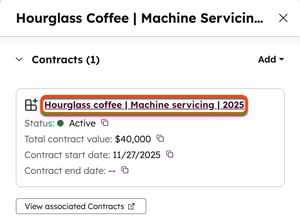
- I contratti possono essere visualizzati anche nella pagina dell’indice dei contratti.
Crea contratti da zero
Iscriviti alla versionebeta di " Direct Create, Edit, and Renew HubSpot Contracts" per creare contratti manualmente. Scopri di più sulla creazione manuale dei contratti.
Importa contratti
Importa i contratti esistenti per gestirli insieme a quelli creati in HubSpot. Includi i collegamenti con le voci di riga, i contatti e le trattative.
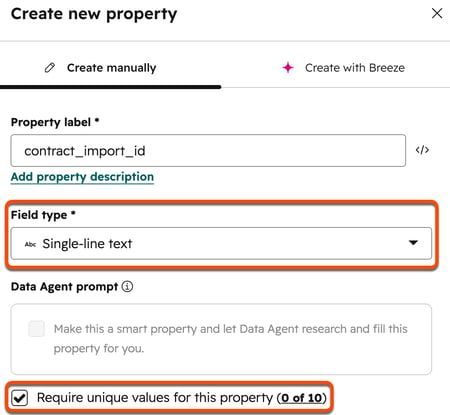
- Crea una proprietà personalizzata del contratto da utilizzare come identificatore univoco per i contratti che stai importando. Ad esempio, potresti creare una proprietà personalizzata denominata "
contract_import_id". - Quando crei la proprietà personalizzata:
- Imposta il Tipo di campo su Testo a riga singola.
- Seleziona la casella di controllo " Richiedi valori univoci per questa proprietà ".
- Preparare il file di importazione:
- Prima di iniziare, consulta la panoramica sull'importazione.
- Aggiungi la proprietà personalizzata che hai creato come colonna nel file di importazione. Usa la proprietà personalizzata come identificatore univoco per i campi del contratto, le voci di riga e le trattative.
- Per i contratti con più di una voce, aggiungi le voci aggiuntive come righe separate accanto all’identificatore univoco.
- Assicurati che l’opportunità sia inserita in una riga separata rispetto ai dettagli del contratto. Aggiungi l’ID del record dell’opportunità in una colonna per associare l’opportunità al contratto durante l’importazione.

- Importa il file.
Passi successivi
- Scopri di più sulla versione beta di Connected CPQ, Fatturazione e Pagamenti.
- Scopri di più sulla creazione di modelli di preventivi di modifica e rinnovo.
-
Scopri di più sulla visualizzazione e la gestione dei contratti, compreso come creare preventivi di modifica e rinnovo, rescindere, eliminare ed esportare contratti, nonché associare i contratti ad altri record.
