
Ultimo aggiornamento: 11 agosto 2026
Disponibile con uno qualsiasi dei seguenti abbonamenti, tranne dove indicato:
-
 Marketing Hub
Professional, Enterprise
Marketing Hub
Professional, Enterprise
-
 Sales Hub
Professional, Enterprise
Sales Hub
Professional, Enterprise
-
 Service Hub
Professional, Enterprise
Service Hub
Professional, Enterprise
-
 Data Hub
Professional, Enterprise
Data Hub
Professional, Enterprise
-
 Content Hub
Professional, Enterprise
Content Hub
Professional, Enterprise
-
 CRM HubSpot intelligente
Professional, Enterprise
CRM HubSpot intelligente
Professional, Enterprise
-
 Revenue Hub
Professional, Enterprise
Revenue Hub
Professional, Enterprise
-
 Crediti HubSpot richiesti
Le azioni sono operazioni che l'operatore del servizio clienti può eseguire utilizzando le tue app esterne e che vengono attivate da specifiche richieste dei clienti. Ad esempio, verificare lo stato di un ordine o inviare un'e-mail per la reimpostazione della password.
Dopo aver creato l’agente del servizio clienti, è possibile configurare azioni che consentono all’agente di effettuare chiamate API alle tue app esterne per recuperare dati, eseguire attività e fornire risposte personalizzate, riducendo il lavoro manuale ripetitivo per il tuo team di assistenza.
È inoltre possibile configurare azioni per qualificare i lead (BETA).
Autorizzazioni richieste Per configurare, modificare e gestire le azioni è necessaria l'autorizzazione dell'editor dell'agente del servizio clienti.
Configurare le azioni per l’agente clienti
Nota: per motivi di sicurezza, le azioni che coinvolgono informazioni sensibili relative all’account (come l’accesso all’account o le credenziali) devono limitarsi a inviare link o istruzioni sicuri e non devono apportare tali modifiche direttamente all’interno di una conversazione.
- Nel tuo account HubSpot, fai clic su Altro, quindi vai a Servizio > Agente per i clienti. Se Altro non compare nel tuo account, vai direttamente a Servizio > Agente per i clienti.
- Nel menu della barra laterale sinistra, fare clic su Addestramento > Azioni.
- Se è la prima volta che crei un'azione, clicca su Aggiungi un'azione. Oppure, se hai già creato delle azioni, clicca su Aggiungi azione in alto a destra nella tabella.
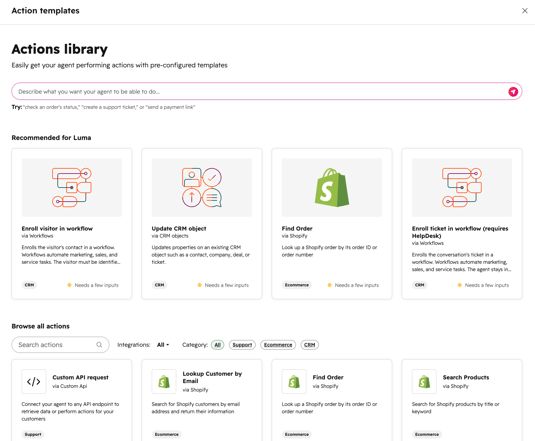
- Se hai aderito alla versione beta della Libreria delle azioni , puoi selezionare un modello preconfigurato:
- Fai clic su Aggiungi azione.
- Nella Libreria delle azioni, usa la barra di ricerca o i filtri per trovare e selezionare un'azione (ad es. " Iscrivi visitatore al flusso di lavoro", "Aggiorna oggetto CRM").
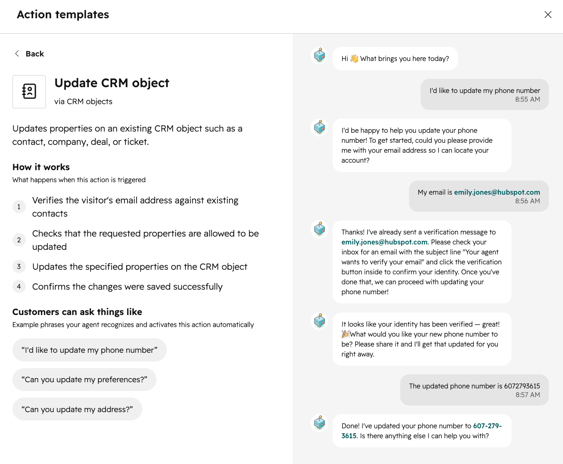
- Visualizza l’anteprima dell’azione per verificarne il funzionamento e vedere alcune frasi di attivazione di esempio (ad es. “Puoi aggiornare il mio indirizzo?”).
-
- Fai clic su " Continua con la configurazione".
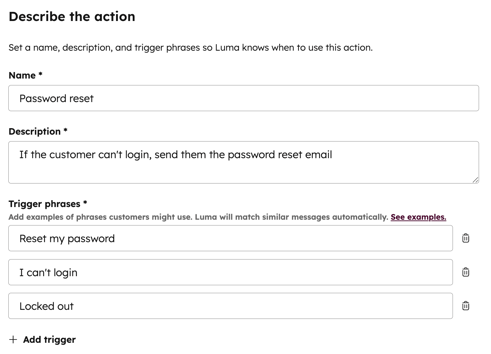
- Nella sezione " Descrivi l'azione ", definisci come e quando l'operatore del servizio clienti deve eseguire l'azione:
- Nel campo " Nome " ( ), inserisci unnome descrittivo ( ) per l'azione.
- Nel campo " Descrizione", inserisci una breve spiegazione di cosa fa l’azione.
- Per verificare l'identità di un visitatore prima di eseguire un'azione per suo conto, fare clic sul menu a discesa " Livello di protezione dell'azione " e selezionare un'opzione:
- Nessuna: l’operatore esegue l’azione senza verificare l’identità del visitatore.
- Corrispondenza e-mail: l’agente del servizio clienti verifica che l’indirizzo e-mail del visitatore corrisponda a quello presente nel suo record di contatto HubSpot prima di eseguire l’azione.
- Verifica email: l’agente del servizio clienti invia un link di verifica al visitatore ed esegue l’azione solo dopo che questi ha cliccato sul link. Se il visitatore è già riconosciuto come verificato (ad esempio, se ha effettuato l’accesso o è stato identificato tramite il tuo sistema, come l’API di identificazione dei visitatori), il link di verifica potrebbe non essere necessario.
- In "Frasi di attivazione", inserisci una parola o una frase che induca l’operatore del servizio clienti a eseguire l’azione (ad es. " Reimposta la mia password").
- Per aggiungere un trigger, fare clic su " " e poi su " Aggiungi trigger".
- Per eliminare un trigger, fare clic sull’icona di eliminazione .
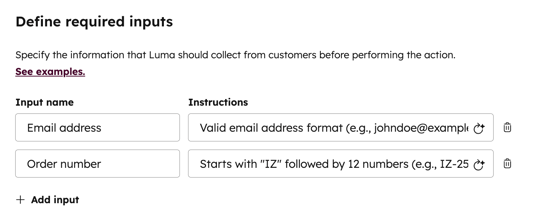
- Nella sezione " Definisci gli input richiesti ", specifica le informazioni che l'operatore del servizio clienti deve raccogliere dal cliente prima di eseguire l'azione.
- Nel campo " Nome dato ", inserisci un nome per il dato (ad es. " Indirizzo e-mail").
-
- Nel campo " Istruzioni ", inserire una descrizione del formato o dei dettagli richiesti. Ad esempio: "Formato e-mail valido (ad es. johndoe@example.com)".
- Per aggiungere un dato, fare clic su " " e poi su " Aggiungi dato".
- Per eliminare un campo di immissione, fare clic sull'icona di eliminazione" ".
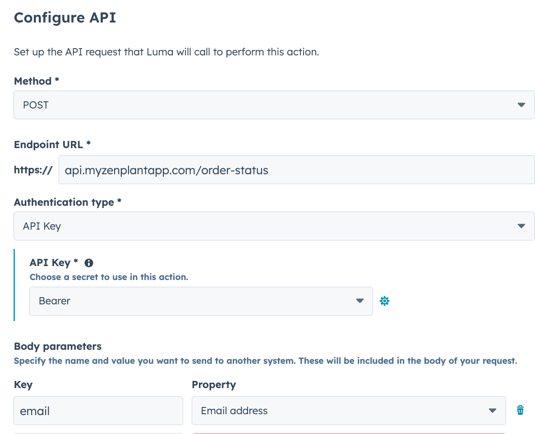
- Nella sezione Configura API, imposta le richieste API che l’agente del servizio clienti utilizzerà per eseguire l’azione.
- Fare clic sul menu a discesa " Metodo " e selezionare GET o POST.
- Nel campo "URL dell’endpoint ", inserisci l’URL del tuo endpoint API.
- Fai clicsul menu a tendina del tipo di autenticazione e seleziona una delle seguenti opzioni: Nessuna, Includi firma della richiesta nell’intestazione o Chiave API. Scopri di più sui metodi di autenticazione in HubSpot.
- A seconda del Metodo selezionato, inserisci una chiave e seleziona una proprietà per il corpo della richiesta o i parametri di query.
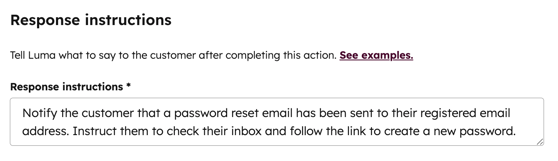
- Nella sezione Istruzioni di risposta, inserisci del testo per specificare quali informazioni della risposta API l'agente del servizio clienti deve includere o escludere. Puoi anche aggiungere ulteriori istruzioni, se necessario, per assicurarti che l'agente fornisca la risposta corretta.
Anteprima e pubblicazione delle azioni dell’operatore del servizio clienti
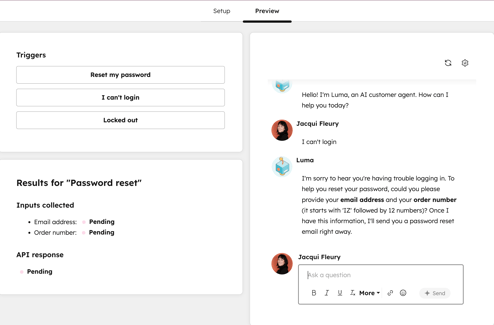
- Una volta configurate le azioni, passare alla scheda " Anteprima".
- Fai clic sui trigger a sinistra per testare la risposta dell’agente e verificare che l’azione venga eseguita correttamente.
- Per pubblicare l'azione, clicca su Pubblica in alto a destra.
Gestisci le azioni dell'agente del servizio clienti
- Nel tuo account HubSpot, fai clic su Altro, quindi vai a Servizio > Agente per i clienti. Se Altro non compare nel tuo account, vai direttamente a Servizio > Agente per i clienti.
- Nel menu della barra laterale sinistra, fare clic su Formazione > Azioni.
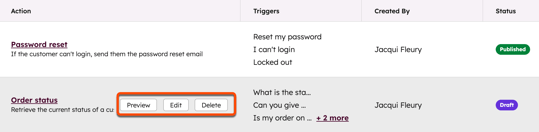
- Per visualizzare l'anteprima dell'azione, passa il mouse su di essa e clicca su Anteprima.
- Per annullare la pubblicazione dell'azione, passa il mouse su di essa e clicca su Annulla pubblicazione.
- Se l'azione non è ancora stata pubblicata, è possibile modificarla ed eliminarla:
- Per modificare l'azione, passa il mouse su di essa e clicca su Modifica.
- Per eliminare un'azione, passa il mouse su di essa e fai clic su Elimina.
Scopri di più sulla gestione dell'agente clienti.
Configura le azioni dell’agente clienti per qualificare i lead (BETA)
Configura l’agente clienti affinché esegua azioni volte a qualificare i lead. L’agente porrà domande di qualificazione, valuterà i potenziali clienti, assegnerà un punteggio ai lead in base ai tuoi criteri e inoltrerà le opportunità qualificate al tuo team di vendita. Scopri di più su come configurare le azioni dell’agente clienti per qualificare i lead.
