
Ultimo aggiornamento: 31 marzo 2026
Disponibile con uno qualsiasi dei seguenti abbonamenti, tranne dove indicato:

È possibile visualizzare le dashboard e creare report nell'app mobile di HubSpot utilizzando il proprio cellulare. Questo può essere utile se siete in viaggio e avete bisogno di rivedere le vostre prestazioni.
Visualizzare e filtrare le dashboard nell'app mobile
- Aprite l'app HubSpot sul vostro dispositivo iOS o Android.
- Toccare Dashboard nella barra di navigazione inferiore, oppure toccare l'icona Menu in alto a sinistra, scorrere verso il basso e toccare Dashboard.
- Per cambiare le dashboard, toccare il nome della dashboard corrente nella parte superiore dello schermo e selezionare una dashboard diversa.
- Per modificare l'intervallo di date applicato alla dashboard, toccare il menu a discesa Intervallo di date nella parte superiore della dashboard. Selezionare un intervallo di date. Toccare Applica.
.jpg?width=298&height=583&name=File%20(2).jpg)
- I report del dashboard che supportano il filtro Proprietario e Team avranno i criteri di filtraggio disponibili. Toccare Proprietari o Squadre ed effettuare le selezioni desiderate. In alternativa, toccare un rapporto sulla dashboard per aprirlo e applicare i filtri.
Nota bene: i seguenti rapporti non supportano queste opzioni specifiche di filtraggio su mobile:
Proprietario e squadra e Data:- Rapporti personalizzati
Proprietario e squadra:
- Rapporti sul viaggio del cliente
- I seguenti modelli di report:
- Attività incomplete assegnate a me per data di scadenza
- Cronologia del feed delle attività
- Per condividere un dashboard, toccare l'icona Condividi in alto a destra dello schermo. Selezionare dove condividere il report.
- Per visualizzare un singolo report, toccare il report in un dashboard. Per visualizzare gli approfondimenti dell'intelligenza artificiale sul report, toccare Generate Insights (Genera approfondimenti) nella parte inferiore della schermata.
- Per approfondire un rapporto KPI, toccare uno dei valori nel grafico KPI per aprire la tabella di approfondimento. Una volta aperta, è possibile toccare per accedere ai singoli record CRM o alle risorse di marketing supportate dall'app mobile (ad esempio, contatti, offerte, e-mail di marketing).
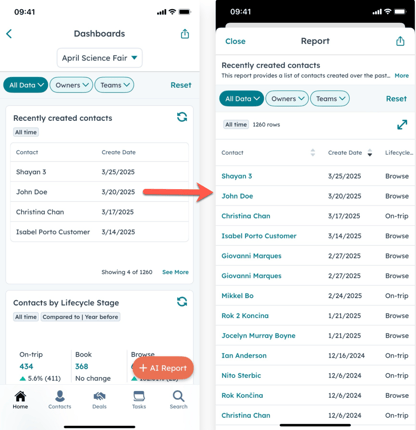
Nota bene:
- Lenote aggiunte alla dashboard e i contenuti provenienti da fonti esterne (ad es. Google Sheets, YouTube, Databox) non possono essere visualizzati nell'app mobile.
- Per poter eseguire il drill-down nei grafici KPI, è necessario prima impostare una dashboard sul desktop che includa i report KPI.
Creare un report utilizzando l'AI nell'applicazione mobile
Sul cellulare è possibile utilizzare l'intelligenza artificiale (AI) per creare rapporti. È possibile inserire una frase o una domanda che verrà utilizzata per generare un report. Una volta generato il report, è possibile modificare la richiesta e rigenerare il report per adattarlo alle proprie esigenze prima di salvarlo e aggiungerlo alla dashboard.
Nota: puoi gestire l'accesso delle funzionalità IA nelle tue impostazioni IA e configurare quali dati vengono condivisi. Consulta le domande frequenti sull'attendibilità dell'IA e le schede dei modelli di IA di HubSpot per informazioni dettagliate su controlli di sicurezza IA, utilizzo dei dati e conformità.
- Aprite l'app HubSpot sul vostro dispositivo iOS o Android.
- In alto a sinistra dello schermo, toccare l'icona Menu. Quindi, toccare Dashboard.
- Toccare + AI Report in basso a destra dello schermo.
- Inserire una frase o una domanda che riassuma l'obiettivo del report. Per ottenere risultati ottimali, si consiglia di includere i filtri dell'oggetto e del tempo desiderati. Ad esempio, qual è il venditore che ha concluso il maggior numero di affari nell'ultimo trimestre?
- Toccare Generate. Verrà generato un rapporto basato sull'obiettivo.
- Per modificare l'obiettivo del report e generare un nuovo modello, aggiornare il testo della richiesta, quindi toccare Rigenera. È possibile continuare a inserire nuovi prompt e rigenerare il report per raggiungere meglio l'obiettivo.
.jpg?width=300&height=578&name=File%20(3).jpg)
- Toccare Salva.
- Modificare il nome del report e selezionare il dashboard a cui il report verrà aggiunto.
- Toccare Salva.
Nota: i report di non possono essere creati utilizzando più oggetti.
