
Ultimo aggiornamento: 8 settembre 2026
Disponibile con uno qualsiasi dei seguenti abbonamenti, tranne dove indicato:

Per impedire che determinati record vengano aggiunti a un segmento, è possibile aggiungere delle esclusioni. I record selezionati come esclusioni non saranno inclusi nel segmento anche se soddisfano i requisiti del filtro.
È inoltre possibile impostare filtri o regole di esclusione per escludere i record in base a determinati criteri. Ad esempio:
-
Si dispone di un segmento di contatti non idonei. È possibile impedire che il segmento dei contatti non idonei venga aggiunto al segmento dei lead validi, anche se i contatti soddisfano gli altri criteri.
- Si dispone di un segmento di contatti provenienti da un evento, ma si desidera escludere i clienti esistenti che vi hanno partecipato. Impostare i seguenti criteri per escluderli: la fase del ciclo di vita non è “Cliente”.
- Si dispone di un segmento di contatti a cui inviare un'e-mail di marketing. Attivare la regola " Escludi i contatti non di marketing " in modo che i contatti siano inclusi solo se possono ricevere comunicazioni di marketing.
Se un record è già incluso in un segmento, puoi anche escluderlo manualmente in futuro.
Autorizzazioni richieste Per escludere i record dai segmenti sono necessarie le autorizzazioni “Modifica segmento ”.
Escludere i record durante la configurazione dei filtri dei segmenti
Metodi per escludere i record tramite i filtri
Puoi selezionare singoli record e interi segmenti da escludere, oppure impostare filtri per escludere i record in base a determinati criteri.
- Escludere record specifici: selezionare i singoli record da escludere. Ad esempio, un dipendente viene aggiunto come contatto a scopo di test nel proprio account. Escludere quel dipendente da un segmento di marketing.
- Escludere record da un altro segmento: creare un segmento separato con i record da escludere (manualmente o tramite importazione), quindi escludere quel segmento. Ad esempio, creare un segmento di tutti i clienti in base alla loro fase del ciclo di vita (ovvero, la fase del ciclo di vita è una qualsiasi tra "Cliente"). Escludi quel segmento per impedire che i clienti vengano aggiunti a un nuovo segmento di marketing aziendale.
- Escludere i record in base a criteri:
- Criteri di filtro personalizzati: imposta i criteri utilizzando operatori negativi (ad es. “non è nessuno di”, “non contiene esattamente”). Ad esempio: “L’appartenenza all’importazione non è presente nell’importazione” o “L’appartenenza al segmento non è membro del segmento”.
- Regole di esclusione (solo segmenti di contatti): attiva le regole di esclusione per aggiungere criteri di esclusione preconfigurati. Ad esempio, esclude i contatti non di marketing, domini e-mail specifici o contatti che si sono disiscritti.
- Criteri di filtro personalizzati: imposta i criteri utilizzando operatori negativi (ad es. “non è nessuno di”, “non contiene esattamente”). Ad esempio: “L’appartenenza all’importazione non è presente nell’importazione” o “L’appartenenza al segmento non è membro del segmento”.
Nota:per i segmenti statici, le esclusioni si basano sulle appartenenze al segmento al momento del salvataggio del segmento. Le modifiche successive apportate a un segmento di esclusione non aggiorneranno automaticamente il segmento statico. Per mantenere aggiornate le esclusioni, utilizzare un segmento attivo. In alternativa, salvare nuovamente il segmento statico o rimuovere manualmente i record.
Aggiungere esclusioni a un segmento
Per escludere record da un segmento durante la configurazione o la modifica dei filtri di un segmento:
- Nel tuo account HubSpot, fai clic su Altro, quindi vai a CRM > Segmenti. Se Altro non appare nel tuo account, vai direttamente a CRM > Segmenti.
- Crea un nuovo segmento oppure fai clic su Modifica per modificare i filtri di un segmento esistente.
- Per escludere i record in base a criteri di filtro personalizzati, aggiungi filtri con operatori negativi (ad es., " non è nessuno di", "non contiene esattamente").
- Per selezionare record e segmenti specifici da escludere:
- Attiva l'opzione Escludi [record].
- Seleziona i segmenti o i singoli record da escludere dal segmento.
- Continua a creare o modificare il segmento, quindi salva le modifiche. I record e i segmenti selezionati non verranno più aggiunti al segmento in futuro, anche se soddisfano i criteri di filtro del segmento.
- Per escludere i contatti con regole di esclusione (solo segmenti di contatti), espandere la sezione " Regole di esclusione aggiuntive ". Attivare un interruttore per aggiungere la regola di esclusione:
- Escludi contatti non di marketing: esclude tutti i contatti impostati come non di marketing (ovvero include solo i contatti a cui è possibile inviare comunicazioni di marketing).
- Escludi domini e-mail: esclude i contatti con indirizzi e-mail contenenti domini specifici (ad es. il dominio della tua azienda per escludere i dipendenti). Inserisci i domini da escludere.
- Escludi gli utenti che si sono disiscritti: esclude i contatti che si sono disiscritti dalle tue newsletter.
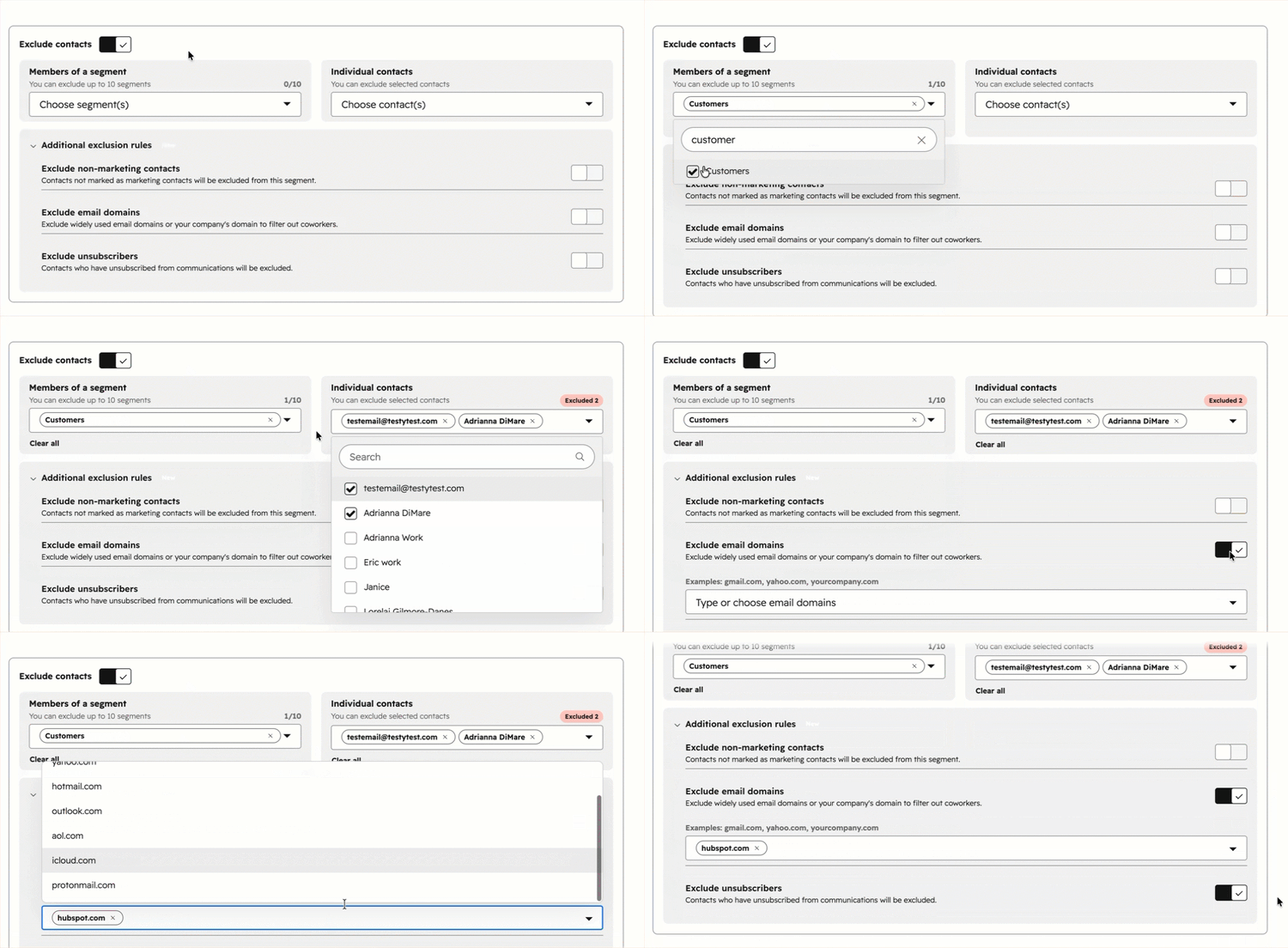
Scopri di più sulla creazione e la modifica dei segmenti.
Escludere i record già presenti in un segmento
Se i record sono già inclusi in un segmento, per escluderli in futuro:
- Nel tuo account HubSpot, fai clic su Altro, quindi vai a CRM > Segmenti. Se Altro non appare nel tuo account, vai direttamente a CRM > Segmenti.
- Fai clic sul nome di un segmento.
- All'interno del segmento, seleziona le caselle di controllo dei record da escludere.
- Nella parte superiore della tabella, fare clic su Escludi dal segmento.
- Nella finestra di dialogo, fare clic su " Escludi e rielabora " per confermare.
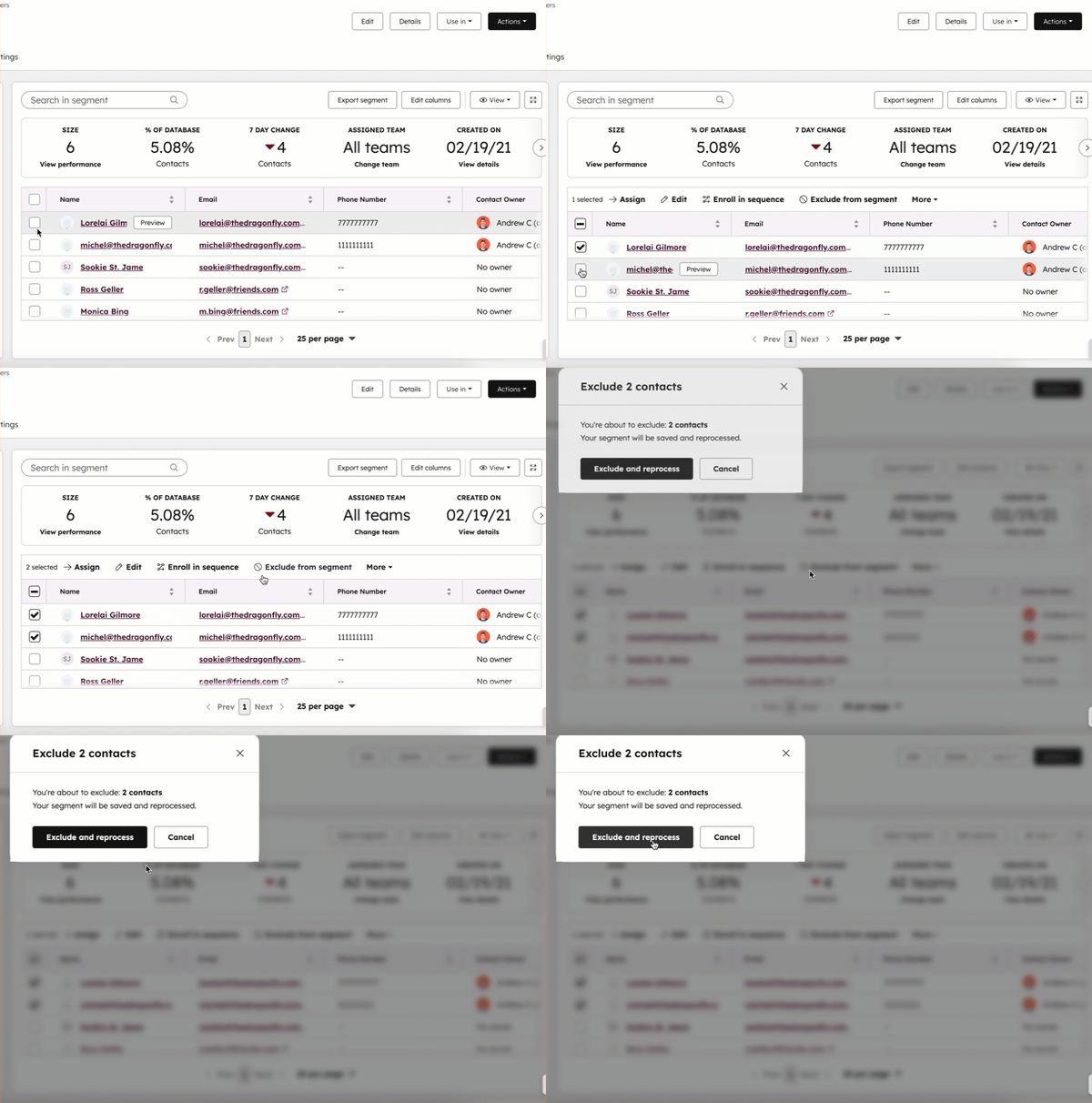
Il segmento verrà rielaborato e i record selezionati verranno rimossi. In futuro, tali record non verranno aggiunti al segmento, anche se soddisfano i criteri di filtro del segmento.
