
Ultimo aggiornamento: 13 maggio 2026
Disponibile con uno qualsiasi dei seguenti abbonamenti, tranne dove indicato:
-
 Marketing Hub
Enterprise
Marketing Hub
Enterprise
-
 Sales Hub
Enterprise
Sales Hub
Enterprise
-
 Service Hub
Enterprise
Service Hub
Enterprise
-
 Data Hub
Enterprise
Data Hub
Enterprise
-
 Content Hub
Enterprise
Content Hub
Enterprise
-
 Commerce Hub
Enterprise
Commerce Hub
Enterprise
Con i set di autorizzazioni, si definiscono le autorizzazioni predefinite per gli utenti. Una volta creato un set di permessi, è possibile impostare permessi specifici per esso e assegnare il set di permessi agli utentinuovi ed esistenti per garantire loro lo stesso accesso.Assegnate e gestite le autorizzazioni per individui o gruppi, senza dover modificare i profili dei singoli utenti.
Per saperne di più su ciascun permesso utente, consultate la guida ai permessi utente di HubSpot.
Autorizzazioni richieste
-
I permessi diSuper Admin sono necessari per creare e modificare i set di permessi.
-
Per assegnare i set di permessi sono necessari i permessiAggiungi e modifica utente.
- È possibile creare fino a 100 set di permessi.
- Gli utenti con le autorizzazioni di aggiunta e modifica utenti possono assegnare solo i set di autorizzazioni che includono autorizzazioni di cui sono titolari.
- I set di autorizzazioni possono essere firmati senza la sede. Agli utenti viene concesso automaticamente l'accesso massimo consentito in base alla combinazione del set di permessi assegnato all'utente e delle funzionalità disponibili con la sede.
- L'assegnazione di un set di permessi annulla i permessi di un individuo.
Creare un set di permessi
Creare set di autorizzazioni per definire un insieme standard di autorizzazioni per l'utente che possono essere riutilizzate in un account. Ciò consente di assegnare agli utenti un accesso coerente in base ai ruoli, senza dover configurare le autorizzazioni individualmente.
- Nel tuo account HubSpot, fai clic sulle
icona delle impostazioni nella barra di navigazione principale. - Nel menu della barra laterale sinistra, spostarsi su Utenti e team.
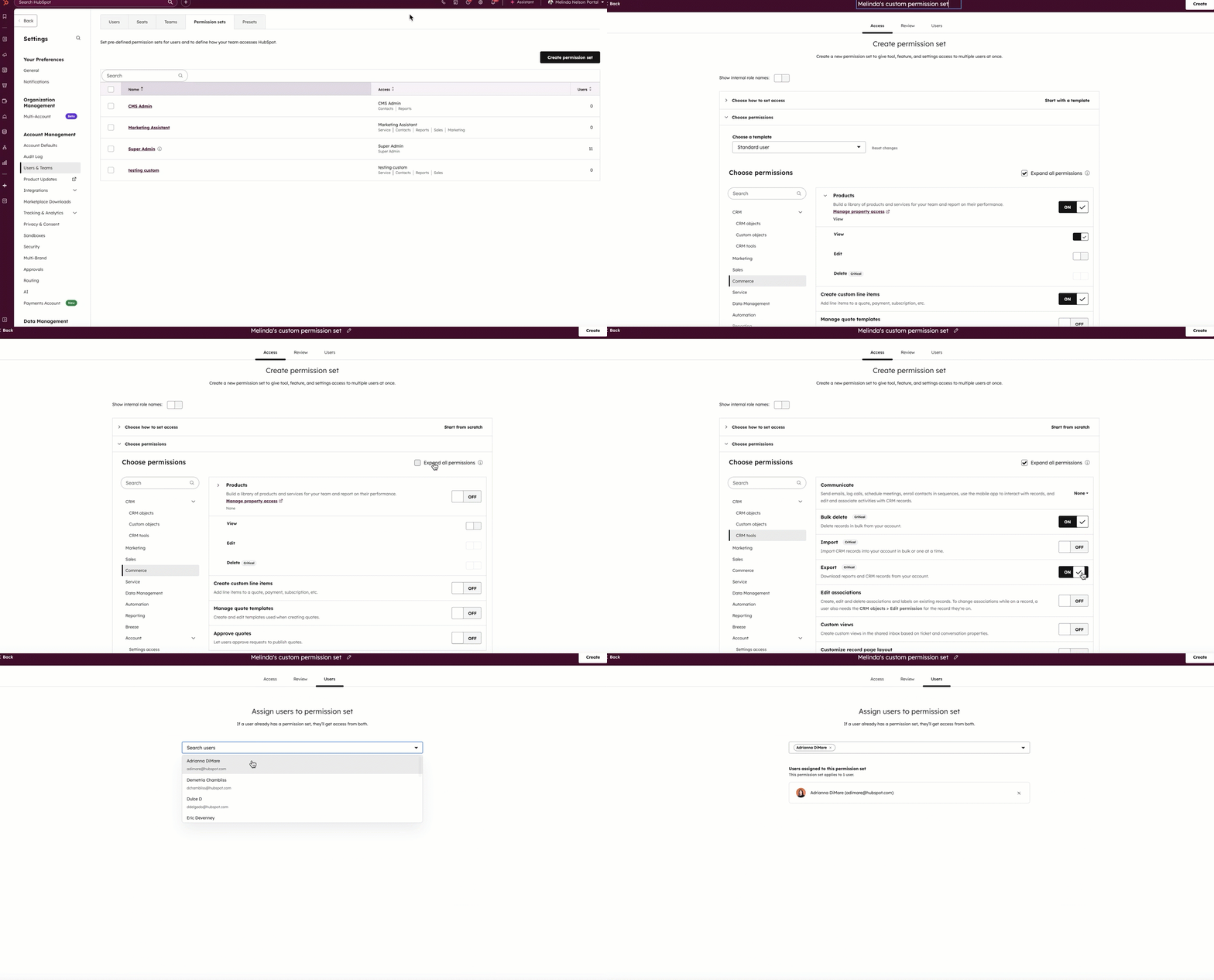
- Fare clic sulla scheda Set di autorizzazioni.
- In alto a destra, fare clic su Crea set di autorizzazioni.
- Nella scheda Accesso, inserire il nome del set di autorizzazioni nella parte superiore.
- Nella sezione Scegli come impostare l'accesso, selezionare un'opzione:
- Rendi superamministratore: I superamministratori possono gestire tutti gli utenti, gli strumenti e le impostazioni.
- Iniziare con un modello: copiare le autorizzazioni di un altro utente o utilizzare un set di autorizzazioni suggerito in base ai ruoli comuni.
- Inizia da zero: crea permessi specifici per questo utente.
- Fare clic su Scegli autorizzazioni per espandere la sezione. Se si utilizza un modello, fare clic sul menu a discesa Scegli un modello e selezionare un modello di ruolo o un modello di utente.
- Selezionare la casella di controllo Espandi tutti i permessi per espandere permessi più specifici come Visualizza, Modifica ed Elimina.
- In alto, fate clic per attivare l'interruttore Mostra i nomi interni dei ruoli se desiderate visualizzare i nomi interni di ogni autorizzazione.
- Fare clic per attivare/disattivare l'interruttore delle autorizzazioni per selezionare le autorizzazioni e i posti che questo set deve avere. Per saperne di più sui permessi degli utenti.
- Fare clic sulla scheda Revisione e rivedere i permessi selezionati per il set.
- Fare clic sulla scheda Utenti. Fare clic sul menu a discesa e selezionare gli utenti esistenti a cui si desidera applicare il set di permessi. Fare clic sulla X accanto al nome dell'utente per rimuoverlo. È anche possibile saltare questo passaggio e assegnare il nuovo set di autorizzazioni agli utenti esistenti dopo averlo creato.
- Fare clic su Crea.
Assegnare un set di autorizzazioni agli utenti esistenti
Assegnare un set di autorizzazioni per applicare autorizzazioni predefinite a uno o più utenti esistenti. In questo modo si garantisce agli utenti l'accesso corretto in base al loro ruolo, senza dover aggiornare manualmente le singole autorizzazioni.
- Nel tuo account HubSpot, fai clic sulle
icona delle impostazioni nella barra di navigazione principale. - Nel menu della barra laterale sinistra, spostarsi su Utenti e team.
- Fare clic sulle caselle di controllo accanto agli utenti a cui si desidera assegnare il set di permessi.
- In alto a destra nella tabella degli utenti, fare clic su Altro, quindi su fare clic su Assegna set di autorizzazioni.
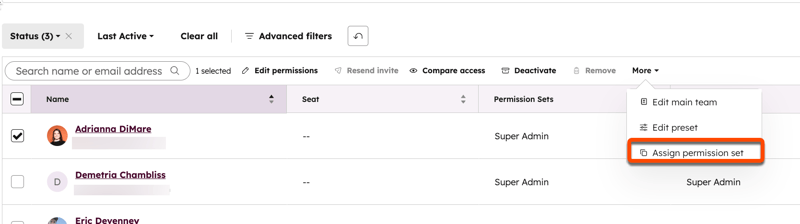
- Nella finestra di dialogo, fare clic sul menu a discesa Set di autorizzazioni e selezionare il set di autorizzazioni da assegnare. Se si è iscritti all'opzione Più set di autorizzazioni per utente beta, è possibile selezionare più set di autorizzazioni.
- Fare clic su Salva per salvare le modifiche.
Modificare un set di autorizzazioni
Modificare un set di autorizzazioni per aggiornare le autorizzazioni incluse in quel set. Le modifiche saranno applicate a tutti gli utenti attualmente assegnati al set di autorizzazioni.
- Nel tuo account HubSpot, fai clic sulle
icona delle impostazioni nella barra di navigazione principale. - Nel menu della barra laterale sinistra, spostarsi su Utenti e team.
- Fare clic sulla scheda Set di permessi.
-
- Per modificare un set di autorizzazioni:
- Fare clic sul nome del set di autorizzazioni.
- Nella scheda Accesso, modificare le autorizzazioni, quindi fare clic su Salva.
- Per modificare più set di autorizzazioni:
- Selezionare le caselle di controllo accanto ai set di autorizzazioni, quindi fare clic su Modifica nella parte superiore della tabella.
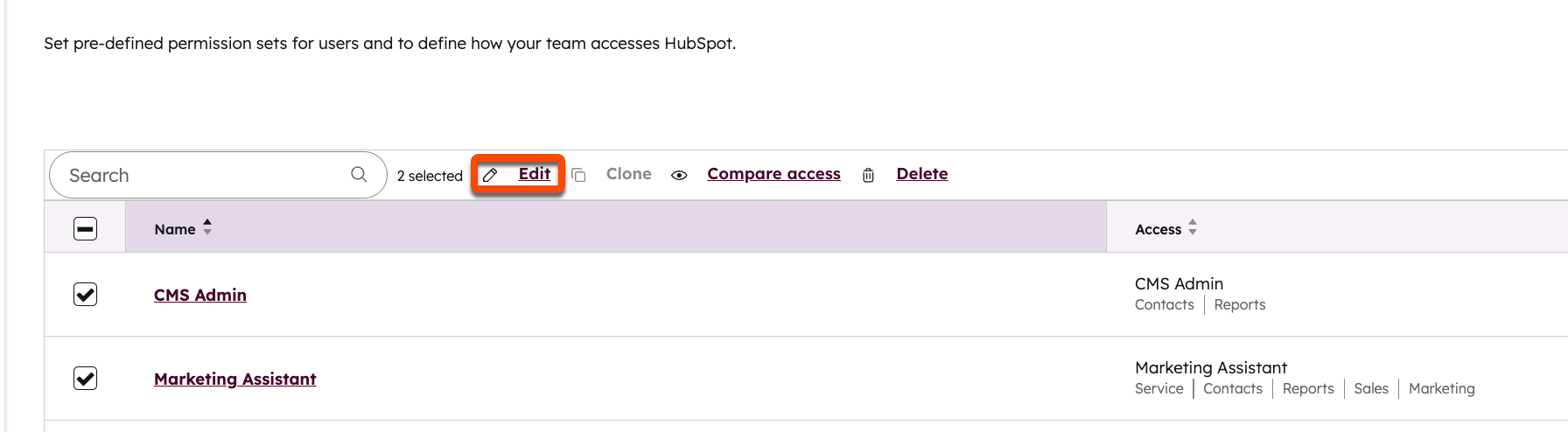
- Selezionare le caselle di controllo accanto ai set di autorizzazioni, quindi fare clic su Modifica nella parte superiore della tabella.
- Per modificare un set di autorizzazioni:
-
-
- Nella scheda Accesso, modificare le autorizzazioni, quindi fare clic su Salva.
- Fare clic su Salva per salvare le modifiche. In questo modo tutti i set di autorizzazioni selezionati verranno aggiornati con le nuove autorizzazioni. Anche gli utenti di quel set di autorizzazioni riceveranno le nuove autorizzazioni.
-
Clonare un set di autorizzazioni
Clona un set di permessi per creare rapidamente un nuovo set basato su una configurazione esistente. È utile quando si creano ruoli simili con piccole differenze nei permessi.
- Nel tuo account HubSpot, fai clic sulle
icona delle impostazioni nella barra di navigazione principale. - Nel menu della barra laterale sinistra, spostarsi su Utenti e team.
- Fare clic sulla scheda Set di autorizzazioni.
- Fare clic sulla casella di controllo accanto al set di autorizzazioni che si desidera clonare.
- Nella parte superiore della tabella, fare clic su Clona. Verrà visualizzata la schermata di personalizzazione del set di autorizzazioni.
- Nella scheda Accesso, inserire il nome del set di autorizzazioninella parte superiore e navigare tra le schede per assegnare le autorizzazioni che questo set deve avere.
- Nella scheda Revisione, rivedere le autorizzazioni selezionate per il set.
- Nella scheda Utenti, fare clic sul menu a discesa per selezionare gli utenti esistenti a cui applicare il set di autorizzazioni. In alternativa, è possibile saltare questo passaggio e assegnare il nuovo set di autorizzazioni agli utenti esistenti dopo averlo creato.
- Al termine, fare clic su Crea. Ora è possibile assegnare questo set di autorizzazioni ai nuovi utenti durante la loro creazione e agli utenti esistenti.
Copiare le autorizzazioni di un utente esistente ai nuovi utenti
Copiare i permessi di un utente esistente a nuovi utenti per replicare la loro configurazione di accesso. Questo può aiutare a semplificare la creazione di utenti quando più utenti richiedono le stesse autorizzazioni.
- Nel tuo account HubSpot, fai clic sulle
icona delle impostazioni nella barra di navigazione principale. - Nel menu della barra laterale sinistra, spostarsi su Utenti e team.
- Passare il mouse su un utente e fare clic sul menu a discesa Azioni.
- Fare clic su Copia autorizzazioni a nuovi utenti per creare nuovi utenti con le stesse autorizzazioni.
