Ultimo aggiornamento: 26 marzo 2026
Disponibile con uno qualsiasi dei seguenti abbonamenti, tranne dove indicato:
-
 Marketing Hub
Professional, Enterprise
Marketing Hub
Professional, Enterprise
-
 Sales Hub
Professional, Enterprise
Sales Hub
Professional, Enterprise
-
 Service Hub
Professional, Enterprise
Service Hub
Professional, Enterprise
-
 Data Hub
Professional, Enterprise
Data Hub
Professional, Enterprise
-
 CRM HubSpot intelligente
Professional, Enterprise
CRM HubSpot intelligente
Professional, Enterprise
Utilizza i flussi di lavoro per creare nuove associazioni tra i record. Puoi anche applicare, aggiornare e rimuovere le etichette di associazione dei tuoi record. Quando rimuovi le etichette di associazione, puoi anche eliminare tutte le associazioni relative all'etichetta selezionata.
Nota: le seguenti azioni sono disponibili per i flussi di lavoro relativi a contatti, aziende, opportunità, ticket, lead, appuntamenti, corsi, annunci, servizi e oggetti personalizzati. Queste azioni non possono essere utilizzate con altri oggetti quali prodotti, preventivi, ecc.
Crea nuove associazioni tra i record
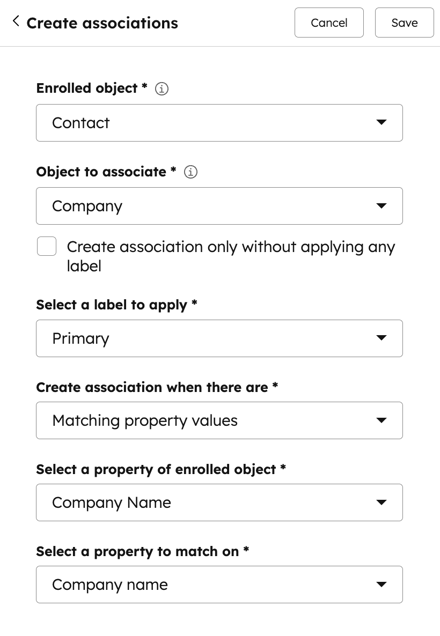
Utilizza questa azione per creare nuove associazioni all'interno dei record CRM. Ad esempio, puoi creare associazioni tra contatti e aziende quando hanno valori corrispondenti nella proprietà Nome azienda.
Quando si creano associazioni, si consiglia di utilizzare le etichette di associazione per avere più opzioni di gestione dall'interno dello strumento dei flussi di lavoro. Ad esempio, è possibile rimuovere le associazioni tra i record utilizzando l'azione Rimuovi etichette di associazione, ma non per i record senza etichette di associazione.
Per creare una nuova associazione:
- Nel tuo account HubSpot, passa a Automazione > Flussi di lavoro.
- Fare clic sulnome di un flusso di lavoro esistente o crearne uno nuovo.
- Imposta i trigger di iscrizione.
- Fai clic sull 'icona + per aggiungere un'azione.
- Nel pannello di sinistra, clicca per espandere la sezione CRM . Quindi , clicca su Crea associazioni.
- Configura i dettagli dell'azione Crea associazioni:
-
- Oggetti da cui associare (BETA): questa opzione sarà impostata di default sul tipo di oggetto del flusso di lavoro. Puoi anche creare associazioni per i record associati al record iscritto. Ad esempio, invece del contatto iscritto, puoi creare associazioni tra l'azienda associata al contatto e le trattative in base alle proprietà corrispondenti di questi altri tipi di oggetto. In tal caso, puoi selezionare una delle seguenti opzioni di targeting per altri tipi di oggetto:
- Tutti i record associati (fino ai 100 associati più recenti)
- Aggiornati più di recente
- Creati più di recente
- Creati per primi
- Associati più di recente
- Associati per primi
- Record associati a un'etichetta specifica
- Oggetti da cui associare (BETA): questa opzione sarà impostata di default sul tipo di oggetto del flusso di lavoro. Puoi anche creare associazioni per i record associati al record iscritto. Ad esempio, invece del contatto iscritto, puoi creare associazioni tra l'azienda associata al contatto e le trattative in base alle proprietà corrispondenti di questi altri tipi di oggetto. In tal caso, puoi selezionare una delle seguenti opzioni di targeting per altri tipi di oggetto:
-
- Oggetto da associare: il tipo di oggetto del record da associare al record registrato.
- È possibile creare associazioni con altri oggetti o attività. Ad esempio, è possibile creare un'associazione tra un contatto e un'opportunità o tra un contatto e un'attività di riunione.
- Se si sta creando un'associazione con un'attività, è possibile selezionare tra i seguenti tipi di attività: Note, Attività, Eventi di riunione, Chiamate, E-mail, Comunicazioni e Posta ordinaria.
- Crea solo associazione senza applicare alcuna etichetta: seleziona questa casella di controllo per associare i record senza applicare un'etichetta di associazione.
- Seleziona un'etichetta da applicare: seleziona l'etichetta di associazione da applicare al record appena associato. Questa opzione apparirà solo se hai scelto di creare un'associazione con un'etichetta di associazione.
- Crea associazione quando sono presenti: per l'azione Crea associazioni , seleziona l'opzione Valori delle proprietà corrispondenti .
- Quando si abbinano le proprietà tra i record, per determinare la corrispondenza verranno utilizzati solo i valori delle proprietà. In genere, l'etichetta e il nome interno delle proprietà selezionate non verranno utilizzati per l'abbinamento, ad eccezione delle proprietà di enumerazione in cui il nome interno verrà utilizzato per l'abbinamento.
- Ad esempio, se un contatto ha una proprietà Città con il valore Boston e un'azienda ha una proprietà Ubicazione con il valore Boston, il contatto e l'azienda verranno abbinati e verrà creata un'associazione.
- In alternativa, se un contatto ha una proprietà di enumerazione Città con l'etichetta Aeroporto Internazionale Logan di Boston e il nome interno Boston, Bostonverrà utilizzato per la corrispondenza del valore della proprietà.
- Seleziona una proprietà del record registrato: seleziona una proprietà dal record registrato da abbinare a una proprietà corrispondente del record da associare.
- Selezionare una proprietà su cui effettuare la corrispondenza: scegliere una proprietà dal record da collegare a una proprietà corrispondente del record registrato.
- Oggetto da associare: il tipo di oggetto del record da associare al record registrato.
Nota:
- È possibile utilizzare solo proprietà di testo su una riga, testo su più righe, numero di telefono, numero, casella di controllo singola e selezione singola (ad es. pulsante di opzione) durante l'abbinamento dei record per creare associazioni.
- Durante l'abbinamento dei record, i valori delle proprietà utilizzati distinguono tra maiuscole e minuscole e devono corrispondere esattamente. Ad esempio, se il valore della proprietà Nome azienda del contatto è hubspot, ma il valore della proprietà Nome dell'azienda è HubSpot, i record non verranno abbinati e l'associazione non verrà creata.
- Questa azione ha un limite giornaliero di 5 milioni di esecuzioni, inclusi gli errori di esecuzione. Se non hai selezionato la casella di controlloCrea solo associazione senza applicare alcuna etichetta, verrà aggiunta un'etichetta di associazione alla tua associazione appena creata e l'azione conterà come 2 esecuzioni ai fini del limite.
Applica etichette di associazione a un record
Utilizza questa azione per applicare un'etichetta di associazione a record già associati. Puoi scegliere di applicare etichette di associazione a tutti i record associati di un determinato tipo di oggetto oppure restringere ulteriormente la selezione dei record associati a cui applicare l'etichetta.
- Nel tuo account HubSpot, passa a Automazione > Flussi di lavoro.
- Fare clic sulnome di un flusso di lavoro esistente o crearne uno nuovo.
- Imposta i trigger di iscrizione.
- Fai clic sull 'icona + per aggiungere un'azione.
- Nel pannello di sinistra, clicca per espandere la sezione CRM . Quindi , clicca su Applica etichette di associazione.
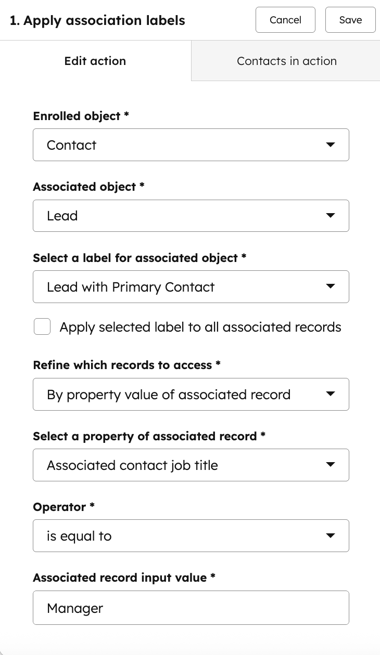
- Configura i dettagli dell'azione "Applica etichetta di associazione ":
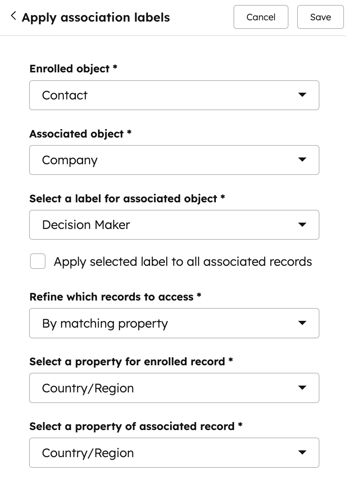
- Oggetto registrato: per impostazione predefinita,questo sarà impostato sul tipo di oggetto del flusso di lavoro. Ad esempio, se hai creato un flusso di lavoro basato sui contatti, questo sarà impostato su Contatto registrato.
- Oggetto associato: il tipo di oggetto dei record associati al record registrato. Verranno visualizzati solo gli oggetti con etichette di associazione definite.
- Seleziona etichetta per oggetto associato: l'etichetta di associazione da applicare ai record associati.
- Applica l'etichetta selezionata a tutti i record associati: seleziona questa casella di controllo per applicare l'etichetta di associazione a tutti i record del tipo di oggetto selezionato associati al record registrato.
- Restringi i record a cui accedere: scegli di restringere i record associati a cui verrà applicata l'azione. Questo campo apparirà solo se l'opzione "Applica l'etichetta selezionata a tutti i record associati " non è stata selezionata.
- In base alla corrispondenza della proprietà: l'etichetta di associazione verrà applicata solo quando il valore della proprietà specificata corrisponde al valore della proprietà corrispondente nel record registrato. Ad esempio, potresti voler impostare un "Decisore" solo quando sia il contatto che l'azienda associata hanno lo stesso valore della proprietà "Paese/Regione" . Durante la corrispondenza, i valori delle proprietà distinguono tra maiuscole e minuscole.
- Seleziona una proprietà per il record registrato: seleziona una proprietà dal record registrato da abbinare a una proprietà corrispondente del record associato.
- Seleziona una proprietà del record associato: seleziona una proprietà dal record associato da abbinare a una proprietà corrispondente del record registrato.
- In base alla corrispondenza della proprietà: l'etichetta di associazione verrà applicata solo quando il valore della proprietà specificata corrisponde al valore della proprietà corrispondente nel record registrato. Ad esempio, potresti voler impostare un "Decisore" solo quando sia il contatto che l'azienda associata hanno lo stesso valore della proprietà "Paese/Regione" . Durante la corrispondenza, i valori delle proprietà distinguono tra maiuscole e minuscole.
Nota: durante l'abbinamento delle proprietà tra i record, per determinare la corrispondenza verranno utilizzati solo i valori delle proprietà. L'etichetta e il nome interno delle proprietà selezionate non verranno utilizzati per l'abbinamento. In generale, l'etichetta e il nome interno delle proprietà selezionate non saranno utilizzati per la corrispondenza, ad eccezione delle proprietà di enumerazione in cui il nome interno sarà utilizzato per la corrispondenza. Ad esempio, se un contatto ha una proprietà Città con il valore Boston e un'azienda ha una proprietà Ubicazione con il valore Boston, il contatto e l'azienda saranno abbinati e verrà creata un'associazione.
-
-
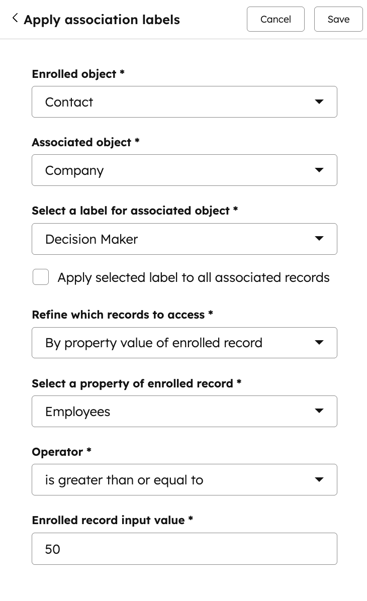
- In base al valore della proprietà del record registrato: l'etichetta di associazione verrà applicata solo quando il record registrato soddisfa i requisiti dei valori di proprietà specificati. Ad esempio, potresti voler applicare un'etichetta di associazione "Responsabile delle decisioni" solo quando l'azienda registrata ha più di cinque dipendenti.
- Seleziona una proprietà del record registrato: seleziona una proprietà dal record registrato.
- Operatore: selezionare tra gli operatori "è uguale a" o " non è uguale a "
- Valore di input del record registrato: selezionare o inserire un valore di proprietà da utilizzare con l'operatore.
- In base al valore della proprietà del record registrato: l'etichetta di associazione verrà applicata solo quando il record registrato soddisfa i requisiti dei valori di proprietà specificati. Ad esempio, potresti voler applicare un'etichetta di associazione "Responsabile delle decisioni" solo quando l'azienda registrata ha più di cinque dipendenti.
-
-
-
- In base al valore della proprietà del record associato: l'etichetta di associazione verrà applicata solo quando il record associato soddisfa i requisiti dei valori di proprietà specificati. Ad esempio, potresti voler applicare un'etichetta di associazione " Decision maker " solo quando la proprietà "Job Title " del contatto è stata impostata su "Manager".
- Seleziona una proprietà del record associato: seleziona una proprietà dal record associato.
- Operatore: selezionare tra gli operatori "è uguale a" o " non è uguale a "
- Valore di input del record associato: seleziona o inserisci un valore di proprietà da utilizzare con l'operatore.
- In base al valore della proprietà del record associato: l'etichetta di associazione verrà applicata solo quando il record associato soddisfa i requisiti dei valori di proprietà specificati. Ad esempio, potresti voler applicare un'etichetta di associazione " Decision maker " solo quando la proprietà "Job Title " del contatto è stata impostata su "Manager".
-
- Dopo aver configurato l'azione Crea associazioni , in alto, fare clic su Salva.
Aggiornare le etichette di associazione del record
Per sostituire l'etichetta di associazione esistente o aggiungere una nuova etichetta di associazione al record associato:- Nel tuo account HubSpot, passa a Automazione > Flussi di lavoro.
- Fai clic sulnome di un flusso di lavoro esistente o creane uno nuovo.
- Imposta i trigger di iscrizione.
- Fai clic sull 'icona + per aggiungere un'azione.
- Nel pannello di sinistra, clicca per espandere la sezione CRM . Quindi , clicca su Aggiorna etichette di associazione.
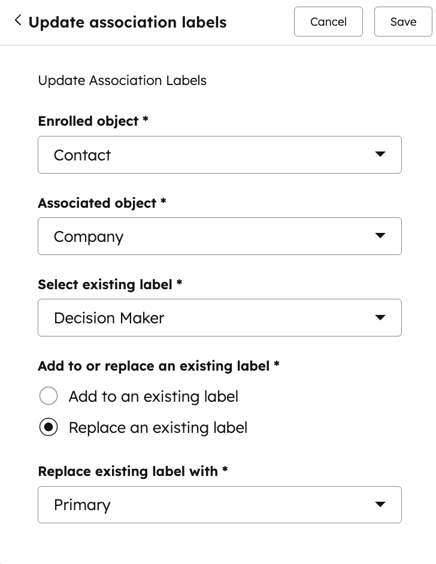
- Configura i dettagli dell'azione Aggiorna etichette di associazione :
- Oggetto registrato: per impostazione predefinita,questo sarà impostato sul tipo di oggetto del flusso di lavoro. Ad esempio, se hai creato un flusso di lavoro basato sui contatti, questo sarà impostato su Contatto registrato.
- Oggetto associato: l'oggetto associato al record. Verranno visualizzati solo gli oggetti con etichette di associazione definite.
- Seleziona etichetta esistente: l'etichetta di associazione corrente utilizzata per associare i diversi record.
- Aggiungi o sostituisci etichetta esistente: puoi scegliere di aggiungere o sostituire l'etichetta di associazione esistente.
- Aggiungi all'etichetta esistente: aggiungi un'etichetta di associazione all'etichetta di associazione esistente. Ad esempio, se un contatto ha attualmente un'etichetta di associazione " Primario", l'aggiunta di un'etichetta di associazione "Decisore" aggiornerà i contatti associati ai record registrati con le etichette di associazione "Primario" e "Decisore" .
- Sostituisci un'etichetta esistente: cancella l'etichetta di associazione esistente e aggiungi una nuova etichetta di associazione. Ad esempio, se un contatto ha attualmente un'etichetta di associazione " Contatto principale", scegliendo questa azione con l'etichetta di associazione "Decisore" aggiornerà i contatti associati ai record iscritti solo all'etichetta di associazione "Decisore".
- Seleziona l'etichetta da aggiungere o Sostituisci l'etichetta esistente con: seleziona la nuova etichetta di associazione da aggiungere o con cui sostituire l'etichetta di associazione esistente.
- Dopo aver configurato l'azione "Aggiorna etichetta di associazione ", in alto, fare clic su Salva.
Rimuovi le etichette di associazione e le associazioni del tuo record
Utilizza questa azione per cancellare le etichette di associazione esistenti. In questo modo, puoi anche rimuovere le associazioni tra i record con questa etichetta.
Tuttavia, non è possibile rimuovere le associazioni senza un'etichetta utilizzando i flussi di lavoro. Si consiglia invece di utilizzare gli endpoint API Rimuovi un'associazione o Elimina più associazioni tra oggetti CRM per rimuovere le associazioni in blocco.
- Nel tuo account HubSpot, passa a Automazione > Flussi di lavoro.
- Fai clic sulnome di un flusso di lavoro esistente o creane uno nuovo.
- Imposta i trigger di iscrizione.
- Fai clic sull 'icona + per aggiungere un'azione.
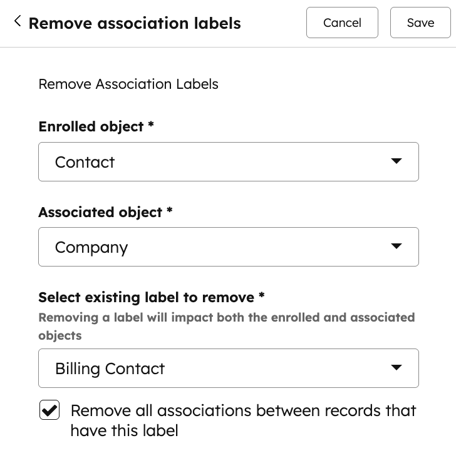
- Nel pannello di sinistra, clicca per espandere la sezione CRM . Quindi , clicca su Rimuovi etichette di associazione.
- Configura i dettagli dell'azione Rimuovi etichette di associazione :
- Oggetto iscritto: per impostazione predefinita,questo sarà impostato sul tipo di oggetto del flusso di lavoro. Ad esempio, se hai creato un flusso di lavoro basato sui contatti, questo sarà impostato su Contatto iscritto.
- Oggetto associato: l'oggetto associato al record. Verranno visualizzati solo gli oggetti con etichette di associazione definite.
- Seleziona le etichette esistenti da rimuovere: seleziona le etichette di associazione da rimuovere sia dagli oggetti iscritti che da quelli associati.
- Rimuovi le associazioni esistenti con questa etichetta: seleziona questa casella di controllo per rimuovere le associazioni tra i record.
- Dopo aver configurato l'azione Aggiorna etichetta di associazione , in alto, clicca su Salva.
Nota: questa azione ha un limite giornaliero di 5 milioni di esecuzioni, inclusi i tentativi falliti.