
Ultimo aggiornamento: 5 febbraio 2026
Disponibile con uno qualsiasi dei seguenti abbonamenti, tranne dove indicato:
-
 Marketing Hub
Professional, Enterprise
Marketing Hub
Professional, Enterprise
-
 Sales Hub
Professional, Enterprise
Sales Hub
Professional, Enterprise
-
 Service Hub
Professional, Enterprise
Service Hub
Professional, Enterprise
-
 Data Hub
Professional, Enterprise
Data Hub
Professional, Enterprise
-
 CRM HubSpot intelligente
Professional, Enterprise
CRM HubSpot intelligente
Professional, Enterprise
Utilizzare l'azione del flusso di lavoro Esegui agente per distribuire gli agenti AI direttamente dai flussi di lavoro. Ulteriori informazioni sull'utilizzo di agenti e assistenti in Breeze Studio.
È possibile configurare l'agente da eseguire, le informazioni che riceve e l'output generato. Quindi, utilizzare gli output generati per aggiornare i record, automatizzare i follow-up e altro ancora. Attualmente,questa azione ha un limite di 100 esecuzioni al giorno.
Nota bene:
- Attualmente, l'azione Run agent non richiede crediti HubSpot per essere eseguita. Tuttavia, l'azione consumerà crediti quando la funzione non sarà più in BETA.
- Si prega di evitare di condividere informazioni sensibili negli input di dati abilitati per le funzioni di IA, compresi i messaggi. Gli amministratori possono configurare le funzioni AI generative nelle impostazioni di gestione dell'account. Per informazioni su come HubSpot AI utilizza i vostri dati per fornire un'intelligenza artificiale affidabile, con il controllo dei vostri dati, potete consultare le nostre FAQ sulla fiducia di HubSpot AI.
Utilizzare l'azione Esegui agente
- Nel tuo account HubSpot, passa a Automazione > Flussi di lavoro.
- Fare clic sul nome di un flusso di lavoro esistente o creare un nuovo flusso di lavoro.
- Impostare i trigger di iscrizione.
- Fare clic sull'icona + più per aggiungere un'azione.
- Nel pannello di sinistra, fare clic per espandere la sezione AI . Quindi, fare clic su Esegui agente.
- Fare clic sul menu a discesa Agente da eseguire e selezionare un agente. Quando si seleziona un agente, vengono visualizzati solo gli agenti esistenti che sono già stati aggiunti all'account. Per saperne di più su come installare gli agenti.
- A seconda dell'agente selezionato, inserire o aggiungere manualmente i dati di input utilizzando il pannello dei dati. Ad esempio, se si utilizza l'agente di ricerca aziendale, è necessario aggiungere il dominio o il nome dell'azienda.
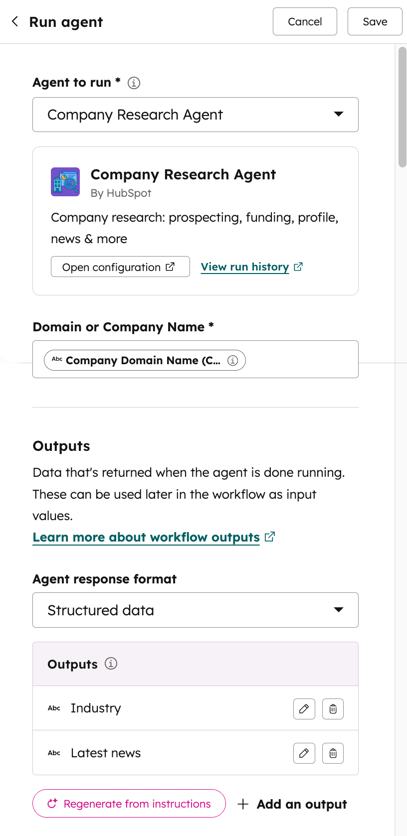
.
- Nella sezione Output, fare clic sul menu a discesa Formato risposta agente e selezionare una delle seguenti opzioni:
- Risposta di testo: restituisce la risposta completa dell'agente in formato testo.
- Dati strutturati: restituisce gli output specifici definiti. Ad esempio, se si utilizza l'agente per la ricerca dei dati, è possibile che si desiderino informazioni specifiche, come le dimensioni o il settore dell'azienda, o anche un riepilogo esecutivo che includa le notizie recenti sull'azienda.
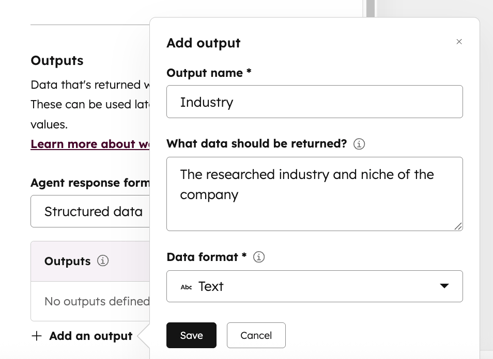
- Per impostare manualmente le uscite, fare clic su + Aggiungi un'uscita. Quindi, configurare le uscite:
- Nome dell'output: il nome dell'output restituito. Verrà visualizzato quando si seleziona l'output dell'azione da utilizzare con altri tipi di azione del flusso di lavoro.
- Quali dati devono essere restituiti: utilizzare un prompt per determinare il tipo di dati da restituire. Ad esempio, se si sta cercando di determinare le dimensioni dell'azienda, si può usare la richiesta: il numero di dipendenti dell'azienda. Quindi, selezionare numero per il seguente campo formato dati.
- Formato dati: è possibile scegliere tra i seguenti tipi di dati: testo, numero, booleano, data, datetime, enumerazione e numero di telefono.
- Per utilizzare l'IA per generare gli output, fare clic su Genera da istruzioni. Gli output strutturati precompilati saranno generati automaticamente dall'IA, in base alle istruzioni dell'agente selezionato.
- Per impostare manualmente le uscite, fare clic su + Aggiungi un'uscita. Quindi, configurare le uscite:
- In alto, fare clic su Salva.
Utilizzare gli output con altre azioni del flusso di lavoro
Dopo aver aggiunto l' azione Esegui agente al flusso di lavoro, è possibile utilizzare l'output generato da in altre azioni del flusso di lavoro in cui viene utilizzato il pannello dati.
- Dopo averimpostato l'azione, nello stesso flusso di lavoro, fare clic sull'icona + più per aggiungere un'azione.
- Selezionare un'azione del flusso di lavoro.
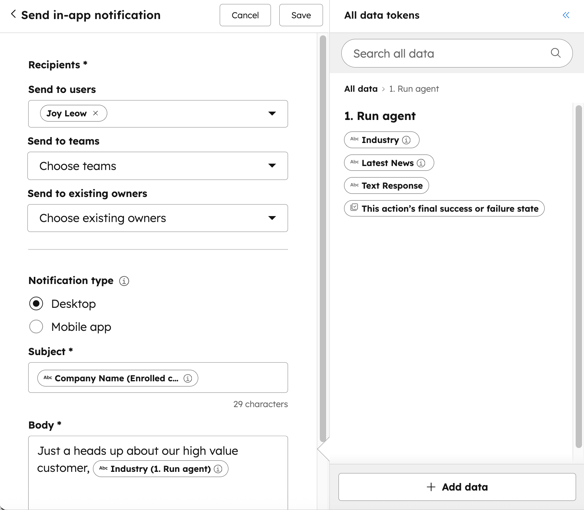
- Nel pannello Tutti i token di dati, nella sezione Dati azione, fare clic su Esegui agente.
- Se si è scelto di utilizzare la risposta testuale quando si è impostata l'azione Esegui agente, selezionare Risposta testuale.
- Se si è scelto di utilizzare i dati strutturati per impostare l'azione dell'agente di esecuzione, selezionare un output specificato.
- Continuare a impostare l'azione del flusso di lavoro.
Esempi di casi d'uso
I seguenti esempi illustrano i diversi modi in cui è possibile utilizzare l'azione Esegui agenti nei flussi di lavoro per automatizzare processi più complessi:
- Semplificare la ricerca per i rappresentanti di vendita: utilizzare l'azione con l'agente di ricerca Azienda per esaminare un riepilogo dell'azienda di un contatto prima di fissare un primo incontro o chiamare il contatto. È anche possibile copiare questi dati in una proprietà personalizzata del record.
- Accuratamente coltivare i contatti: utilizzare l'agente Salute del cliente per categorizzare un record, quindi inviarlo lungo diversi rami del flusso di lavoro.
