
Sist oppdatert: 5 februar 2026
Tilgjengelig med et av følgende abonnementer, unntatt der det er angitt:
-
 Markedsføring Hub
Professional, Enterprise
Markedsføring Hub
Professional, Enterprise
-
 Salg Hub
Professional, Enterprise
Salg Hub
Professional, Enterprise
-
 Service Hub
Professional, Enterprise
Service Hub
Professional, Enterprise
-
 Data Hub
Professional, Enterprise
Data Hub
Professional, Enterprise
-
 Smart CRM
Professional, Enterprise
Smart CRM
Professional, Enterprise
Bruk arbeidsflythandlingen Kjør agent for å distribuere AI-drevne agenter direkte fra arbeidsflyter. Finn ut mer om hvordan dubruker agenter og assistenter i Breeze Studio.
Du kan konfigurere hvilken agent som skal kjøres, hvilken informasjon den mottar, og hvilke utdata som genereres. Deretter kan du bruke de genererte utdataene til å oppdatere poster, automatisere oppfølginger og mer. For øyeblikkethar denne handlingen en grense på 100 kjøringer per dag.
Vær oppmerksom på dette:
- For øyeblikket krever ikke Kjør agent-handlingen HubSpot-kreditter for å utføres. Handlingen vil imidlertid kreve kreditter når funksjonen ikke lenger er i BETA.
- Unngå å dele sensitiv informasjon i de aktiverte datainputtene for AI-funksjoner, inkludert instruksjonene dine. Administratorer kan konfigurere generative AI-funksjoner i kontoadministrasjonsinnstillingene. For informasjon om hvordan HubSpot AI bruker dataene dine til å levere pålitelig AI, der du har kontroll over dataene dine, kan du se våre vanlige spørsmål om HubSpot AI Trust.
Bruk handlingen Kjør agent
- Gå til Automatisering > Arbeidsflyter i HubSpot-kontoen din.
- Klikk på navnet på en eksisterende arbeidsflyt eller opprett en ny arbeidsflyt.
- Angi registreringsutløsere.
- Klikk på plussikonet for å legge til en handling.
- Klikk på for å utvide AI-delen i panelet til venstre. Klikk deretter på Kjør agent.
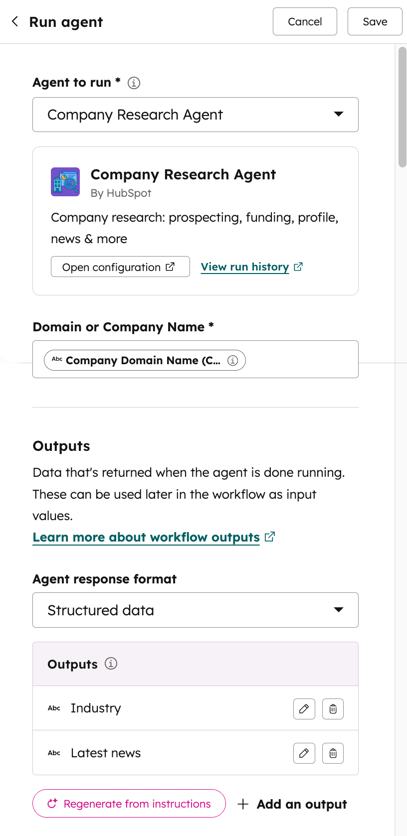
- Klikk på rullegardinmenyen Agent som skal kjøres, og velg en agent. Bare eksisterende agenter som allerede er lagt til i kontoen, vises når du velger en agent. Finn ut hvordan du installerer agenter.
- Avhengig av hvilken agent du har valgt, kan du legge inn eller legge til inndata manuelt ved hjelp av datapanelet. Hvis du for eksempel bruker agenten for bedriftsundersøkelser, må du legge til domenet eller firmanavnet for bedriften.
.
- I delen Utdata klikker du på rullegardinmenyen Agentens svarformat og velger blant følgende:
- Tekstsvar: Dette returnerer hele agentens svar i tekstformat.
- Strukturerte data: Dette returnerer de spesifikt definerte utdataene. Hvis du for eksempel bruker dataforskningsagenten, kan det hende du vil ha spesifikk informasjon, for eksempel selskapets størrelse eller bransje, eller til og med et sammendrag med de siste nyhetene om selskapet.
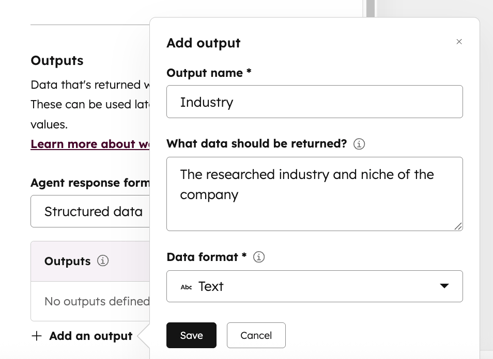
- For å angi utdataene manuelt klikker du på + Legg til en utdata. Konfigurer deretter utdataene dine:
- Navn på utdata: Navnet på utdataene som returneres. Dette vises når du velger utdata for bruk med andre typer arbeidsflythandlinger.
- Hvilke data skal returneres: Bruk en ledetekst for å bestemme hva slags data som skal returneres. Hvis du for eksempel prøver å finne ut hvor stort selskapet er, kan du bruke ledeteksten: antall ansatte i selskapet. Deretter velger du antall for det følgende dataformatfeltet.
- Dataformat: Du kan velge mellom følgende datatyper: tekst, tall, boolsk, dato, datetime, oppramsing og telefonnummer.
- Hvis du vil bruke AI til å generere utdata, klikker du på Generer fra instruksjoner. Forhåndsutfylte strukturerte utdata genereres automatisk av AI, basert på den valgte agentens instruksjoner.
- For å angi utdataene manuelt klikker du på + Legg til en utdata. Konfigurer deretter utdataene dine:
- Klikk på Lagre øverst.
Bruk utdata med andre arbeidsflythandlinger
Når du har lagt til handlingen Kjør agent i arbeidsflyten, kan du bruke utdataene fra i andre arbeidsflythandlinger der datapanelet brukes.
- Etter at har konfigurert handlingen, klikker du på + plussikonet i den samme arbeidsflyten for å legge til en handling.
- Velg en arbeidsflythandling.
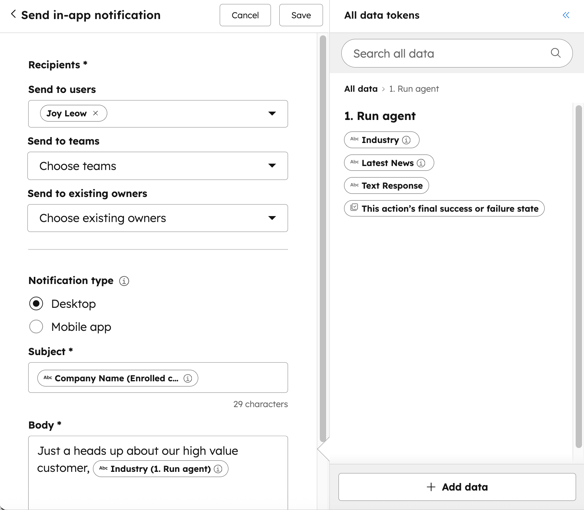
- I panelet Alle datatokens klikker du på Kjør agent i delen Handlingsdata.
- Hvis du har valgt å bruke Tekstrespons når du konfigurerer kjør agent-handlingen, velger du Tekstrespons.
- Hvis du har valgt å bruke Strukturerte data når du konfigurerer kjør agent-handlingen, velger du en spesifisert utdata.
- Fortsett å konfigurere arbeidsflythandlingen.
Eksempel på brukstilfeller
I eksemplene nedenfor beskrives de ulike måtene du kan bruke handlingen Kjør agenter i arbeidsflyter for å automatisere mer komplekse prosesser:
- Forenkle undersøkelser for selgere: Bruk handlingen sammen med agenten Bedriftsundersøkelser til å gå gjennom et sammendrag av en kontakts bedrift før du avtaler et første møte eller ringer kontakten. Du kan også kopiere disse dataene til en egendefinert egenskap i posten.
- Nøyaktig pleie av potensielle kunder: Bruk Customer health-agenten til å kategorisere en post, og send dem deretter gjennom ulike arbeidsflytgrener.
