
Data ostatniej aktualizacji: 5 lutego 2026
Dostępne z każdą z następujących podpisów, z wyjątkiem miejsc, w których zaznaczono:
-
 Marketing Hub
Professional, Enterprise
Marketing Hub
Professional, Enterprise
-
 Sales Hub
Professional, Enterprise
Sales Hub
Professional, Enterprise
-
 Service Hub
Professional, Enterprise
Service Hub
Professional, Enterprise
-
 Data Hub
Professional, Enterprise
Data Hub
Professional, Enterprise
-
 Smart CRM
Professional, Enterprise
Smart CRM
Professional, Enterprise
Użyj akcji przepływu pracy Uruchom agenta , aby wdrożyć agentów opartych na sztucznej inteligencji bezpośrednio z przepływów pracy. Dowiedz się więcej okorzystaniu z agentów i asystentów w Breeze Studio.
Możesz skonfigurować, który agent ma zostać uruchomiony, jakie informacje otrzyma i jakie dane wyjściowe wygeneruje. Następnie można użyć wygenerowanych danych wyjściowych do aktualizacji rekordów, automatyzacji działań następczych i nie tylko. Obecnieta akcja ma limit 100 wykonań dziennie.
Uwaga:
- Obecnie akcja Uruchom agenta nie wymaga kredytów HubSpot do wykonania. Akcja ta będzie jednak wymagać kredytów, gdy funkcja nie będzie już w wersji BETA.
- Należy unikać udostępniania jakichkolwiek poufnych informacji we włączonych danych wejściowych dla funkcji AI, w tym podpowiedzi. Administratorzy mogą konfigurować generatywne funkcje AI w ustawieniach zarządzania kontem. Aby uzyskać informacje na temat tego, w jaki sposób HubSpot AI wykorzystuje Twoje dane do zapewnienia godnej zaufania sztucznej inteligencji, a Ty masz kontrolę nad swoimi danymi, zapoznaj się z naszymi często zadawanymi pytaniami dotyczącymi zaufania HubSpot AI.
Użyj akcji Uruchom agenta
- Na koncie HubSpot przejdź do Automatyzacja > Przepływy pracy.
- Kliknij nazwę istniejącego przepływu pracy lub utwórz nowy przepływ pracy.
- Ustaw wyzwalacze rejestracji.
- Kliknij ikonę + plus, aby dodać akcję.
- W lewym panelu kliknij, aby rozwinąć sekcję AI . Następnie kliknij opcję Uruchom agenta.
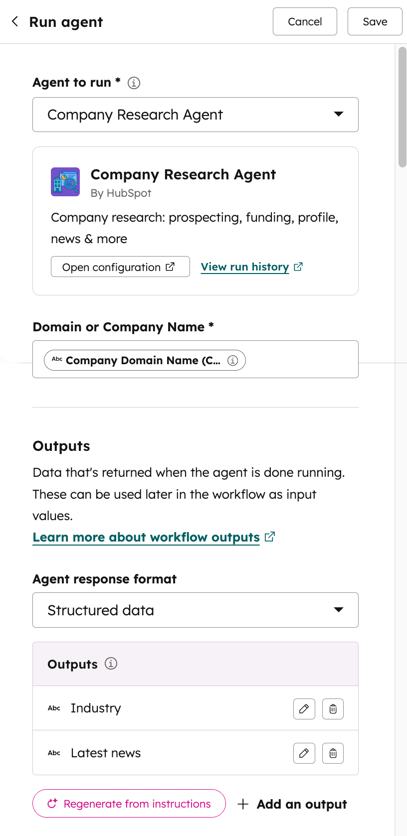
- Kliknij menu rozwijane Agent do uruchomienia i wybierz agenta. Podczas wybierania agenta pojawią się tylko istniejący agenci, którzy zostali już dodani do konta. Dowiedz się, jak zainstalować agentów.
- W zależności od wybranego agenta ręcznie wprowadź lub dodaj dane wejściowe za pomocą panelu danych. Na przykład, jeśli korzystasz z agenta Company Research, musisz dodać domenę lub nazwę firmy dla firmy.
.
- W sekcji Dane wyjściowe kliknij menu rozwijane Format odpowiedzi agenta i wybierz jedną z poniższych opcji:
- Odpowiedź tekstowa: zwróci pełną odpowiedź agenta w formacie tekstowym.
- Dane strukturalne : zwróci określone zdefiniowane dane wyjściowe. Na przykład, jeśli korzystasz z agenta do badania danych, możesz chcieć uzyskać określone informacje, takie jak wielkość firmy lub branża, a nawet podsumowanie zawierające najnowsze wiadomości o firmie.
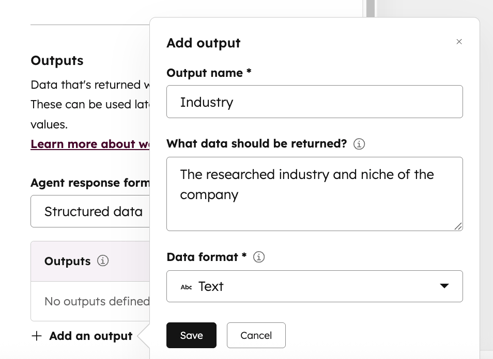
- Aby ręcznie ustawić dane wyjściowe, kliknij + Dodaj dane wyjściowe. Następnie skonfiguruj dane wyjściowe:
- Nazwa danych wyjściowych: nazwa zwracanych danych wyjściowych. Pojawi się ona podczas wybierania danych wyjściowych akcji do użycia z innymi typami akcji przepływu pracy.
- Jakie dane powinny zostać zwrócone: użyj monitu, aby określić, jaki rodzaj danych powinien zostać zwrócony. Na przykład, jeśli próbujesz określić wielkość firmy, możesz użyć monitu: liczba pracowników w firmie. Następnie wybierz liczbę dla następującego pola formatu danych.
- Format danych: do wyboru są następujące typy danych: tekst, liczba, wartość logiczna, data, data i godzina, wyliczenie i numer telefonu.
- Aby użyć sztucznej inteligencji do generowania danych wyjściowych, kliknij przycisk Generuj na podstawie instrukcji. Wstępnie wypełnione ustrukturyzowane dane wyjściowe zostaną automatycznie wygenerowane przez sztuczną inteligencję na podstawie instrukcji wybranego agenta.
- Aby ręcznie ustawić dane wyjściowe, kliknij + Dodaj dane wyjściowe. Następnie skonfiguruj dane wyjściowe:
- U góry kliknij przycisk Zapisz.
Używanie danych wyjściowych z innymi akcjami przepływu pracy
Po dodaniu akcji Uruchom agenta do przepływu pracy można użyć danych wyjściowych wygenerowanych przez stronę w innych akcjach przepływu pracy, w których używany jest panel danych.
- Po skonfigurowaniu akcji, w tym samym przepływie pracy kliknij ikonę + plus , aby dodać akcję.
- Wybierz akcję przepływu pracy.
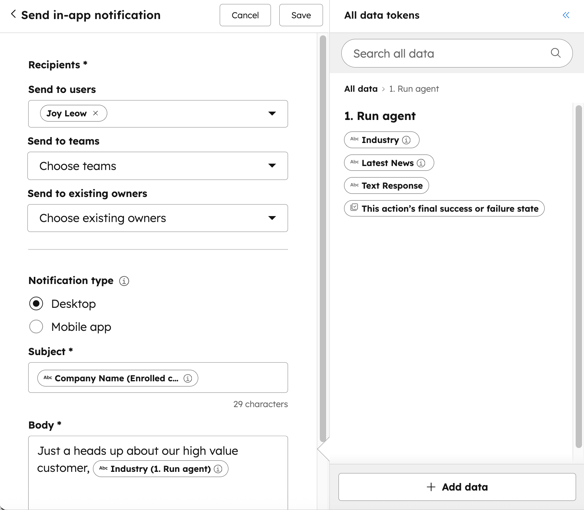
- W panelu Wszystkie tokeny danych, w sekcji Dane akcji kliknij Uruchom agenta.
- Jeśli podczas konfigurowania akcji uruchomienia agenta wybrano opcję Odpowiedź tekstowa, wybierz opcję Odpowiedź tekstowa.
- Jeśli podczas konfigurowania akcji uruchomionego agenta wybrano opcję Dane strukturalne, wybierz określone dane wyjściowe.
- Kontynuuj konfigurowanie akcji przepływu pracy.
Przykładowe przypadki użycia
Poniższe przykłady przedstawiają różne sposoby wykorzystania akcji Run agents w przepływach pracy w celu automatyzacji bardziej złożonych procesów:
- Uproszczenie badań dla przedstawicieli handlowych: użyj akcji z agentem badań firmy, aby przejrzeć podsumowanie firmy kontaktu przed umówieniem pierwszego spotkania lub zadzwonieniem do kontaktu. Możesz także skopiować te dane do niestandardowej właściwości w rekordzie.
- Dokładna pielęgnacja potencjalnych klientów: użyj agenta kondycji klienta, aby skategoryzować rekord, a następnie wysłać go do różnych gałęzi przepływu pracy.
