
마지막 업데이트 날짜: 2026년 2월 5일





에이전트 실행 워크플로 작업을 사용하여 워크플로에서 바로 AI 기반 에이전트를 배포할 수 있습니다.Breeze Studio에서 에이전트 및 어시스턴트를 사용하는 방법에 대해 자세히 알아보세요.
실행할 에이전트, 에이전트가 수신하는 정보, 생성되는 출력을 구성할 수 있습니다. 그런 다음 생성된 출력을 사용하여 레코드를 업데이트하고 후속 조치를 자동화하는 등의 작업을 수행할 수 있습니다. 현재이 작업은 하루에 100회 실행으로 제한되어 있습니다.
참고하세요:
- 현재 상담원 실행 작업은 실행하는 데 HubSpot 크레딧이 필요하지 않습니다. 그러나 이 기능이 더 이상 베타 버전이 아닌 경우에는 크레딧이 소모됩니다.
- 프롬프트를 포함하여 AI 기능에 대해 사용 설정된 데이터 입력에 민감한 정보를 공유하지 마세요. 관리자는 계정 관리 설정에서 생성 AI 기능을 구성할수 있습니다. 사용자가 데이터를 제어할 수 있는 상태에서 HubSpot AI가 데이터를 사용하여 신뢰할 수 있는 AI를 제공하는 방법에 대한 자세한 내용은 HubSpot AI 신뢰 FAQ를 참조하세요 .
에이전트 실행 작업 사용
- HubSpot 계정에서 자동화 > 워크플로로 이동합니다.
- 기존 워크플로우의 이름을 클릭하거나 새 워크플로우를 만듭니다.
- 등록 트리거를 설정합니다.
- 더하기 아이콘을 클릭하여 작업을 추가합니다.
- 왼쪽 패널에서 클릭하여 AI 섹션을 확장합니다. 그런 다음 상담원 실행을 클릭합니다.
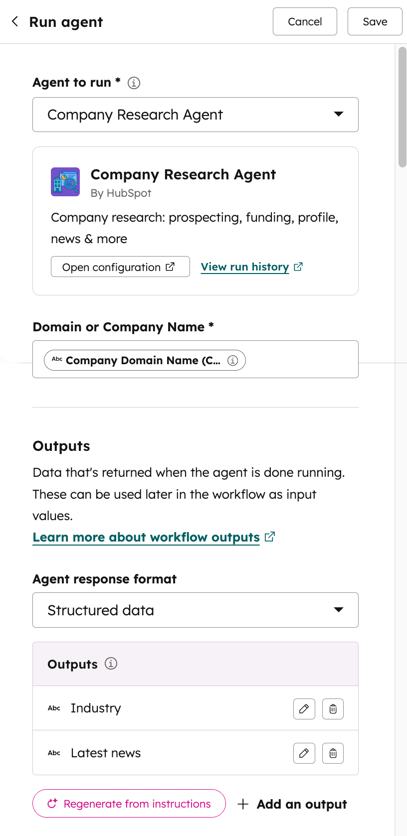
- 실행할 상담원 드롭다운 메뉴를 클릭하고 상담원을 선택합니다. 상담원을 선택할 때 계정에 이미 추가되어 있는 기존 상담원만 표시됩니다. 상담원 설치 방법에 대해 알아보세요.
- 선택한 상담원에 따라 데이터 패널을 사용하여 입력 데이터를 수동으로 입력하거나 추가합니다. 예를 들어 회사 리서치 에이전트를 사용하는 경우에는 회사의 도메인 또는 회사 이름을 추가해야 합니다.
.
- 출력 섹션에서 상담원 응답 형식 드롭다운 메뉴를 클릭하고 다음 중에서 선택합니다:
- 텍스트 응답: 전체 상담원의 응답을 텍스트 형식으로 반환합니다.
- 구조화된 데이터: 정의된 특정 출력을 반환합니다. 예를 들어 데이터 조사 에이전트를 사용하는 경우 회사의 규모나 업종과 같은 특정 정보나 회사에 대한 최근 뉴스를 포함한 경영진 요약이 필요할 수 있습니다.
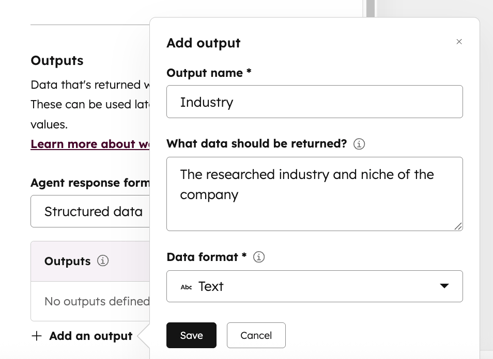
- 출력을 수동으로 설정하려면 + 출력 추가를 클릭합니다. 그런 다음 출력을 구성합니다:
- 출력 이름: 반환되는 출력의 이름입니다. 다른 워크플로 작업 유형과 함께 사용할 작업 출력을 선택할 때 이 이름이 표시됩니다.
- 반환할데이터: 프롬프트를 사용하여 반환할 데이터의 종류를 결정합니다. 예를 들어 회사의 규모를 확인하려는 경우 회사의 직원 수라는 프롬프트를 사용할 수 있습니다. 그런 다음 다음 데이터 형식 필드에서 숫자를 선택합니다.
- 데이터 형식: 텍스트, 숫자, 부울, 날짜, 날짜/시간, 열거형, 전화번호 등의 데이터 유형 중에서 선택할 수 있습니다.
- AI를 사용하여 출력을 생성하려면 지침에서 생성을 클릭합니다. 선택한 상담원의 지시에 따라 미리 채워진 구조화된 출력이 AI에 의해 자동으로 생성됩니다.
- 출력을 수동으로 설정하려면 + 출력 추가를 클릭합니다. 그런 다음 출력을 구성합니다:
- 상단에서 저장을 클릭합니다.
다른 워크플로 작업과 함께 출력 사용
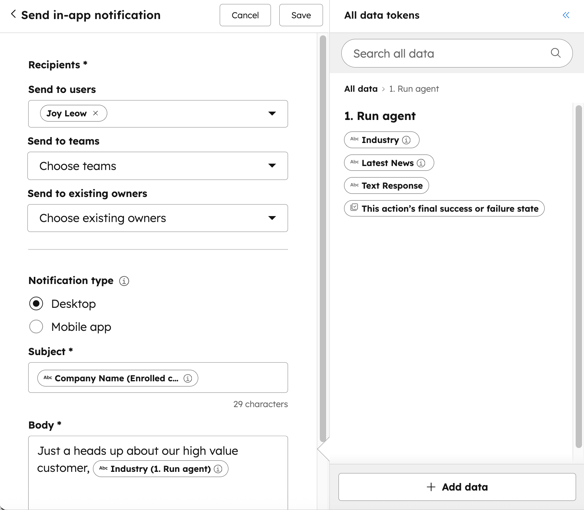
워크플로에 상담원 실행 작업을 추가한 후에는 데이터 패널이 사용되는 다른 워크플로 작업에서 생성된 출력을 사용할 수 있습니다.
- 작업을 설정한 후 동일한 워크플로우에서 + 더하기 아이콘 을 클릭하여 작업을 추가합니다.
- 워크플로 작업을 선택합니다.
- 모든 데이터 토큰 패널의 작업 데이터 섹션에서 상담원 실행을 클릭합니다.
- 상담원 실행 작업을 설정할 때 텍스트 응답을 사용하도록 선택한 경우에는 텍스트 응답을 선택합니다.
- 상담원 실행 작업을 설정할 때 구조화된 데이터를 사용하도록 선택한 경우에는 지정된 출력을 선택합니다.
- 워크플로우 작업을 계속 설정합니다.
사용 사례 예시
다음 예에서는 워크플로우에서 상담원 실행 작업을 사용하여 보다 복잡한 프로세스를 자동화할 수 있는 다양한 방법을 간략하게 설명합니다:
- 영업 담당자를 위한 조사 간소화: 회사 조사 상담원 작업을 사용하여 첫 미팅을 설정하거나 연락처에게 전화하기 전에 연락처의 회사에 대한 요약 정보를 검토하세요. 이 데이터를 레코드의 사용자 지정 속성으로 복사할 수도 있습니다.
- 정확한 리드 육성: 고객 상태 에이전트를 사용하여 레코드를 분류한 다음 여러 워크플로우 브랜치로 보내세요.
