
Ultima atualização: 5 de Fevereiro de 2026
Disponível com qualquer uma das seguintes assinaturas, salvo menção ao contrário:
-
 Marketing Hub
Professional, Enterprise
Marketing Hub
Professional, Enterprise
-
 Sales Hub
Professional, Enterprise
Sales Hub
Professional, Enterprise
-
 Service Hub
Professional, Enterprise
Service Hub
Professional, Enterprise
-
 Data Hub
Professional, Enterprise
Data Hub
Professional, Enterprise
-
 Smart CRM
Professional, Enterprise
Smart CRM
Professional, Enterprise
Use a ação de fluxo de fluxo de trabalho Executar agente para implantar agentes com tecnologia de IA diretamente dos fluxos de trabalho. Saiba mais sobre como usar agentes e assistentes no Breeze Studio.
Você pode configurar qual agente executar, quais informações ele recebe e a saída gerada. Em seguida, use as saídas geradas para atualizar registros, automatizar acompanhamentos e muito mais. Atualmente,esta ação tem um limite de 100 execuções por dia.
Observação:
- Atualmente, a ação Executar agente não requer Créditos HubSpot para ser executada. No entanto, a ação consumirá créditos quando o recurso não estiver mais em versão BETA.
- Evite compartilhar informações confidenciais nas entradas de dados habilitadas para recursos de IA, incluindo avisos. Os administradores podem configurar recursos de IA generativos nas configurações de gerenciamento de conta. Para obter informações sobre como a HubSpot IA usa seus dados para fornecer IA confiável, com você no controle de seus dados, consulte nossas Perguntas frequentes sobre confiança da HubSpot IA.
Usar a ação Executar agente
- No seu portal da HubSpot, acesse Automação > Fluxos de trabalho.
- Clique no nome de um fluxo de trabalho existente ou crie um novo fluxo de trabalho.
- Defina gatilhos de inscrição.
- Clique no + ícone de mais para adicionar uma ação.
- No painel esquerdo, clique para expandir a seção AI. Em seguida, clique em Executar agente.
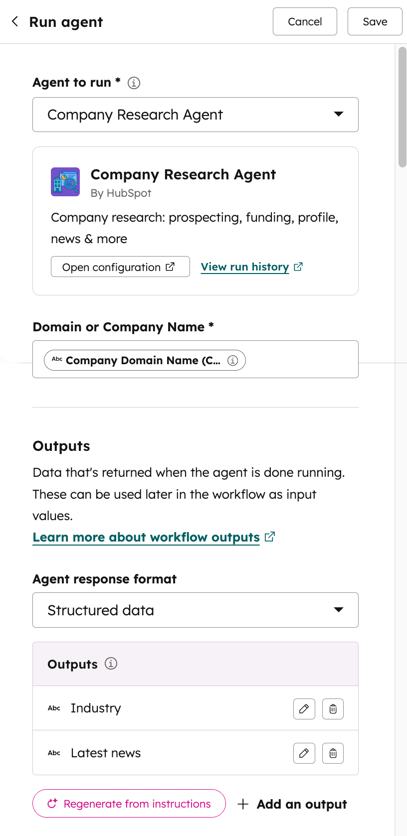
- Clique no menu suspenso Agente a executar e selecione um agente. Somente os agentes existentes que já foram adicionados à conta aparecerão ao selecionar um agente. Saiba como instalar agentes.
- Dependendo do agente selecionado, insira ou adicione manualmente seus dados de entrada usando o painel de dados. Por exemplo, se você estiver usando o Empresa Research Agent, precisará adicionar o Domínio ou Empresa Nome para o empresa.
.
- Na seção Saídas , clique no menu suspenso Formato de resposta do agente e selecione uma das seguintes opções:
- Resposta de texto: retornará a resposta completa do agente em formato de texto.
- Dados estruturados: retornará as saídas específicas definidas. Por exemplo, se você estiver usando o agente de pesquisa de dados, talvez queira informações específicas, como o tamanho ou o setor da empresa, ou até mesmo um resumo executivo, incluindo notícias recentes sobre a empresa.
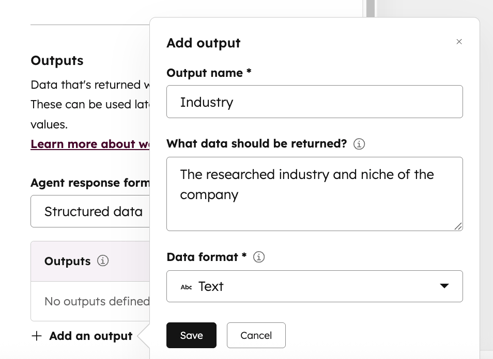
- Para definir manualmente suas saídas, clique em + Adicionar uma saída. Em seguida, configure seus resultados:
- Nome da saída: o nome da saída retornada. Isso aparecerá ao selecionar a saída de ação para uso com outros tipos de ação de fluxo de trabalho.
- Quais dados devem ser retornados: use um prompt para determinar que tipo de dados devem ser retornados. Por exemplo, se você estiver tentando determinar o tamanho da empresa, poderá usar o prompt: O número de funcionários na empresa. Em seguida, selecione número para o seguinte campo de formato de dados.
- Formato de dados: você pode selecionar entre os seguintes tipos de dados: texto, número, booleano, data , data/hora, enumeração e número de telefone.
- Para usar IA para gerar saídas, clique em Gerar de instruções. As saídas estruturadas pré-preenchidas serão geradas automaticamente pela IA, com base nas instruções do agente selecionado.
- Para definir manualmente suas saídas, clique em + Adicionar uma saída. Em seguida, configure seus resultados:
- No canto superior, clique em Salvar.
Usar saídas com outras ações de fluxo de trabalho
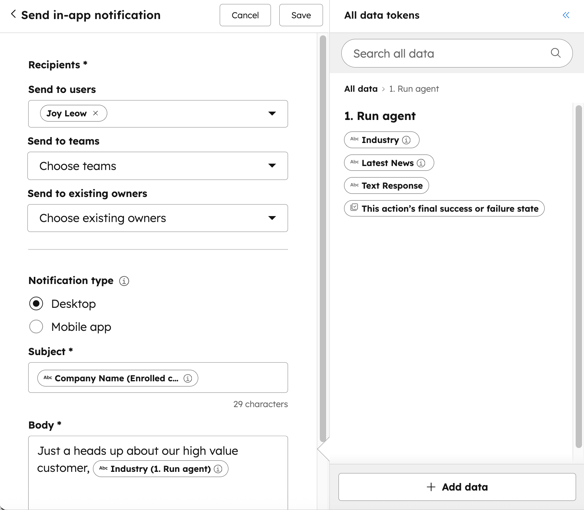
Depois de adicionar a ação Executar agente ao seu fluxo de trabalho, você pode usar a saída gerada em outras ações de fluxo de trabalho nas quais o painel de dados é usado.
- Depois de configurar sua ação, no mesmo fluxo de trabalho, clique no + ícone de adição para adicionar uma ação.
- Selecione uma ação de fluxo de trabalho.
- No painel Todos os tokens de dados , na seção Dados de ação , clique em Executar agente.
- Se você optou por usar Resposta de texto ao configurar sua ação de execução do agente, selecione Resposta de texto.
- Se você optou por usar Dados estruturados ao configurar sua ação Executar agente, selecione uma saída especificada.
- Continue configurando sua ação de fluxo de trabalho.
Exemplo de casos de uso
Os exemplos a seguir descrevem as diferentes maneiras de usar a ação Executar agentes em fluxos de trabalho para automatizar processos mais complexos:
- Simplifique a pesquisa para representantes de vendas: use a ação com o Agente de pesquisa de Empresa para revisar um resumo executivo da empresa de um contato antes de marcar uma primeira agendador de reuniões ou chamadas para o contato. Você também pode copiar esses dados para uma propriedade personalizada no registro.
- Estimule leads com precisão: use o Agente de integridade do cliente para categorizar um registro e, em seguida, enviá-los para diferentes ramificações do fluxo de trabalho.
