
上次更新时间: 2026年2月5日





使用运行代理(Run Agent )工作流操作,直接从工作流中部署人工智能驱动的代理。 了解更多关于在 Breeze Studio 中使用代理和助手的信息。
您可以配置要运行的代理、代理接收的信息以及生成的输出。然后,使用生成的输出更新记录、自动跟进等。目前,该操作每天的执行次数限制为100次。
请注意
- 目前,执行运行代理操作不需要HubSpot 信用点数。但是,当该功能不再处于 BETA 阶段时,该操作将消耗信用点数。
- 请避免在人工智能功能的启用数据输入(包括提示)中共享任何敏感信息。管理员可以 在账户管理设置中 配置生成式人工智能功能 。有关HubSpot人工智能如何使用您的数据提供可信的人工智能,并由您控制数据的信息,您可以参考我们的 HubSpot人工智能信任常见问题解答。
使用运行代理操作
- 在 HubSpot 帐户中,导航到自动化 > 工作流。
- 点击现有工作流的名称 或创建新工作流。
- 设置注册触发器。
- 单击+ 加号图标添加操作。
- 在左侧面板中,单击展开AI 部分。 然后,单击运行代理。
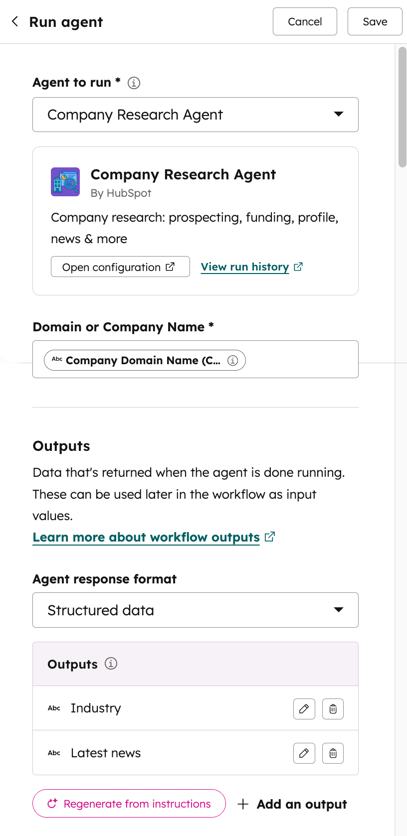
- 单击要运行的代理下拉菜单并选择代理。选择代理时,只会出现已添加到账户的现有代理。了解如何安装代理。
- 根据所选的代理,使用数据面板手动输入或添加输入 数据。例如,如果使用公司研究代理,则需要添加公司的域名或公司名称。
.
- 在 "输出"部分,单击 "代理回复格式"下拉菜单,然后从以下选项中进行选择:
- 文本回复:这将以文本格式返回完整的代理回复。
- 结构化数据: 这将返回特定定义的输出。例如,如果您使用的是数据研究代理,您可能需要特定的信息,如公司规模或行业,甚至包括公司近期新闻在内的执行摘要。
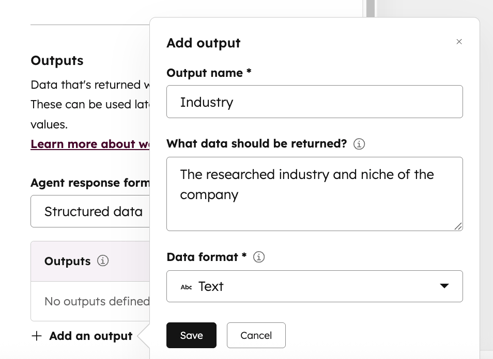
- 要手动设置输出,请单击+ 添加输出。然后,配置输出:
- 输出名称:返回的输出名称。这将在选择与其他工作流程操作类型一起使用的操作输出时显示。
- 应返回哪些数据:使用提示确定应返回哪类数据。例如,如果要确定公司规模,可以使用提示:公司员工人数。然后,在以下数据格式字段中选择数字。
- 数据格式:可以从以下数据类型中选择:文本、数字、布尔、日期、日期时间、枚举和电话号码。
- 要使用 AI 生成输出,请单击根据说明生成。AI 将根据所选代理的指示自动生成预填结构化输出。
- 要手动设置输出,请单击+ 添加输出。然后,配置输出:
- 在顶部单击 "保存"。
将输出与其他工作流程操作一起使用
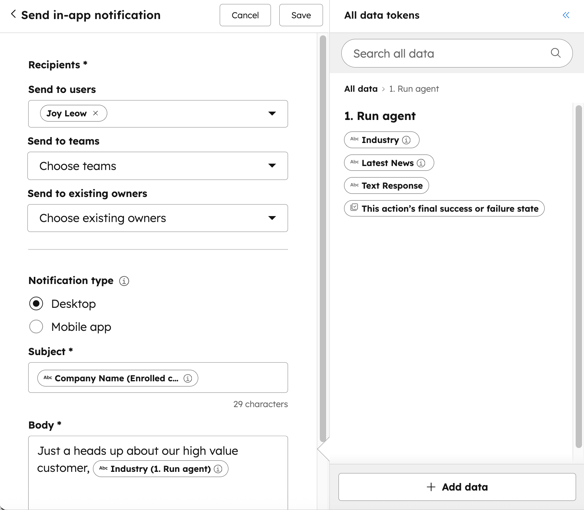
在工作流中添加运行代理 操作 后,您可以在使用数据面板的其他工作流操作中使用 生成的输出。
- 设置操作后,在同一工作流中,单击 + 加号图标 添加操作。
- 选择一个工作流程操作。
- 在 "所有数据令牌"面板的 "操作数据"部分,单击 "运行代理"。
- 如果在设置运行代理操作时选择使用文本响应,请选择文本响应。
- 如果在设置运行代理操作时选择使用结构化数据,请选择指定输出。
- 继续设置工作流程操作。
使用案例示例
以下示例概述了在工作流中使用运行代理 操作来自动执行更复杂流程的不同方法:
- 简化销售代表的调查:在安排第一次会议或致电联系人之前,将该操作与公司调查代理一起使用,以查看联系人公司的执行摘要。您还可以将这些数据复制到记录的自定义属性中。
- 准确培育潜在 客户:使用客户健康代理对记录进行分类,然后将其发送到不同的工作流分支。
.svg?height=99&width=353)