
Senast uppdaterad: 5 februari 2026
Tillgänglig med något av följande abonnemang, om inte annat anges:
-
 Marketing Hub
Professional, Enterprise
Marketing Hub
Professional, Enterprise
-
 Sales Hub
Professional, Enterprise
Sales Hub
Professional, Enterprise
-
 Service Hub
Professional, Enterprise
Service Hub
Professional, Enterprise
-
 Data Hub
Professional, Enterprise
Data Hub
Professional, Enterprise
-
 Smart CRM
Professional, Enterprise
Smart CRM
Professional, Enterprise
Använd arbetsflödesåtgärden Kör agent för att distribuera AI-drivna agenter direkt från arbetsflöden. Läs mer om hurdu använder agenter och assistenter i Breeze Studio.
Du kan konfigurera vilken agent som ska köras, vilken information den tar emot och vilken utdata som genereras. Använd sedan de genererade utdata för att uppdatera poster, automatisera uppföljningar och mycket mer. För närvarandehar denna åtgärd en gräns på 100 exekveringar per dag.
Vänligen notera detta:
- För närvarande kräver åtgärden Kör agent inte HubSpot-krediter för att exekvera. Åtgärden kommer dock att förbruka krediter när funktionen inte längre är i BETA.
- Undvik att dela någon känslig information i dina aktiverade datainmatningar för AI-funktioner, inklusive dina uppmaningar. Administratörer kan konfigurera generativa AI-funktioner i inställningarna för kontohantering. För information om hur HubSpot AI använder dina data för att tillhandahålla pålitlig AI, med dig i kontroll över dina data, kan du hänvisa till våra HubSpot AI Trust FAQs.
Använd åtgärden Kör agent
- I ditt HubSpot-konto navigerar du till Automatisering > Arbetsflöden.
- Klicka på namnet på ett befintligt arbetsflöde eller skapa ett nytt arbetsflöde.
- Ställ in dina registreringstriggers.
- Klicka på + plus-ikonen för att lägga till en åtgärd.
- Klicka på i den vänstra panelen för att expandera avsnittet AI. Klicka sedan på Kör agent.
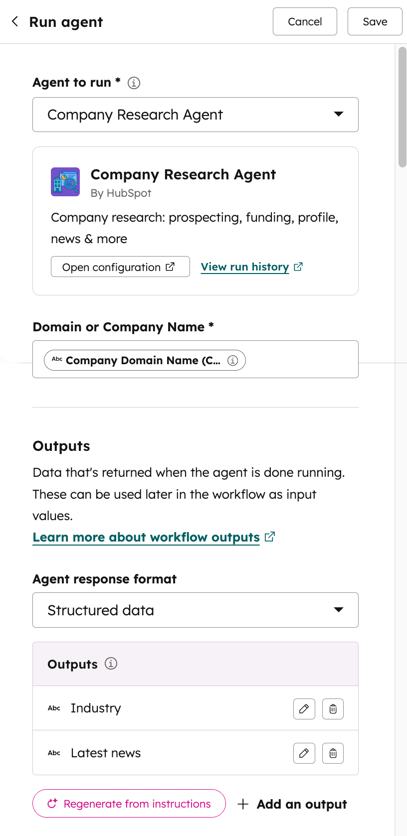
- Klicka på rullgardinsmenyn Agent som ska köras och välj en agent. Endast befintliga agenter som redan har lagts till i kontot visas när du väljer en agent. Läs mer om hur du installerar agenter.
- Beroende på vilken agent som valts anger eller lägger du till indata manuellt med hjälp av datapanelen. Om du t.ex. använder agenten Company Research måste du lägga till domän- eller företagsnamnet för företaget.
.
- I avsnittet Utdata klickar du på rullgardinsmenyn Agentens svarsformat och väljer något av följande:
- Textsvar: här returneras hela agentens svar i textformat.
- Strukturerade data: här returneras de specifika definierade utdata. Om du till exempel använder dataforskningsagenten kanske du vill ha en viss information, till exempel företagets storlek eller bransch, eller till och med en sammanfattning med de senaste nyheterna om företaget.
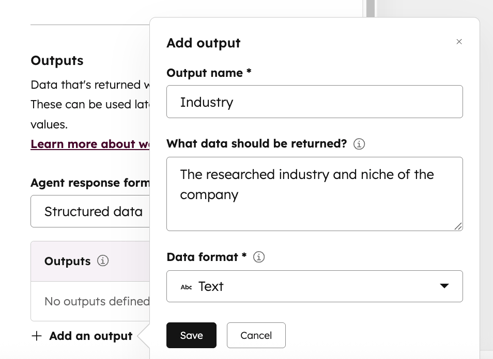
- För att manuellt ställa in dina utdata klickar du på + Lägg till en utdata. Konfigurera sedan dina utdata:
- Namn på utdata: namnet på den utdata som returneras. Detta visas när du väljer utdata för åtgärden för användning med andra åtgärdstyper i arbetsflödet.
- Vilka data ska returneras: använd en prompt för att avgöra vilken typ av data som ska returneras. Om du t.ex. försöker fastställa företagets storlek kan du använda prompten: antalet anställda i företaget. Välj sedan number för följande fält för dataformat.
- Dataformat: du kan välja bland följande datatyper: text, nummer, boolesk, datum, datetime, uppräkning och telefonnummer.
- Om du vill använda AI för att generera utdata klickar du på Generate from instructions. Förfyllda strukturerade utdata genereras automatiskt av AI, baserat på den valda handläggarens instruktioner.
- För att manuellt ställa in dina utdata klickar du på + Lägg till en utdata. Konfigurera sedan dina utdata:
- Klicka på Spara högst upp.
Använda utdata med andra arbetsflödesåtgärder
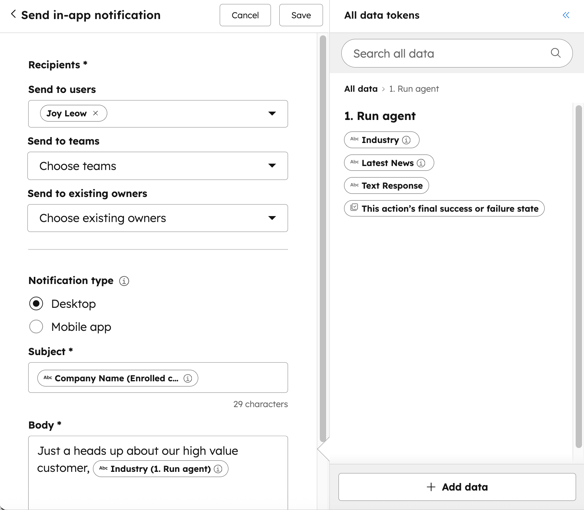
När du har lagt till åtgärden Run agent i ditt arbetsflöde kan du använda de utdata som genereras av i andra arbetsflödesåtgärder där datapanelen används.
- När duhar konfigurerat åtgärden klickar du i samma arbetsflöde på + plus-ikonen för att lägga till en åtgärd.
- Välj en arbetsflödesåtgärd .
- Klicka på Kör agent i panelen Alla datatokens i avsnittet Åtgärdsdata.
- Om du har valt att använda Textsvar när du konfigurerade din köragentåtgärd väljer du Textsvar.
- Om du har valt att använda Strukturerade data när du konfigurerade köragentåtgärden väljer du en angiven utdata.
- Fortsätt konfigurera din arbetsflödesåtgärd.
Exempel på användningsfall
I följande exempel beskrivs olika sätt att använda åtgärden Kör agenter i arbetsflöden för att automatisera mer komplexa processer:
- Förenkla research för säljare: använd åtgärden med researchagenten Company för att granska en sammanfattning av en kontakts företag innan du bokar in ett första möte eller ringer upp kontakten. Du kan också kopiera dessa data till en anpassad egenskap i posten.
- Vårdaleads på ett korrekt sätt: använd Customer health-agenten för att kategorisera en post och sedan skicka dem vidare till olika grenar i arbetsflödet.
