
Ultimo aggiornamento: 31 luglio 2026
Disponibile con uno qualsiasi dei seguenti abbonamenti, tranne dove indicato:
-
 Marketing Hub
Professional, Enterprise
Marketing Hub
Professional, Enterprise
-
 Sales Hub
Professional, Enterprise
Sales Hub
Professional, Enterprise
-
 Service Hub
Professional, Enterprise
Service Hub
Professional, Enterprise
-
 Data Hub
Professional, Enterprise
Data Hub
Professional, Enterprise
-
 CRM HubSpot intelligente
Professional, Enterprise
CRM HubSpot intelligente
Professional, Enterprise
-
 Revenue Hub
Professional, Enterprise
Revenue Hub
Professional, Enterprise
Utilizza i trigger di attivazione del flusso di lavoro basati su una pianificazione per organizzare le azioni del flusso di lavoro con una frequenza prestabilita. È possibile impostare un flusso di lavoro in modo che si ripeta una sola volta oppure con cadenza annuale, mensile, settimanale o giornaliera.
Ad esempio, è possibile creare un flusso di lavoro per inviare un’e-mail di auguri una volta all’anno, in base alla proprietà “data di compleanno” di un contatto.
Informazioni su limitazioni e requisiti
Autorizzazioni richieste Per configurare i trigger dei flussi di lavoro, gli utenti devono disporredei permessidi modifica per i flussi di lavoro o dei permessi di Super Amministratore. Per pubblicare i flussi di lavoro, gli utenti devono disporre dei permessi di pubblicazione per i flussi di lavoro.
- Quando si configura un trigger di iscrizione al flusso di lavoro «In base a una pianificazione», le date e gli orari configurati si baseranno sulle impostazioni del fuso orario del proprio account.
- Questo tipo di trigger di iscrizione può essere utilizzato con tutti i tipi di oggetti del flusso di lavoro e con criteri di filtro di iscrizione aggiuntivi.
Configurare il trigger di iscrizione
"In base a una pianificazione
"Abbonamento richiesto È necessario un abbonamento a Data Hub Professional o Enterprise per impostare la ripetizione del flusso di lavoro con cadenza mensile, settimanale o giornaliera.
- Nel tuo account HubSpot, fai clic su Altro, quindi vai ad Automazione > Flussi di lavoro. Se Altro non compare nel tuo account, vai direttamente ad Automazione > Flussi di lavoro.
- Fare clic sulnome del flusso di lavoro. In alternativa, creare un nuovo flusso di lavoro.
- Se stai creando un flusso di lavoro da zero, nel pannello di sinistra seleziona " In base a una pianificazione".
- Se stai lavorando su un flusso di lavoro esistente:
- Nell’editor del flusso di lavoro, clicca sulla scheda "Attiva iscrizione per [oggetto] ".
- Se sono presenti trigger di flusso di lavoro esistenti, nel pannello di sinistra, clicca su " Modifica trigger di avvio". Questa operazione cancellerà tutti i trigger di iscrizione attuali.
- Nella finestra di dialogo, fare clic su Conferma.
- Nel pannello di sinistra, seleziona " In base a una pianificazione".
- Se stai creando un flusso di lavoro da zero, fai clic sul menu a discesa "Iscrivi" per selezionare un tipo di oggetto per il tuo flusso di lavoro. Se stai aggiornando un flusso di lavoro esistente, non è possibile modificare il tipo di oggetto del flusso di lavoro.
- Continua a configurare i criteri di iscrizione in base alla frequenza che desideri utilizzare.
Imposta il flusso di lavoro in modo che si ripeta una sola volta
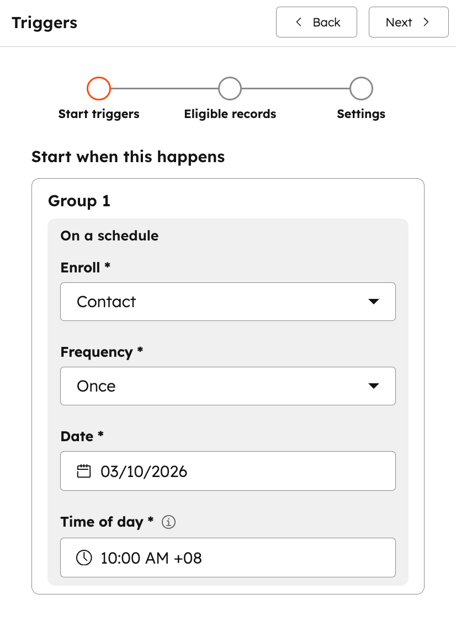
- Configura il trigger di iscrizione del flusso di lavoro" In base a una pianificazione".
- Nel pannello di sinistra, fai clic sul menu a discesa "Frequenza " e seleziona " Una volta".
- Continua a configurare il trigger:
- Data: seleziona una data o una proprietà di data per l'esecuzione del flusso di lavoro.
- Per selezionare una data fissa, fai clic sul selettore di date e seleziona una data.
- Per selezionare una proprietà di data, fai clic sul selettore di date e seleziona una proprietà dal pannello dei dati. Quindi, seleziona "Alla data", "Prima della data" o "Dopo la data".
- Ora del giorno: scegli quando il flusso di lavoro deve attivarsi.
- Se selezioni Mattina, Giornoo Notte, il flusso di lavoro inizierà a verificare la presenza di record il il giorno successivo, dopo l'attivazione del flusso di lavoro. Durante la finestra temporale selezionata, il flusso di lavoro verrà eseguito in un momento in cui i sistemi di HubSpot offrono prestazioni ottimali.
- Se selezioni " Ora specifica", il flusso di lavoro inizierà a verificare la presenza di record all'ora specificata nella data programmata.
- Data: seleziona una data o una proprietà di data per l'esecuzione del flusso di lavoro.
Imposta il flusso di lavoro in modo che si ripeta annualmente
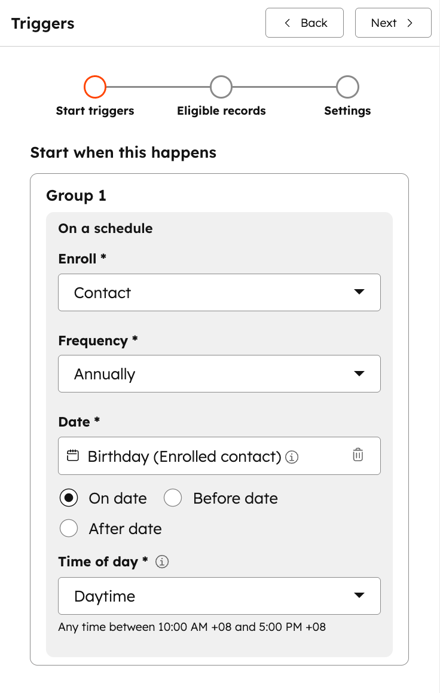
. Utilizza questa frequenza per includere i record in una data specifica ogni anno o in base a una proprietà di data, come la data di chiusura di un affare o il compleanno di un contatto. Per un’e-mail o un promemoria annuale di compleanno, imposta la frequenza su «Annualmente». Successivamente, puoi aggiungere criteri come «Compleanno noto» per includere solo i record con un valore.- Configura il trigger di inclusione del flusso di lavoro«In base a una pianificazione».
- Nel pannello di sinistra, fai clic sul menu a discesa «Frequenza » e seleziona «Annualmente».
- Continua a configurare il trigger:
- Data: seleziona una data o una proprietà di data per l’esecuzione del flusso di lavoro.
- Per selezionare una data fissa, fare clic sul selettore di date e selezionare una data. Verranno visualizzate solo le opzioni relative al giorno e al mese.
- Per selezionare una proprietà di data, fai clic sul selettore di date e seleziona una proprietà dal pannello dei dati. Quindi, seleziona "Alla data", "Prima della data" o " Dopo la data". Verranno presi in considerazione solo il giorno e il mese della proprietà di data.
- Ora del giorno: scegli quando il flusso di lavoro deve attivarsi.
- Se selezioni Mattina, Giornoo Notte, il flusso di lavoro inizierà a verificare la presenza di record il il giorno successivo, dopo l'attivazione del flusso di lavoro. Durante la finestra temporale selezionata, il flusso di lavoro verrà eseguito in un momento in cui i sistemi di HubSpot offrono prestazioni ottimali.
- Se selezioni " Ora specifica", il flusso di lavoro inizierà a verificare la presenza di record all'ora specificata nella data programmata.
- Data: seleziona una data o una proprietà di data per l’esecuzione del flusso di lavoro.
Nota: se attivi o aggiorni un flusso di lavoroannuale nel giorno previsto e selezioni"Mattina","Giorno" o"Notte", i record non verranno inseriti fino alla successiva ricorrenza annuale prevista. Per inserire i record nel giorno previsto, seleziona invece "Ora specifica". Ad esempio, un flusso di lavoro è stato impostato per ripetersi annualmente il 4 luglio.
- Se il flusso di lavoro è stato aggiornato prima del 3 luglio 2026 per attivarsi di " Notte", il flusso di lavoro si attiverà e registrerà i record il 4 luglio 2026.
- Se il flusso di lavoro è stato aggiornato il 4 luglio 2026, la prossima registrazione avverrà il 4 luglio 2027.
Imposta il flusso di lavoro in modo che si ripeta mensilmente
Abbonamento richiesto Per impostare il flusso di lavoro in modo che si ripeta con cadenza mensile è necessario un abbonamento a Data Hub Professional o Enterprise.
- Configura il trigger di iscrizione del flusso di lavoro“In base a una pianificazione”.
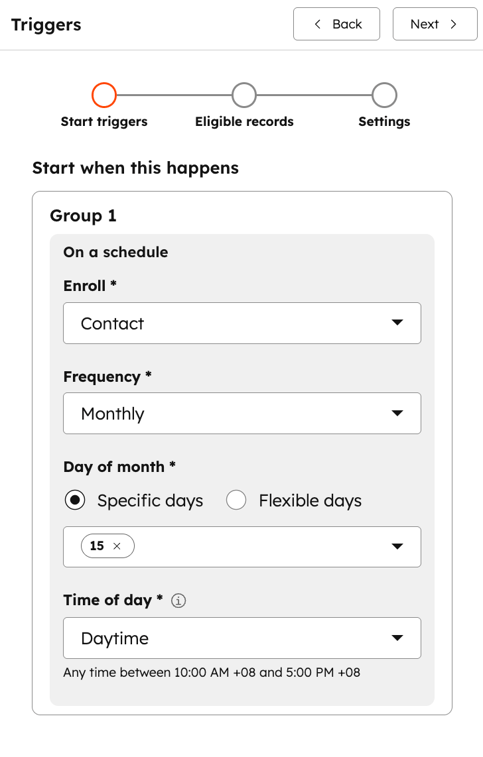
- Nel pannello di sinistra, fai clic sul menu a discesa "Frequenza " e seleziona " Mensile".
- Continua a configurare il trigger:
- Giorno del mese:
- Giorni specifici: seleziona giorni specifici del mese in cui il flusso di lavoro deve ripetersi. Ad esempio, puoi inviare un promemoria di fatturazione ogni 15 del mese.
- Giorni flessibili: selezionando questa opzione, puoi scegliere " Primo lunedì del mese " o " Ultimo giorno del mese". Il giorno specifico del mese può variare quando si seleziona questa opzione.
- Ora del giorno: scegli quando il flusso di lavoro deve attivarsi.
- Se selezioni Mattina, Giornoo Notte, il flusso di lavoro inizierà a verificare la presenza di record il il giorno successivo, dopo l'attivazione del flusso di lavoro. Durante la finestra temporale selezionata, il flusso di lavoro verrà eseguito in un momento in cui i sistemi di HubSpot offrono prestazioni ottimali.
- Se selezioni " Ora specifica", il flusso di lavoro inizierà a verificare la presenza di record all'ora specificata nella data programmata.
- Giorno del mese:
Imposta il flusso di lavoro in modo che si ripeta settimanalmente
Abbonamento richiesto Per impostare la ripetizione settimanale del flusso di lavoro è necessario un abbonamento a Data Hub Professional o Enterprise.
- Configura il trigger di attivazione del flusso di lavoro«In base a una pianificazione».
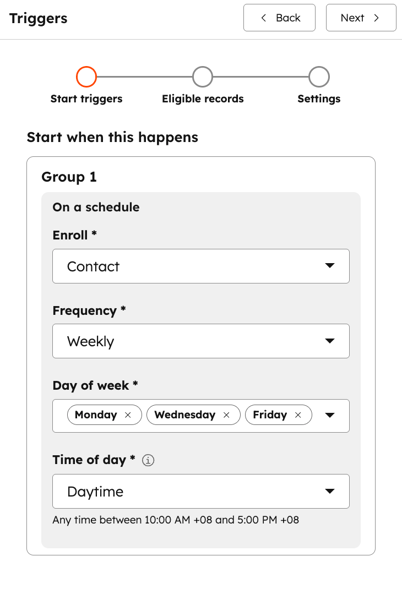
- Nel pannello di sinistra, fai clic sul menu a discesa "Frequenza " e seleziona " Settimanale".
- Continua a configurare il trigger:
- Giorno della settimana: seleziona un giorno della settimana in cui il flusso di lavoro deve ripetersi. Ad esempio, potresti voler inviare ogni martedì un promemoria agli utenti affinché controllino tutte le trattative aperte in una fase specifica.
- Ora del giorno: scegli quando il flusso di lavoro deve attivarsi.
- Se selezioni Mattina, Giornoo Notte, il flusso di lavoro inizierà a verificare la presenza di record il il giorno successivo, dopo l'attivazione del flusso di lavoro. Durante la finestra temporale selezionata, il flusso di lavoro verrà eseguito in un momento in cui i sistemi di HubSpot offrono prestazioni ottimali.
- Se selezioni " Ora specifica", il flusso di lavoro inizierà a verificare la presenza di record all'ora specificata nella data programmata.
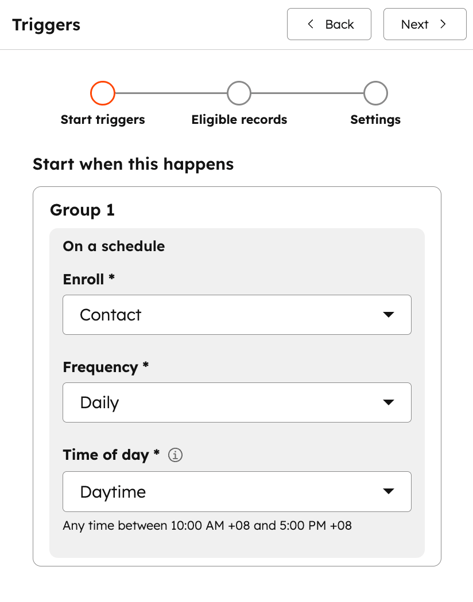
Imposta il flusso di lavoro in modo che si ripeta quotidianamente
Abbonamento richiesto Per impostare la ripetizione giornaliera del flusso di lavoro è necessario un abbonamento a Data Hub Professional o Enterprise.
- Configura il trigger di attivazione del flusso di lavoro" In base a una pianificazione".
- Nel pannello di sinistra, fai clic sul menu a discesa "Frequenza " e seleziona " Giornaliero".
- Continua a configurare il trigger:
- Ora del giorno: scegli quando il flusso di lavoro deve attivarsi.
-
- Se selezioni Mattina, Giornoo Notte, il flusso di lavoro inizierà a verificare la presenza di record il il giorno successivo, dopo l'attivazione del flusso di lavoro. Durante la finestra temporale selezionata, il flusso di lavoro verrà eseguito in un momento in cui i sistemi di HubSpot offrono prestazioni ottimali.
- Se selezioni " Ora specifica", il flusso di lavoro inizierà a verificare la presenza di record all'ora specificata nella data programmata.
-
- Ora del giorno: scegli quando il flusso di lavoro deve attivarsi.
Completa la configurazione del trigger di iscrizione
Dopo aver aggiunto il trigger di iscrizione e aver configurato la frequenza di iscrizione:
- Nella sezione "Iscrivi solo i [record] che soddisfano le condizioni ", clicca su + Aggiungi condizioni. Quindi,impostai criteri di filtro per definire i record che desideri iscrivere al flusso di lavoro. In ogni data e ora pianificate, tutti i record che soddisfano questi criteri verranno iscritti e seguiranno il flusso di lavoro.
- Se non sono stati impostati criteri di filtro, i record non verranno automaticamente inseriti nel flusso di lavoro. Verranno inseriti solo i record inseriti manualmente.
- Se un record viene inserito manualmente, non seguirà la pianificazione impostata. I record inseriti manualmente eseguiranno immediatamente il flusso di lavoro.
- Se stai configurando il flusso di lavoro per la prima volta, in alto, fai clic su Avanti. Quindi, completa la configurazione dei criteri di inclusione.
- Se stai aggiornando un flusso di lavoro esistente, fai clic su Salva.
- Continua a configurare il flusso di lavoro.
