
更新日時 2026年5月26日
以下の 製品でご利用いただけます(別途記載されている場合を除きます)。
-
 Marketing Hub
Professional, Enterprise
Marketing Hub
Professional, Enterprise
-
 Service Hub
Professional, Enterprise
Service Hub
Professional, Enterprise
WhatsApp共存では、WhatsApp BusinessアプリとHubSpotの両方で、同じWhatsApp Business電話番号を同時に使用できます。メッセージはモバイル、ウェブ、デスクトップの間でリアルタイムで同期され、どちらのプラットフォームからでも送信、受信、管理が可能です。そのため、WhatsApp Businessアプリを引き続き使用しながら、HubSpotで顧客コミュニケーションの管理、自動化、追跡を行うことができ、ツールを切り替える必要はありません。
アクセス権限が必要 WhatsAppをHubSpotに接続するにはスーパー管理者権限が必要です。
始める前に
共存を使用してWhatsApp番号を接続する前に、次のことを確認してください。
- 会社のMetaビジネスマネージャアカウントの管理者権限 を持っています。
- 接続する電話番号は、デバイスのWhatsApp Businessアプリ に登録されています。番号がすでにHubSpotまたは別の連携に接続されている場合は、 再接続する前に接続を解除する必要があります。詳しくは、HubSpot上でWhatsApp番号を 切断する方法をご覧ください。
制限事項と考慮事項
WhatsAppをHubSpotに接続する際には、次の制限事項に注意してください。
-
共存を使用してWhatsApp番号をHubSpotに接続すると、HubSpotは過去180日間の過去の会話履歴を自動的にインポートします。
-
画像や動画などのメディアメッセージはバックフィル されず 、プレースホルダーとして表示されます。
-
デバイスから送信されたフリーテキストメッセージは、WhatsAppの会話の上限にカウントされません。カウントされるのはHubSpotから送信されたテンプレートメッセージのみです。
-
Metaでは、デバイスからのテンプレートメッセージの送信は許可されていません。
-
現時点では、音声メモをHubSpot受信トレイから送信することはできません。音声メモはデバイスから引き続き送信でき、HubSpotコミュニケーションスレッドに表示されます。
- 共存番号の最大送信レートは、毎秒 20 メッセージです。
- WhatsAppをヘルプデスクに接続している場合、バックフィルされたコミュニケーションごとに新しいチケットが作成されます。
WhatsAppの共存を設定する
共存を設定するには、 WhatsApp Businessアプリに 自分の番号を登録し、HubSpotに接続します。
WhatsApp Businessアプリに電話番号を登録する
ご注意ください: HubSpotに接続されている既存の番号がある場合は、 こちらの手順に従って接続解除します。番号がWhatsApp Businessアプリに登録されるまで受信メッセージは失われます。
- デバイスでWhatsApp Businessアプリを開きます。
-
HubSpotで使用する電話番号を登録します。登録には最大5分かかる場合があります。
WhatsAppをHubSpotに接続する
- HubSpotアカウントにて、上部のナビゲーションバーに表示される設定アイコン
をクリックします。, - 左のサイドバーメニューで、[ WhatsApp]をクリックします。
- 右上の[ WhatsApp番号を接続]をクリックします。
- ポップアップボックスで、WhatsAppログインフローに従います。
-
- 事業情報を入力し、[ 次へ]をクリックします。
- [ セットアップを選択 ]セクションで、[ 既存のWhatsApp Businessアプリを接続]を選択します。
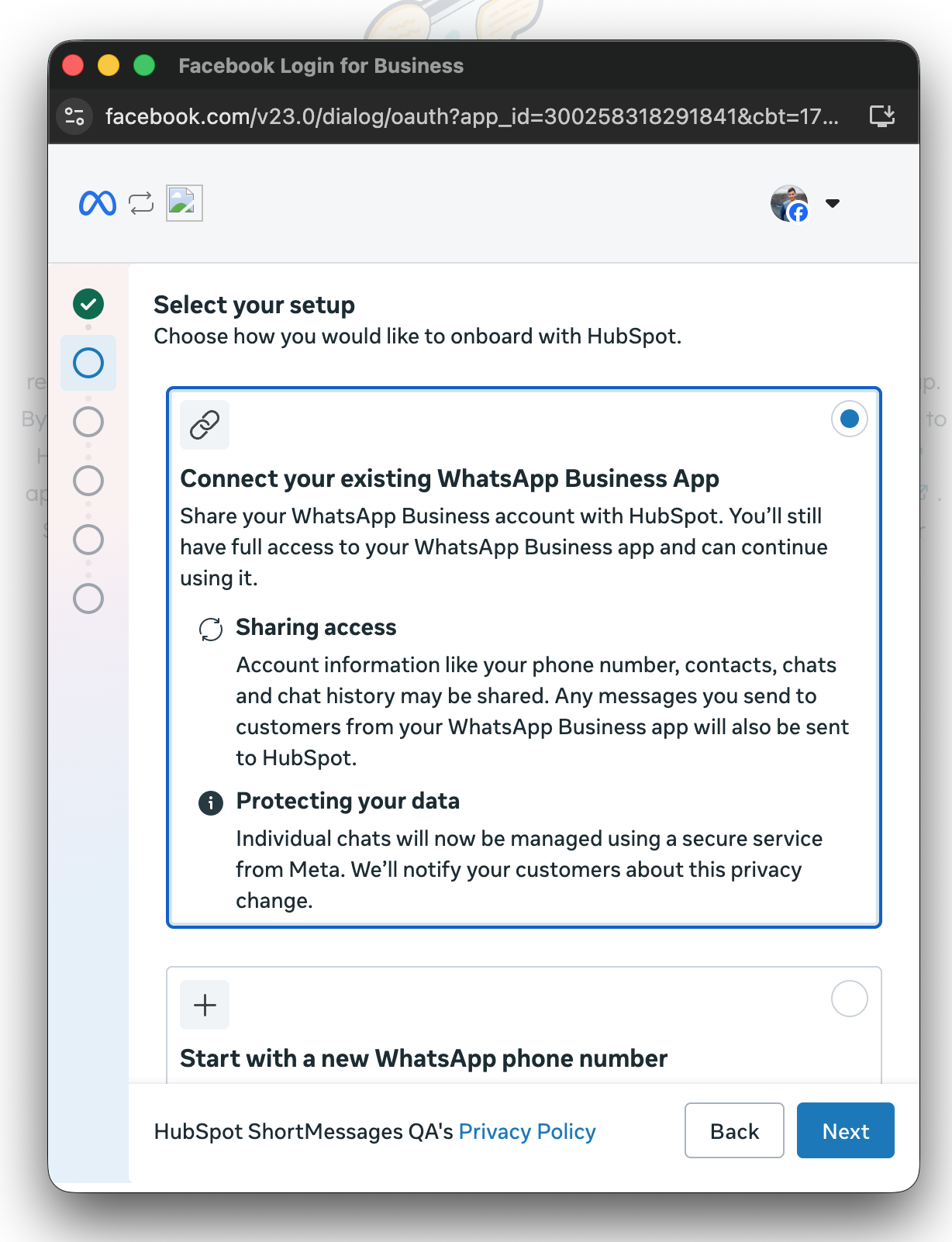
-
- [次へ]をクリックします。
-
- WhatsApp Businessの電話番号を入力し、[ 次へ]をクリックします。
- WhatsApp Businessアプリを起動して、HubSpotに表示されたQRコードをスキャンします。
- 画面の指示に従って、 アカウント名を入力します。
- [次へ]をクリックします。
- WhatsApp番号を コミュニケーションの受信トレイ に接続するか、 ヘルプデスクに接続するかを選択します。
接続したら、WhatsApp番号が コミュニケーションの受信トレイ または ヘルプデスクワークスペースの接続済みチャネルに表示されます。メッセージはHubSpotと双方向に同期されます。 受信トレイ または ヘルプデスクワークスペースでコミュニケーションを管理して返信する方法について詳細をご確認ください。
