更新日時 2026年4月14日
以下の 製品でご利用いただけます(別途記載されている場合を除きます)。

HubSpot Connector for Copilotを使用すると、自然言語プロンプトを使用してMicrosoft 365 Copilotから直接CRMデータにアクセスできます。Microsoft環境にHubSpotコネクターを追加すると、HubSpotのレコードに基づいてCopilotでAIインサイトを生成できます。
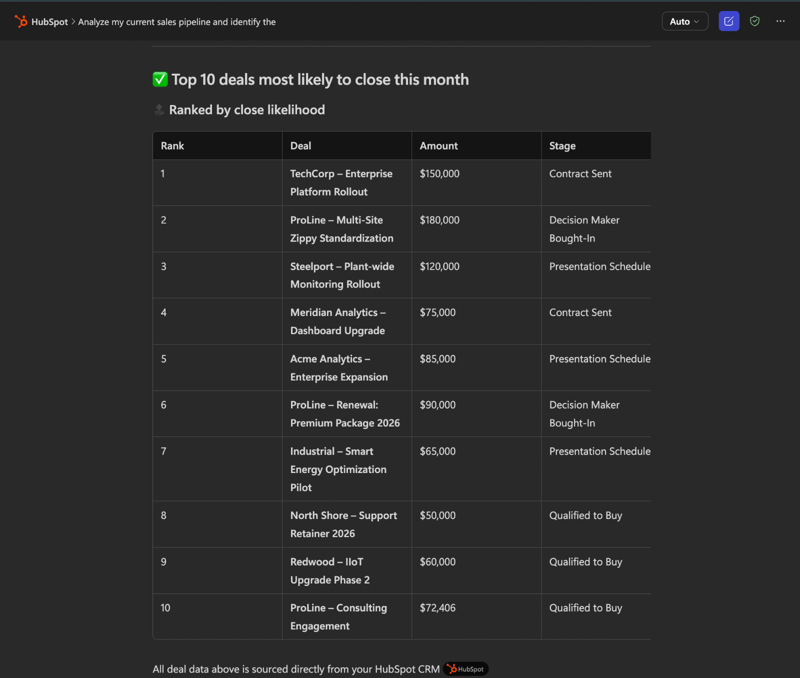
例えば、上位の取引を特定したり、ライフサイクルステージ別にコンタクトをまとめたりすることができます。営業チームは進行中の取引を確認し、クローズ日順に分類して作業の優先順位を付けることができます。サポート担当者は割り当てられたチケットを確認し、優先順位と作成日順に並べ替えることができます。カスタマー サクセス チームは、サポートチャネル間で解決策に対するアプローチと結果を比較して、傾向を把握できます。
始める前に
コネクターの使用を開始する前に、事前に対応する必要がある作業のほか、コネクターの使用による潜在的な影響を十分に理解しておいてください。
要件を理解する
- Copilot が有効になっている有料の Microsoft 365 環境にアクセスできる必要があります。
- Microsoft 365管理者は、初めてコネクタを追加する必要があります。
制限事項と考慮事項について
- 全てのコミュニケーションには、 引き続きHubSpotのAPI使用制限が適用されます。
- コネクターは、CopilotインターフェースおよびMicrosoft Teams内のCopilotで使用できます。
- コネクターでは、HubSpotで定義されているユーザー権限が考慮されます。つまり、ユーザーはHubSpotでアクセス権が付与されているCRMデータのみをCopilotで表示できます。
- プライベートベータ版では、インストール時に提供されている.zipファイルを手動でアップロードする必要があります。
注: この機能は プライベート ベータ版ですが、デプロイ後にコネクタが表示されるまでには時間がかかる場合があります。セットアップ後にコネクタが応答しない場合は、Microsoft Teamsを再起動するか、ログアウトしてから再度ログインします。デプロイ後にCopilotがHubSpotに接続されない場合、30分から60分待ってからもう一度お試しください。
サポートされるオブジェクトタイプと権限
注:HubSpotアカウントで センシティブデータ がオンになっている場合、Copilotはセキュリティーを強化するためにエンゲージメントデータにアクセスすることはありません。
| オブジェクト名 | 読む |
| コンタクト | ✓ |
| 会社 | ✓ |
| 取引レコード | ✓ |
| チケット | ✓ |
| ユーザー | ✓ |
| 商品項目 | ✓ |
| 見積もり | ✓ |
| 請求 | ✓ |
| 注文 | ✓ |
| カート | ✓ |
| 製品 | ✓ |
| サブスクリプション | ✓ |
| セグメント(リスト) | ✓ |
| エンゲージメント:コール | ✓ |
| エンゲージメント:ミーティング | ✓ |
| エンゲージメント:メモ | ✓ |
| エンゲージメント:タスク | ✓ |
| エンゲージメント:Eメール | ✓ |
HubSpotコネクターをMicrosoft 365 Copilotに追加する(管理者が必要)
Microsoft 365 管理者は、コネクタを初めて Microsoft 365 テナントに追加し、アクセスできるユーザーを選択する必要があります。
- Microsoft 365 管理センターの左側のサイドバー メニューで 、[エージェント] > [すべてのエージェント] に移動します。
- [カスタムエージェントのアップロード]をクリックします。
- [デプロイするエージェントのアップロード ] ページで、[ ファイルの選択 ] をクリックし、指定された .zip ファイルを選択します。
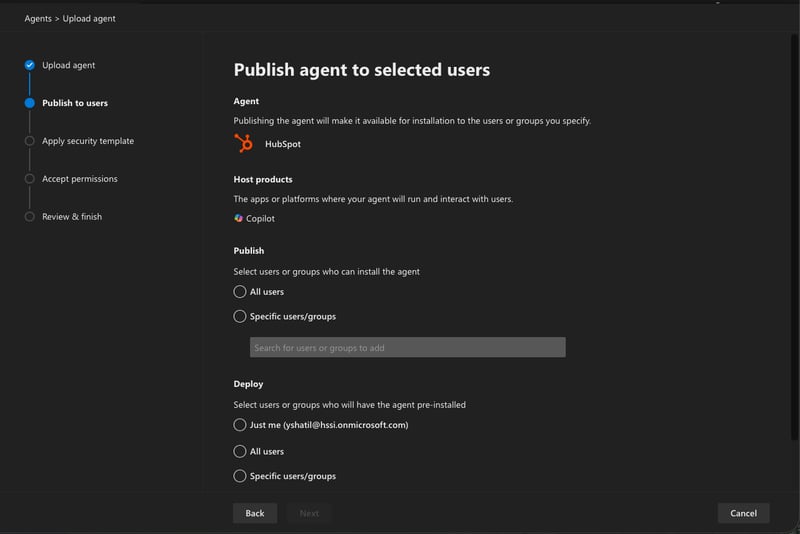
- [ エージェントを選択したユーザーに発行する] ページで、コネクタを使用できるユーザー設定を行います。
-
- 公開: コネクタをインストールできるユーザーまたはチームを選択します。
- すべてのユーザーにコネクタのインストールを許可するには、[ すべてのユーザー] をクリックします。
- コネクタをインストールできるユーザーとチームを指定するには、特定の ユーザー/グループ をクリックします。検索バーを使用して、ユーザーまたはチームを検索して選択します。
- デプロイ: コネクタがプレインストールされるユーザーまたはグループを選択します。
- コネクタをプレインストールすることをユーザーのみに許可するには、[ 自分のみ]をクリックします。
- すべてのユーザーにコネクタのプレインストールを許可するには、[ すべてのユーザー] をクリックします。
- コネクタをプレインストールできるユーザーとチームを指定するには、[特定のユーザー/グループ]をクリックします。検索バーを使用して、ユーザーまたはチームを検索して選択します。
- 公開: コネクタをインストールできるユーザーまたはチームを選択します。
- [次へ]をクリックします。
- [ ポリシーテンプレートの適用 ]ページで、 ポリシーテンプレートを選択します。次に、[次へ]をクリックします。
- [ & 完了の確認 ] ページで、コネクタの設定を確認します。
- 次に、[ デプロイの完了] をクリックします。
コネクタを展開した後、Microsoft 365 管理者は、Microsoft 365 テナントでのセットアップを完了するために、初めてコネクタを使用する必要があります。
- Microsoft Teams で Microsoft 365 Copilot または Copilot に移動します。
- 左のサイドバーメニューで、[ HubSpot]をクリックします。
- Copilotのチャットウィンドウでプロンプトを入力し、Enterキーを押します。 または、推奨されるHubSpotプロンプトから プロンプトを選択します。
- HubSpotアカウントへのログインを求めるメッセージが表示されます。[ HubSpotにサインイン]をクリックします。
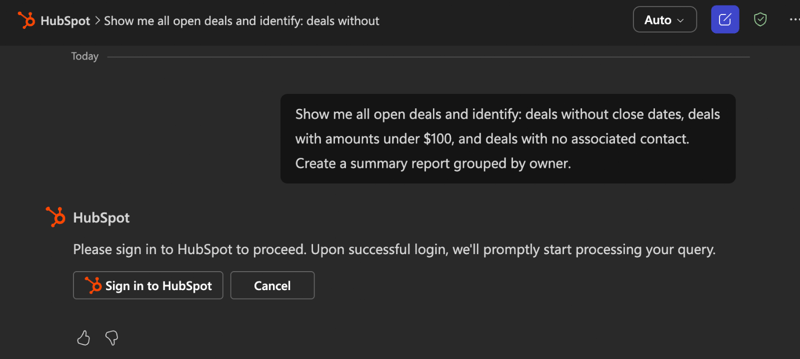
注: この機能は 非公開ベータですが、デプロイ後にコネクターが表示されるまでには時間がかかる場合があります。セットアップ後にコネクタが応答しない場合は、Microsoft Teamsを再起動するか、ログアウトしてから再度ログインします。デプロイ後にCopilotがHubSpotに接続されない場合、30分から60分待ってからもう一度お試しください。
- コネクタに付与する 権限 を選択し、[ アプリを接続]をクリックします。
コネクタが Microsoft 365 テナントにデプロイされ、 スーパー管理者 または アプリマーケットプレイスのアクセス許可 を持つユーザーが最初に接続して必要なアクセス許可を選択すると、そのアカウント内のユーザーは管理者によって選択されたアクセス許可にアクセスできるようになります。
注:パートナーシートを持つユーザーには、次のいずれかの権限が必要です。
- パートナー管理者権限(推奨)。
- スーパー管理者権限。
- アプリマーケットプレイスへのアクセス権を含むカスタム権限セット。
CopilotにHubSpotコネクタを使用
管理者がコネクタを Microsoft テナントに追加し、他のユーザーにアクセス権を付与し、初めて使用すると、コネクタは Teams や Copilot インターフェイスなどの Microsoft 365 Copilot エクスペリエンスで使用できるようになります。
- Microsoft Teams で Microsoft 365 Copilot または Copilot に移動します。
- 左のサイドバーメニューで、[ HubSpot]をクリックします。
- Copilotのチャットウィンドウでプロンプトを入力し、Enterキーを押します。 または、推奨されるHubSpotプロンプトから プロンプトを選択します。
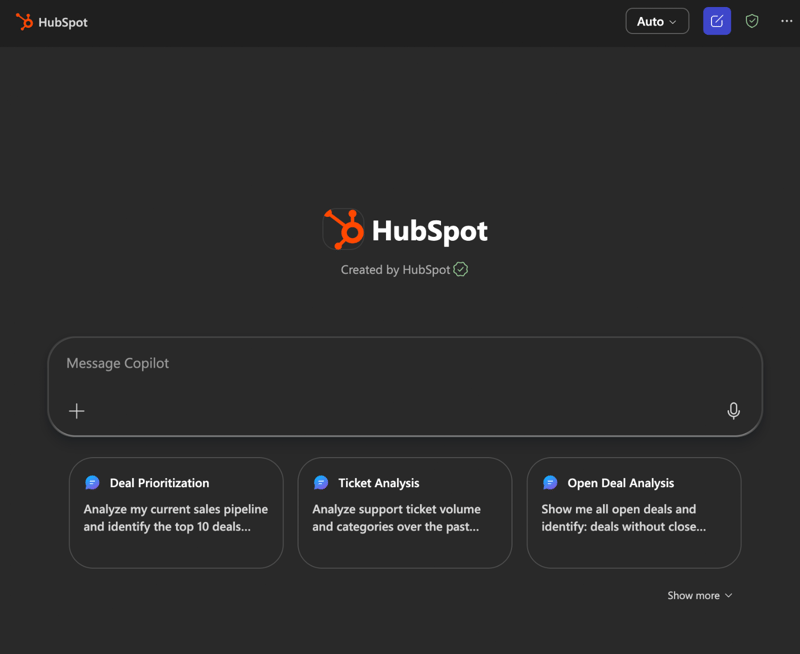
- HubSpotアカウントへのログインを求めるメッセージが表示されます。[ HubSpotにサインイン]をクリックします。
注: この機能は 非公開ベータですが、デプロイ後にコネクターが表示されるまでには時間がかかる場合があります。セットアップ後にコネクタが応答しない場合は、Microsoft Teamsを再起動するか、ログアウトしてから再度ログインします。デプロイ後にCopilotがHubSpotに接続されない場合、30分から60分待ってからもう一度お試しください。
- コネクタに付与する 権限 を選択し、[ アプリを接続]をクリックします。
- プロンプトに基づいてCopilotがアクセスしようとしている情報を確認するように求められます。[確認]をクリックします。
- Copilotは応答時にHubSpotコンテキストを使用します。