
更新日時 2026年3月17日
以下の 製品でご利用いただけます(別途記載されている場合を除きます)。

ユーザーがHubSpotアカウントで支払いリンクを作成するたびに適用される既定の支払いリンク設定をセットアップします。例えば、新しい取引を自動的に作成したり、ご注文の確認ページのテキストをカスタマイズしたり、購入者に割引コードを使用させたりすることができます。支払いリンクを作成または編集する際に、個別の支払いリンク設定を更新できます 。
支払いを回収する前に、次のいずれかの支払い処理を設定する必要があります。
- HubSpotの決済機能 :HubSpotの決済処理サービスは、米国、カナダ、または英国に拠点を置く会社にご利用いただけます。Starter、 Professional 、Enterpriseの アカウントで利用可能です。
- 支払い処理オプションとしてのStripe:HubSpotでの支払い処理にStripeを使用します。一部の例外を除き、世界中でご利用いただけます。 Stripe決済処理は、すべてのサブスクリプションでご利用いただけます。
デフォルトの支払いリンク設定を構成する
アクセス権限が必要 支払いリンク設定を行うにはスーパー 管理者権限 が必要です。
- HubSpotアカウントにて、上部のナビゲーションバーに表示される設定アイコンをクリックします。
- 左のサイドバーで、[オブジェクト]>[支払いリンク]に移動します。
- 支払いリンクを使用して購入ごとに新しい取引を作成するには、[ 取引]で[ 支払いリンクでの新規取引の作成を許可 ]スイッチをオンに切り替えます。支払いリンクで取引が作成されて関連付ける方法について詳細をご確認ください。
- [ 取引パイプライン ]ドロップダウンメニューをクリックし、取引を追加するパイプライン を選択します。
- [ 取引ステージ ]ドロップダウンメニューをクリックし、支払いリンク購入後に移動する 取引ステージ を選択します(「 成約」など)。
- チェックアウトページで合計の下にテキストを追加するには、[ テキストボックス]に テキストを入力します。例えば、支払い後に購入者が期待する次のステップを共有します。最大5,000文字まで入力できます。上部の リッチテキストオプションを使用して 、フォントの編集、フォントサイズの調整、テキストの書式設定、 リンク、 画像、絵文字、 スニペットの挿入を行います。
- 購入者が支払いリンクに 値引きクーポンコードを 使用できるようにするには、[ 値引きコード]で、[ 有効な値引きコードの使用を購入者に許可 ]スイッチをオンに切り替えます。
- 購入者から詳細な情報を収集するフィールドを追加するには、[連絡先情報]で 次の操作を行います。
- コンタクトプロパティーを追加するには コンタクトプロパティー をクリックします。既定の プロパティーまたはカスタムプロパティーを追加できますが追加できるのは コンタクト情報 プロパティーグループの プロパティーのみです。[ コンタクトプロパティーを追加 ]ドロップダウンメニューをクリックし、 プロパティーを選択します。[保存]をクリックします。
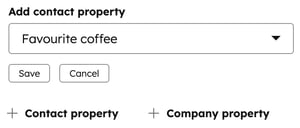
- [+ 会社プロパティー ]をクリックして、 会社プロパティーを追加します。既定 またはカスタムのプロパティーを追加できます。[ 会社プロパティーを追加 ]ドロップダウンメニューをクリックし、プロパティーを選択します。[Save(保存)]をクリックします。
- プロパティーラベルとヘルプテキストを編集するには、プロパティーの横にある 鉛筆アイコン をクリックし、 ラベル と ヘルプテキストを更新して、[ 保存]をクリックします。
- コンタクトプロパティーを追加するには コンタクトプロパティー をクリックします。既定の プロパティーまたはカスタムプロパティーを追加できますが追加できるのは コンタクト情報 プロパティーグループの プロパティーのみです。[ コンタクトプロパティーを追加 ]ドロップダウンメニューをクリックし、 プロパティーを選択します。[保存]をクリックします。
-
- 購入者に値の入力を求めるには、プロパティーの横にある [必須]チェックボックスをオンにします。
- フォームのプロパティーを並べ替えるには、プロパティー名の横にある ドラッグハンドルをクリックして、別の位置にドラッグ&ドロップします。
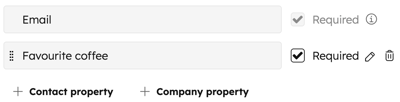
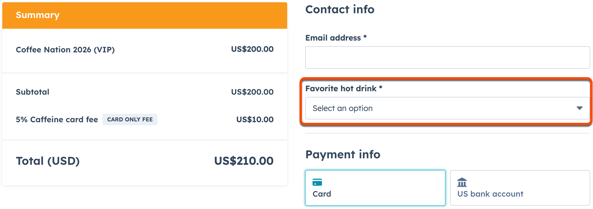
- プロパティーはチェックアウト時に Eメールアドレス フィールドの下に表示されます。
- デフォルトの請求と発送のオプションを設定するには、[ 請求 & 発送情報]で[ ご注文の確認設定]をクリックします。既定の支払い方法は 支払い設定で設定できます。
- [確認]ページで、支払い後の誘導先を選択します。
- 注文の概要を表示するには、[ 注文の詳細が記載された標準ページを表示]を選択します
- 別のページにリダイレクトするには、[ 別のページにリダイレクト]を選択します。[リンクを選択または追加してください]ドロップダウンメニューをクリックし、HubSpotコンテンツからページ を選択します。外部リンクをリンク先として設定するには、[リンクを選択または追加してください ]ドロップダウンメニューをクリックし、[外部リンクを追加]を選択します。ダイアログボックスにURLを入力し、[追加]をクリックします。
- 左下の[保存]をクリックします。
変更を保存すると、新しい支払いリンクで既定の設定が使用されます。個々の支払いリンクを作成 または編集 するときに設定を変更できます。
次のステップ
- 支払いリンクを作成して管理し 、購入者からの支払いの回収を開始します。
- ページやマーケティングEメールなどのコンテンツに支払いリンクを追加します。
- 払い戻しや領収証の支払いなどを管理します。
