
更新日時 2026年9月16日


シートが必要 変更見積もりを作成するには Revenue Hub シートが必要です。
アクセス権限が必要 変更見積もりを作成するには、スーパー管理者または契約の閲覧権限または編集権限が必要です。
契約は、HubSpotのコミットされた収益に関する一元的な情報源です。既存の契約に対する変更案の提案および承認を行う、見積書に基づくプロセスでは、変更見積もりを使用してください。変更見積もりでは、元の契約と更新された契約との正味の差額がキャプチャされるため、正確な収益とサービスレポートが保証されます。
例えば、機能やサービスの追加や削除、契約途中の価格調整、契約期間の延長や短縮などに見積もりの変更を使用できます。日割り計算の仕組みについて詳しくはこちらをご覧ください。
まずは、HubSpot での契約書の活用方法、契約書を直接作成する方法、承認済みの見積書から契約書を作成する方法、契約書のビュー・管理方法、および変更見積もりテンプレートを作成する方法について詳しく学びましょう。
変更見積もりを作成
既存の契約に変更見積もりを作成します。変更見積もりは、拡張取引やアップセル取引などの取引と関連付けられている必要があります。変更見積もりプロセス中に 取引を作成するか、既存の取引 を手動で関連付け ることができます。
変更見積もりに関連付けられた取引(拡張、アップセルなど)に対して 異なるパイプラインを設定し 、変更見積もり用に新しい取引を作成する( 変更取引 や 拡大取引など)ことをお勧めします。つまり、新規事業の収益とその他の収益(拡張やアップセルの収益など)についてレポートできます。
変更見積もりが承認されると、契約が自動的に更新され、契約変更の注文が作成され、契約の「履歴」タブに変更内容が記録されます。
注: 見積もりの変更で更新できるのは定期的な商品項目のみであり、1回限りの商品項目は更新できません。
変更見積もりを作成するには、次の手順に従います。
- HubSpotアカウントで、[その他]をクリックし、収益>[契約]の順に進みます。アカウントに「その他」が表示されない場合は、収益>[契約]の順に進みます。
- 契約 の名前 をクリックします。
- 左サイドバーの右上にある [アクション]をクリックし、[ 変更見積もりを作成]を選択します。
- 右側のパネルで、次の操作を行います。
- [ 見積もりの変更について自動的に新規取引を作成] 設定がオンになっている場合は、[ 取引パイプライン ]ドロップダウンメニューをクリックし、 パイプラインを選択します。[ 取引ステージ ]ドロップダウンメニューをクリックし、 取引ステージを選択します。
- [ 変更見積もりについて自動的に新規取引を作成します 設定がオフになっている場合は、[ 取引と関連付ける ]ドロップダウンメニューをクリックして 取引を選択するか、[ 新規取引を作成 ]をクリックして新しい取引を作成します。
ご注意:変更見積もりに基づいて新しい取引を作成するには、「取引の作成」権限が必要です。
- [ 見積もりテンプレートを選択 ]ドロップダウンメニューをクリックし、 見積もりテンプレートを選択します。見積もりテンプレートの変更に関する詳細をご確認ください。
- [発効日を変更 ]をクリックし、変更が有効 になる日付 を選択します。
- [ ユーザーが既定の按分調整を上書きできるようにする ] 設定がオンになっている場合は、 残りの請求期間の按分料金とクレジット をクリアして、料金を按分しませんでした。このチェックボックスが選択されている場合、請求額は日割り計算されます。
- [見積もりを作成]をクリックします。
- 売り手と買い手の詳細は、契約情報から自動的に見積もりに追加されます。
- [ 商品項目を変更 ]セクションで、[ 商品項目を変更]をクリックします。
- 商品項目を変更するには、次の手順に従います。
- 商品項目の上にマウスポインターを置き、[ アクション]をクリックし、[ 編集]を選択します。
- 右側のパネルで、[ 商品項目の詳細 ]セクションと[ その他のオプション ]セクションをクリックして展開し、 商品項目情報を編集します。[保存]をクリックします。
- 商品項目には [変更済み]とラベル付けされます。
- 変更を元に戻すには、商品項目名の上にカーソルを重ねて[ アクション]をクリックし、[ 変更を元に戻す]を選択します。
- 商品項目をキャンセルするには、商品項目の上にカーソルを重ねて[ アクション]をクリックし、[ 商品項目をキャンセル]を選択します。商品項目には [キャンセル済み]とラベルが付けられます。キャンセルを取り消すには、商品項目の上にマウスポインターを置き、[ キャンセルを元に戻す]をクリックします。
- 商品項目を追加するには、右上の[ 商品項目を追加]をクリックし、オプションを選択します。
- 製品ライブラリーから選択: HubSpotとShopifyの連携を使用して作成された商品項目を含む、商品項目ライブラリーの製品に基づいて商品項目を追加します。
- このオプションを選択した後、 製品名、 製品の説明、 またはSKUで検索するか、[ 詳細フィルター ]をクリックして検索を絞り込みます。右側のパネルで、商品項目のベースにする製品の横にある チェックボックスをオンにします 。
- 段階別の価格設定 の商品項目を選択する場合は、[ ティアを表示 ]をクリックして、商品項目を追加する前に商品項目の異なるティアを表示します。
- カスタム商品項目を作成: 「 カスタム商品項目を作成」権限がある場合、個々の見積もりに固有の新しいカスタム商品項目が作成されます。このオプションを選択した後、右側のパネルで商品項目の詳細を入力し、カスタム商品項目を製品ライブラリーに保存するかどうかを選択します。保存]または[保存して再追加]をクリックします。
- 製品ライブラリーから選択: HubSpotとShopifyの連携を使用して作成された商品項目を含む、商品項目ライブラリーの製品に基づいて商品項目を追加します。
- 自動売上税 を有効にしている場合、追加する商品項目の 税カテゴリーを選択します 。
- 商品項目には [追加済み]とラベルが付けられます。また、右側の [変更 ]パネルで更新を確認することもできます。
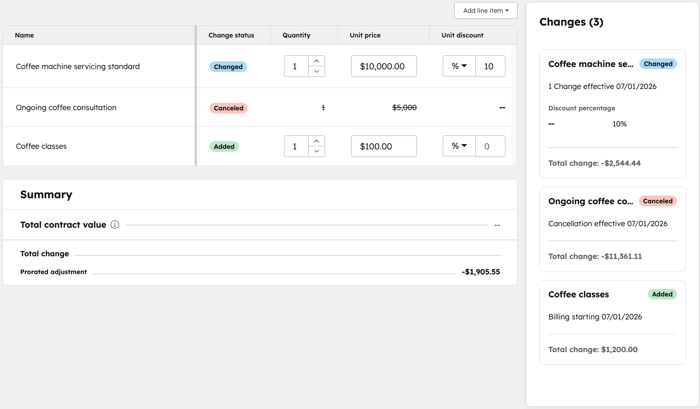
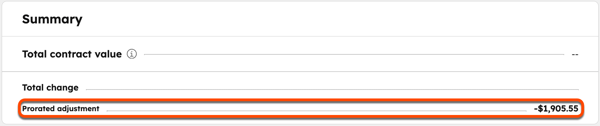
- 変更見積もりの作成時に [残りの請求期間の按分料金とクレジット ] オプションを選択した場合は、 按分された調整 が [概要] に表示されます。
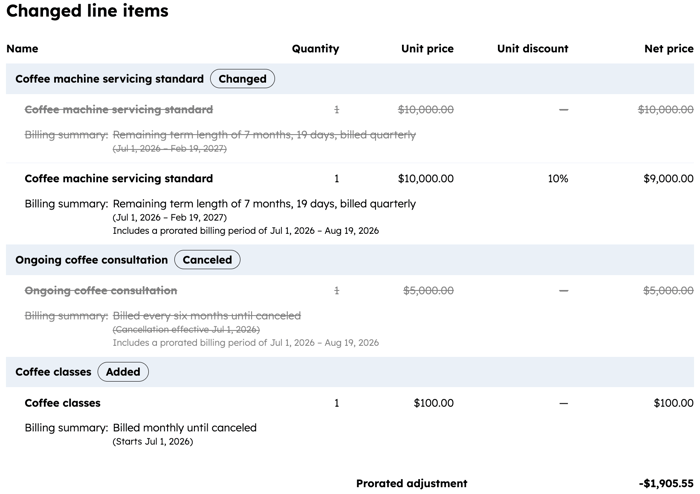
- 商品項目の更新が完了したら、左下の[ 保存 ]をクリックします。
- 変更は見積もりエディターに反映されます。
- [ 発効日を変更]を含む概要を編集するには、見積もりエディターで [概要 ]セクションをクリックします。
- 左のサイドバーエディターの[ 発効日を変更]で、次の操作を行います。
- [Change Effective date(発効日を変更)]フィールドで日付 入力 をクリックし、変更を有効にする 日付 を選択します。
- [ ユーザーが既定の按分調整を上書きできるようにする ] 設定がオンになっている場合は、 残りの請求期間の按分料金とクレジット をクリアして、料金を按分しませんでした。このチェックボックスをオンのままにしておくと、料金が日割り計算されます。
- [ラベル ]フィールドで、発効日の上に表示される ラベル を編集します。
- 左のサイドバーエディターの [残りの期間]で、次の操作を行います。
- [ラベル ]フィールドで、期間の長さの上に表示される ラベル を編集します。
- 非表示にするには、[ 残りの期間] スイッチをオフに切り替えます。
ご注意:
- 期間は、全ての商品項目の請求開始日と終了日に基づいて自動的に計算されます。請求終了日は、請求頻度×支払い回数から計算される請求開始日です。例えば、2025年6月1日から6回払いで月払いの場合、請求終了日は2025年11月1日です。
- 全ての商品項目が [キャンセルされるまで自動的に更新]に設定されている場合、期間の長さは [エバーグリーン]にマークされます。
- 左側のサイドバーエディターの[割引総額]で、[形式 ]ドロップダウンメニューをクリックし、オプションを選択します。
- 金額として表示: 割引額を見積もりの通貨で表示します。
- パーセンテージとして表示: 割引をパーセンテージで表示します。
- パーセンテージおよび金額として表示: 割引率と見積もり通貨での金額を表示します。
- [ラベル ]フィールドで、割引総額の上に表示されるラベル を編集します。
- [合計割引] スイッチを非表示にするには、スイッチをオフに切り替えます。
- 左のサイドバーエディターの[合計変更]で、次の操作を行います。
- [ラベル ]フィールドで、変更の合計の上に表示される ラベル を編集します。
- 合計契約額の変化を非表示にするには、[合計金額] スイッチをオフに切り替えます。
- 見積もりの作成を続行します。
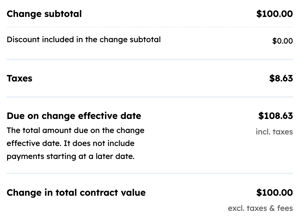
- 追加税を含む更新された合計額が商品項目の下に表示されます。
- 変更の見積もりを共有するには、右上の[ 共有 ]をクリックします。
- 購入者が変更見積もりを承認したら、更新された契約を確認するには、次の手順に従います。
- HubSpotアカウントで、[その他]をクリックし、収益>[契約]の順に進みます。アカウントに「その他」が表示されない場合は、収益>[契約]の順に進みます。
- 契約の名前 をクリックします。
- 調整済みの金額は、[概要 ]タブの[契約パフォーマンス]の下に表示されます。契約の変更は、「アクティビティ 」タブと「履歴 」タブにも表示されます。概要、アクティビティー、履歴の表示について詳しくご覧ください。
次のステップ
- 見積もりテンプレートの変更および更新について詳細をご確認ください。
- 契約の表示や管理について詳しく説明します。これには、見積書の編集や更新、契約の解約、削除、エクスポート、および契約を他のレコードに関連付ける方法などが含まれます。
