
更新日時 2026年9月16日
以下の 製品でご利用いただけます(別途記載されている場合を除きます)。
-
 Marketing Hub
Enterprise
Marketing Hub
Enterprise
-
 Sales Hub
Enterprise
Sales Hub
Enterprise
-
 Service Hub
Enterprise
Service Hub
Enterprise
-
 Data Hub
Enterprise
Data Hub
Enterprise
-
 Content Hub
Enterprise
Content Hub
Enterprise
-
 Revenue Hub
Enterprise
Revenue Hub
Enterprise
オブジェクト値の変更をトラッキングして、リスト、ワークフロー、レポートでデータを使用します。これは、レコード検証の追跡など、監査証跡を作成する場合に便利です。
例えば、コンタクトを営業担当に割り当てする前に「確認」する必要があるCRMを維持しているとします。このis_verifiedプロパティーを追跡することで、手動でのデータ入力を行わなくても、誰がそのレコードを検証したか、およびそれがいつ行われたかを自動的に把握できます。
要件と制限
プロパティー変更イベントを作成する際には、以下の制限が適用されます。
- アカウントごとに最大25個のプロパティー変更イベントを作成できます。
- プロパティー変更イベントは、1か月あたり合計イベント発生制限である3,000万件にカウントされます。
- プロパティー変更イベントは、30M の制限に達すると回復できなくなります。
プロパティー変更イベントを作成する
プロパティー変更イベントは、プロパティー設定またはカスタムイベントを使用して作成できます。
プロパティー設定
- HubSpotアカウントにて、上部のナビゲーションバーに表示される設定アイコン
をクリックします。 - 左側のサイドバーで、[プロパティー]に移動します。
- [オブジェクトを選択 ]ドロップダウンメニューをクリックし、[ [オブジェクト]プロパティー を選択して、そのオブジェクトのプロパティーの変更をトラッキングします。
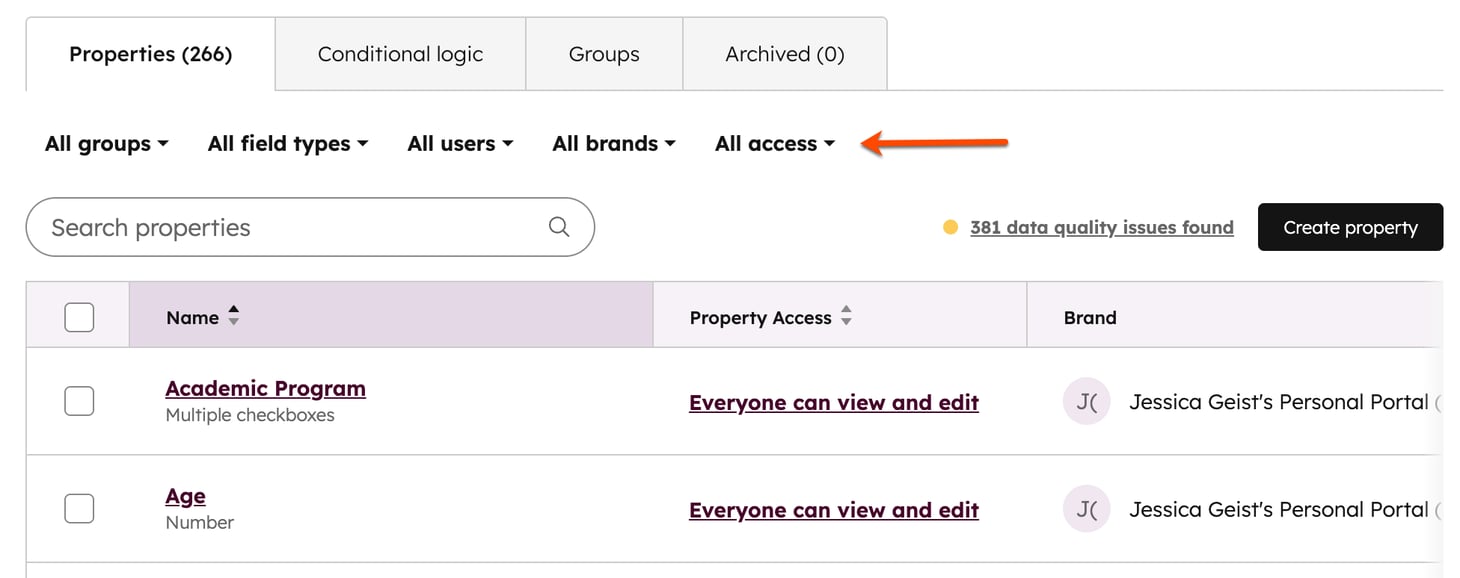
- 左上のドロップダウンメニューを使用して、プロパティーグループ(例:
is_verified)、フィールドタイプ、またはプロパティーを作成したユーザーで絞り込みを行ってください。または、検索ボックスにプロパティーの名前を入力して、特定のプロパティーを検索します。
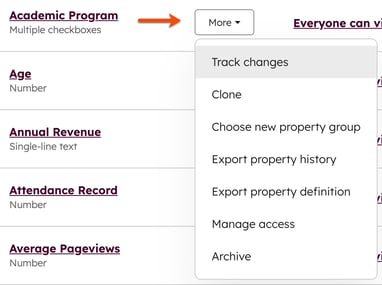
- プロパティーの上にマウスポインターを置き、[続き]をクリックします。次に、[変更を追跡]を選択します。
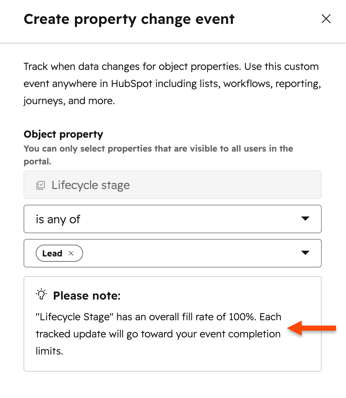
- 演算子を選択します。
- 演算子は、プロパティー値の変更を追跡するタイミングを決定します。
- たとえば、
Buying Roleコンタクトプロパティーを選択し、「 is any of」演算子を選択すると、そのプロパティーが特定の値に更新されたすべてのタイミングを確認できます。「エンドユーザー」のいずれかを選択すると、そのプロパティーが「エンドユーザー」に設定されていたすべてのインスタンスが表示されます。
- イベントの作成」をクリックします。
イベントを作成したら、カスタムイベントツールでそのイベントを確認、編集、分析してください。そこから、そのプロパティーが選択した値に更新された回数を、各更新の日付、更新後の値、および変更を行ったユーザーとともに追跡します。また、日付範囲で絞り込むこともできます。たとえば、先週や先月などに発生した件を絞り込むことができます。
ご注意:プロパティー変更イベントは、月間発生回数制限にカウントされます。
- 「ライフサイクルステージ」など、更新頻度の高いプロパティーは、追跡された更新がすべて合計にカウントされるため、この上限を早く超えてしまう可能性があります。
- プロパティー変更イベントを作成する際、HubSpotでは、各プロパティーにおける埋まり率(パーセンテージ)を表示し、ユーザーが適切な選択を行えるよう支援します。
カスタムイベント
- HubSpotアカウントで、[その他]をクリックし、[データ管理]>[イベント管理]に移動します。[その他]が表示されない場合は、[データ管理]>[イベント管理]に直接移動します。
- 右上の[イベントを作成]をクリックし、[カスタムイベントを作成]をクリックします。
- [オブジェクトの変更を追跡] を選択します。
- [次へ]をクリックします。
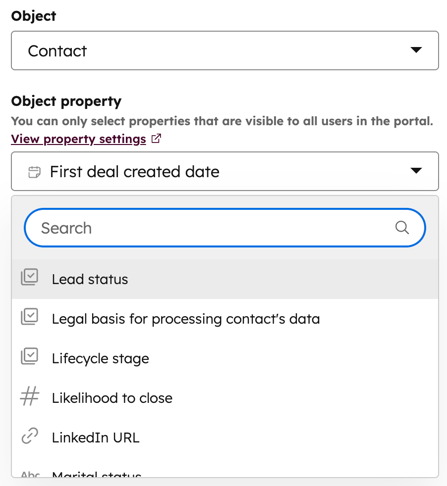
- ドロップダウンメニューをクリックして、トラッキングするオブジェクトと オブジェクトプロパティー を選択します。プロパティー値が変更されると、変更イベントがトリガーされます。
- 演算子を選択してください。
- 演算子は、プロパティー値の変更を追跡するタイミングを決定します。
- たとえば、
Buying Roleコンタクトプロパティーを選択し、「 is any of」演算子を選択すると、そのプロパティーが特定の値に更新されたすべてのタイミングを確認できます。「エンドユーザー」のいずれかを選択すると、そのプロパティーが「エンドユーザー」に設定されていたすべてのインスタンスが表示されます。
- [次へ]をクリックします。
- イベント名と説明(任意)を入力してください。
- イベントに対してデフォルトのイベントプロパティーが作成されます。
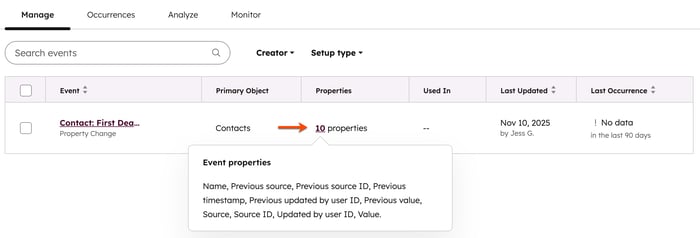
- 「ライフサイクルステージ」など、更新頻度の高いプロパティーは、追跡された更新がすべて合計にカウントされるため、この上限を早く超えてしまう可能性があります。
- プロパティー変更イベントを作成する際、HubSpotでは、各プロパティーにおける埋まり率(パーセンテージ)を表示し、ユーザーが適切な選択を行えるよう支援します。
使用例:プロパティー変更イベントの実装
[対象] のプロパティー変更イベントを作成したらis_verified、エディタの詳細情報を記録するために、「ノーコード方式」または「カスタムコーディング方式」のいずれかを選択できます。
ノーコード方式
イベントを作成した後:
- HubSpotアカウントで、[その他]をクリックし、[データ管理]>[イベント管理]に移動します。[その他]が表示されない場合は、[データ管理]>[イベント管理]に直接移動します。
- イベントの上にマウスポインターを置きます。[アクション]をクリックし、[ 次で使用]を選択します。ドロップダウンメニューから [レポート]を選択します。HubSpotでは以下を自動的に取得します。
- タイムスタンプ: 値が変更された日時
- イニシエーター: 変更を行った特定のユーザーまたは連携。
カスタムコーディング方式
外部連携で使用するためにエディターの名前を コンタクト レコードに直接保存する必要がある場合は、ワークフローでカスタム コード アクションを使用します。
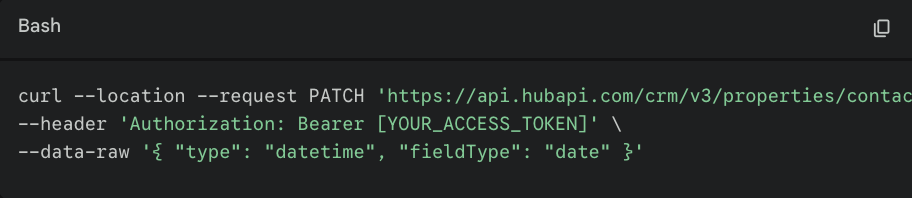
- タイムスタンププロパティーを変換する:HubSpotの標準の日付プロパティーでは、深夜0時のタイムスタンプのみがサポートされます。分・秒を正確に指定できるようにするには、API を通じて
verified_atAPI を使用してプロパティーを更新してください:
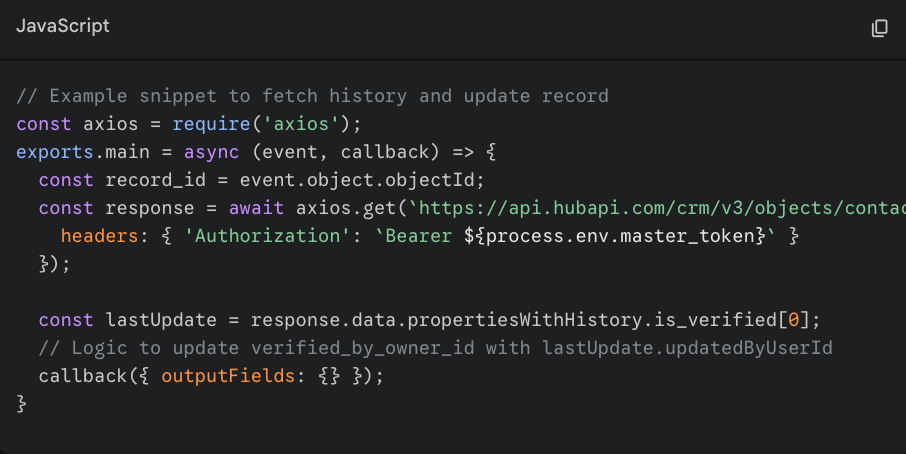
- ワークフローコードの使用方法:
is_verifiedが変更された際に、コンタクトを登録します。このスクリプトを使用して、updatedByUserIdプロパティー履歴から取得し、verified_by_owner_idに日付を刻印します。
プロパティー変更イベントデータの使用
プロパティー変更イベントが作成された後に生成される既定のプロパティーは、 リスト、 ワークフロー、レポートで使用できます。
- HubSpotアカウントで、[その他]をクリックし、[データ管理]>[イベント管理]に移動します。[その他]が表示されない場合は、[データ管理]>[イベント管理]に直接移動します。
- イベントの上にマウスポインターを置き、[アクション]をクリックします。次に、[次で使用]を選択します。オプションから、イベントデータを使用するツールを選択します。
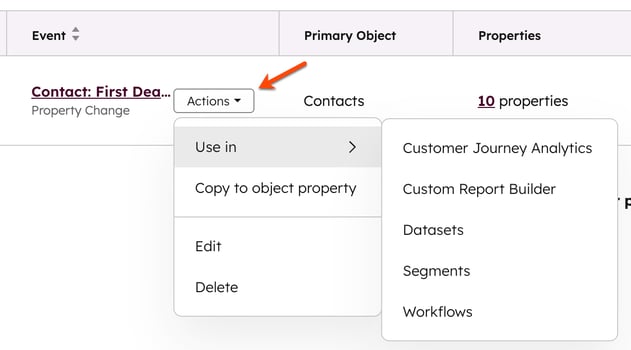
- 設定を行える選択したツールにリダイレクトされます。
