
更新日時 2025年11月25日
以下の 製品でご利用いただけます(別途記載されている場合を除きます)。
-
 Sales Hub
Professional, Enterprise
Sales Hub
Professional, Enterprise
-
 Service Hub
Professional, Enterprise
Service Hub
Professional, Enterprise
コンタクトをシーケンスに登録した後で、ステップの順序、遅延の長さ、シーケンスに含まれるテンプレートやタスク、スケジュール設定されたEメールの内容 を編集する 必要が生じることがあります。
アクティブなシーケンスの編集による影響は、編集を行った場所によって異なります。
- シーケンスエディターでアクティブなシーケンスを編集: ステップ、遅延、またはテンプレートおよびタスクの順序の変更は、変更を保存 した後 にシーケンスに登録されたコンタクト にのみ適用されます 。すでに登録されているコンタクトについて、更新されたシーケンスステップを実行するには、登録解除してから再登録する必要があります。
- シーケンスEメールのコンテンツを編集する: スケジュール済みシーケンスEメールのコンテンツを更新すると、新規コンタクトと再登録されたコンタクトがシーケンスのそのステップに到達したときに、更新されたEメールを受信します。シーケンスに有効に登録されているコンタクトは、 手動で登録解除 し、次のスケジュール設定されたステップで再登録しない限り、編集済みのEメールを受信しません。
注: Eメールテンプレートで パーソナライズトークン を使用している場合、コンタクトレコードのプロパティー値に加えられた変更は、コンタクトが登録 された後に 行われたEメールに は表示されません 。トークンには、コンタクトが登録された時点でのコンタクトプロパティー値が取り込まれます。トークンに最新のプロパティー値が入力されるようにするには、個々のコンタクトの スケジュール済みEメールを編集する 方法をご覧ください。
現在登録されているコンタクトを更新後のシーケンスに再登録する
更新されたシーケンスに有効な登録コンタクトを再登録するには、次の手順に従います。
- アクティブなコンタクトを手動で登録解除し、シーケンス内で次にスケジュール設定されたステップをメモします。
- 新しいシーケンス 登録を開始する:
- HubSpotアカウントにて、[営業]>[シーケンス]の順に進みます。
- シーケンスの名前をクリックします。
- 右上にある[登録]をクリックします。
- シーケンスに登録するコンタクトの横にある チェックボックスをオンにします。
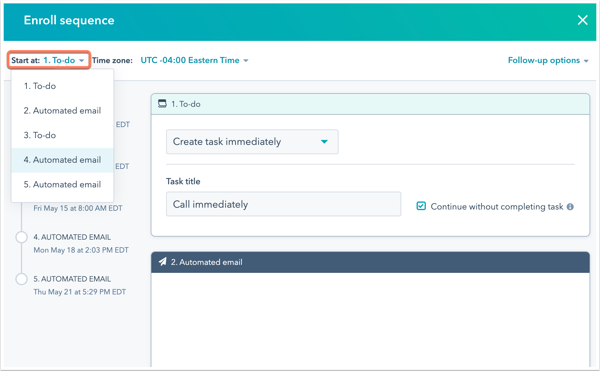
- 最初に実行するアクションを選択するには、[ シーケンスを登録 ]ポップアップボックスで、[ 開始] ドロップダウンメニューをクリックし、次にスケジュール設定された ステップ を選択します。
-
- 「 シーケンスを開始 」をクリックします。
注: シーケンスのサマリーページで[ 再登録 ]オプション を使用した場合、変更は適用 されません 。
スケジュール済みシーケンスEメールのコンテンツを編集する
シーケンスダッシュボードの[スケジュール設定済み]タブで、アクティブシーケンス内の次のスケジュール済みEメールのコンテンツを編集できます。また、コンタクトレコードから、後続のシーケンスEメールを編集することもできます。この方法は、一部のコンタクトについてのみスケジュール済みEメールを編集する必要がある場合に便利です。更新後のEメールコンテンツがコンタクトに届きます。
注: 1つのシーケンスEメールでスケジュール済みの送信日時を変更すると、シーケンス内の後続のEメールでスケジュール済み送信日時に影響する可能性があります。シーケンスツールでは、コンタクトを作成してシーケンスに登録 する際に設定された遅延 が考慮されます。
- HubSpotアカウントにて、[営業]>[シーケンス]の順に進みます。
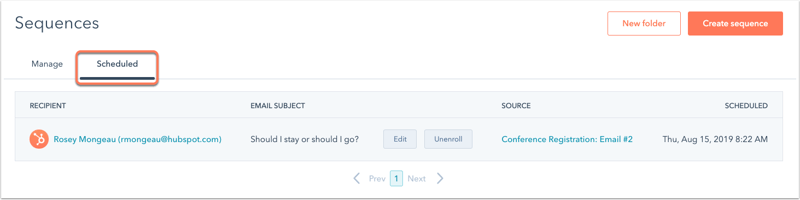
- [スケジュール設定済み]タブをクリックします。
- [スケジュール済み]タブに表示されるのは、次に送信がスケジュールされているEメールだけです。今後のステップとしてスケジュールされている今後のタスクリマインダーやシーケンスEメールは表示されません。Eメールの上にマウスポインターを置いて、[編集]をクリックします。
- [登録を編集]ダイアログボックスで、シーケンスEメールを編集して[変更を保存]をクリックします。
シーケンスの中で今後のステップとしてスケジュールされているシーケンスEメールを編集する必要がある場合は、コンタクトレコードからアクティブシーケンスを編集します。
- HubSpotアカウントにて、[CRM]>[コンタクト]の順に進みます。
- コンタクトの名前をクリックします。
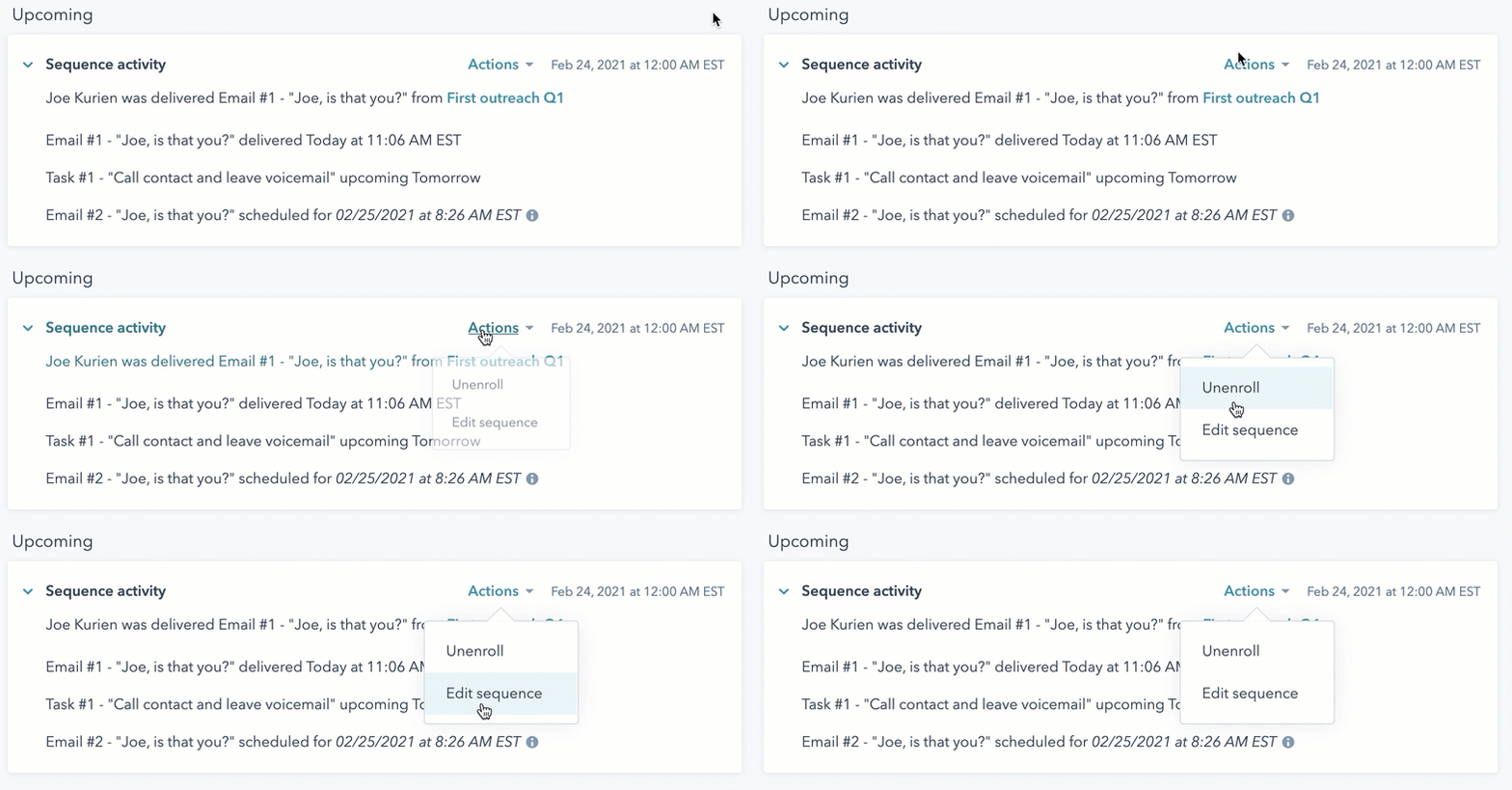
- コンタクトのタイムラインで、シーケンスアクティビティーの上にマウスポインターを置き、[ アクション ]ドロップダウンメニューをクリックして、[ シーケンスを編集]を選択します。
- [登録を編集]ダイアログボックスで、シーケンスEメールを編集して[変更を保存]をクリックします。
コンタクトは各ステップを完了するか 登録解除されるまでシーケンスを続行します。
