
更新日時 2026年5月19日
以下の 製品でご利用いただけます(別途記載されている場合を除きます)。
-
 Marketing Hub
Enterprise
Marketing Hub
Enterprise
-
 Sales Hub
Enterprise
Sales Hub
Enterprise
-
 Service Hub
Enterprise
Service Hub
Enterprise
-
 Data Hub
Enterprise
Data Hub
Enterprise
-
 Content Hub
Enterprise
Content Hub
Enterprise
-
 Commerce Hub
Enterprise
Commerce Hub
Enterprise
権限セットを使用して、ユーザーに事前に定義される権限。権限セットを作成したら、固有の権限を設定して、その権限セットを新規 および既存のユーザーに割り当て 同じアクセス権を付与します。A個々のユーザープロファイルを編集することなく、個人またはグループの権限に署名して管理できます。
各ユーザー権限について詳しくは、 HubSpotユーザー権限ガイドをご覧ください。
アクセス権限が必要
-
権限セットを作成および編集するにはスーパー管理者権限 が必要です。
-
権限セットを割り当てるには、[追加]および[編集]ユーザー 権限が必要です。
- 作成できる権限セットは最大100件です。
- ユーザーの追加権限と編集 権限を持つユーザーは、自身が持っている権限が含まれる権限セットのみを割り当てることができます。
- 権限セットはシートなしで署名できます。ユーザーには、ユーザーに割り当てられた権限セットとシートで使用可能な機能の組み合わせに基づいて、許可される最大アクセス権が自動的に付与されます。
- 権限セットを割り当てると、個人の権限が上書き(オーバーライド)されます。
権限セットを作成する
権限セットを作成して、アカウント全体で再利用できるユーザー権限の標準セットを定義します。これにより、権限を個別に設定することなく、役割に基づいてユーザーに一貫したアクセス権を割り当てることができます。
- HubSpotアカウントにて、上部のナビゲーションバーに表示される設定アイコン
をクリックします。 - 左のサイドバーメニューから[ユーザーとチーム]を選択します。
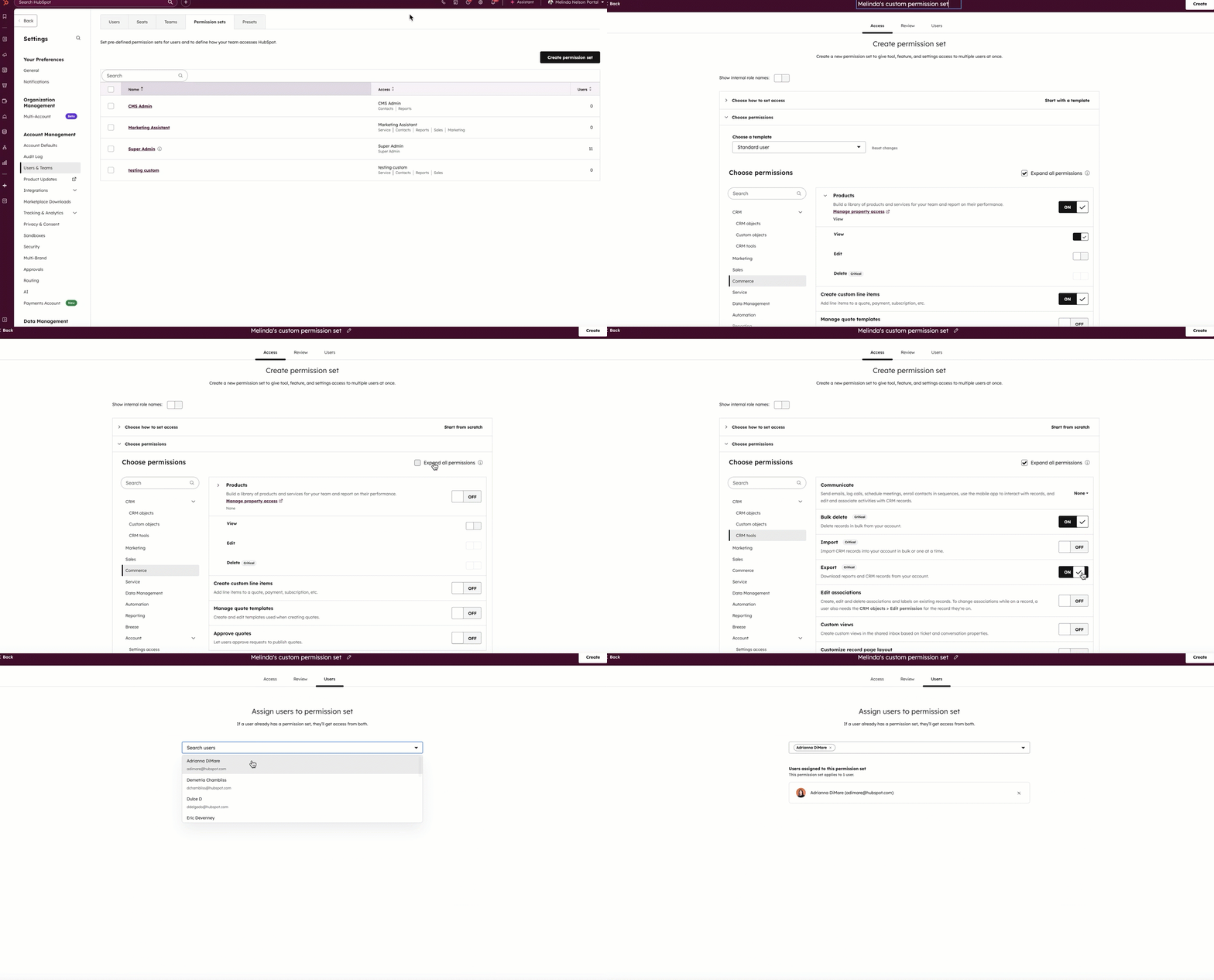
- [権限セット]タブをクリックします。
- 右上の[権限セットを作成]をクリックします。
- [ アクセス ]タブで、上部に権限セット 名を入力します。
- [アクセス権を設定する方法を選択]セクションで、次のいずれかのオプションを選択します。
- スーパー管理者にする: スーパー管理者は全てのユーザー、ツール、設定を管理できます。
- まずはテンプレートを選択:別のユーザーの権限をコピーするか、一般的な役割に基づいて推奨される権限のセットを使用します。
- ゼロから始める:特にこのユーザーの権限を作成します。
- [ 権限を選択 ]をクリックしてセクションを展開します。テンプレートを使用している場合は、[ テンプレートを選択 ]ドロップダウンメニューをクリックし、 役割テンプレート または ユーザーテンプレートを選択します。
- [ 全ての権限を展開 ]チェックボックスをオンにすると、 表示、 編集、 削除など、より具体的な権限が開きます。
- 各権限の内部名を表示するには、上部にある[ 内部の役割名を表示 ]スイッチをクリックしてオンに切り替えます。
- 権限スイッチをクリックしてオンを切り替え、このセットに含める権限とシートを選択します。ユーザー権限について詳細をご確認ください。
- [レビュー ]タブをクリックし、セットに対して選択した権限を確認します。
- [ユーザー ]タブをクリックします。ドロップダウンメニューをクリックし、権限 セットを適用する既存のユーザーを選択します。ユーザー名の横にある [X ]をクリックして削除します。また、作成後にこのステップをスキップして 、新しい権限セットを既存のユーザーに割り当てる こともできます。
- 「作成」をクリックします。
既存のユーザーに権限セットを割り当てる
権限セットを割り当てて、事前定義された権限を1人以上の既存のユーザーに適用します。これにより、個々の権限を手動で更新することなく、役割に基づいて適切なアクセス権がユーザーに付与されます。
- HubSpotアカウントにて、上部のナビゲーションバーに表示される設定アイコン
をクリックします。 - 左のサイドバーメニューから[ユーザーとチーム]を選択します。
- 権限セットを割り当てるユーザーの横にあるチェックボックスをクリックします。
- ユーザーテーブルの右上にある[ その他]をクリックし、[ 権限セットを割り当て]をクリックします。
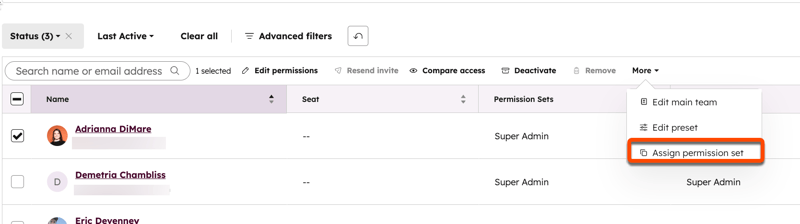
- ダイアログボックスで、[権限セット]ドロップダウンメニューをクリックし、割り当てる権限セットを選択します。「 ユーザーあたり複数の権限セット 」ベータに登録している場合は、複数の権限セットを選択できます。
- [保存]をクリックして変更内容を保存します。
権限セットを編集する
権限セットを編集して、そのセットに含まれる権限を更新します。変更は、現在権限セットに割り当てられているすべてのユーザーに適用されます。
- HubSpotアカウントにて、上部のナビゲーションバーに表示される設定アイコン
をクリックします。 - 左のサイドバーメニューから[ユーザーとチーム]を選択します。
- [権限セット]タブをクリックします。
-
- 1つの権限セットを編集するには:
- 権限セットの名前をクリックします。
- [アクセス]タブで権限を編集し、[保存]をクリックします。
- 複数の権限セットを編集するには:
- 権限セットの横にある チェックボックス をオンにしてから、テーブルの上部にある[ 編集]をクリックします。
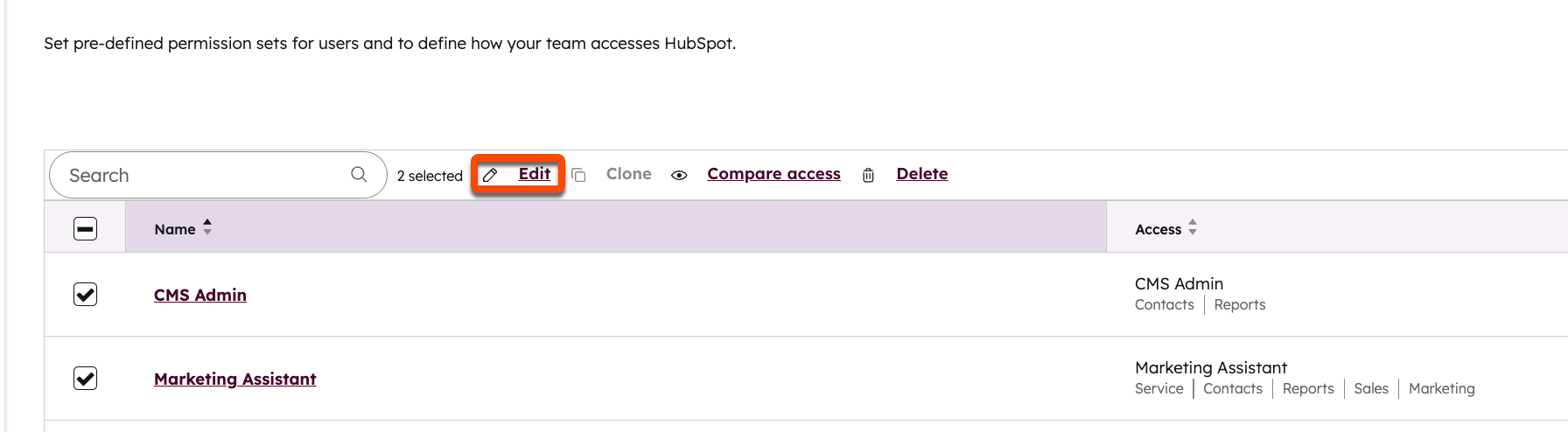
- 権限セットの横にある チェックボックス をオンにしてから、テーブルの上部にある[ 編集]をクリックします。
- 1つの権限セットを編集するには:
-
-
- [アクセス]タブで権限を編集し、[保存]をクリックします。
- [保存]をクリックして変更内容を保存します。これにより、選択された全ての権限セットが新しい権限を持つように更新されます。その権限セットに含まれるユーザーにも、新しい権限が付与されます。
-
権限セットを複製する
権限セットを複製して、既存の設定に基づいて新しいセットをすばやく作成します。これは、権限にわずかな違いがある同様の役割を作成する場合に便利です。
- HubSpotアカウントにて、上部のナビゲーションバーに表示される設定アイコン
をクリックします。 - 左のサイドバーメニューから[ユーザーとチーム]を選択します。
- [権限セット]タブをクリックします。
- 複製する権限セットの横にあるチェックボックスをクリックします。
- テーブルの上部にある[複製]をクリックします。権限セットのカスタマイズ画面が表示されます。
- [アクセス]タブの上部で権限セットの名前を入力し、タブを移動して、このセットに含める権限を割り当てます。
- [レビュー]タブで、セット用に選択した権限を確認します。
- [ユーザー]タブでドロップダウンメニューをクリックして、権限セットを適用する既存のユーザーを選択します。または、この手順をスキップして、作成後に新しい権限セットを既存のユーザーに割り当てることもできます。
- 完了したら、[作成]をクリックします。新しい ユーザー を作成すると同時にこの権限セットを割り当て、 既存のユーザーにも割り当てることができるようになりました。
既存ユーザーの権限を新しいユーザーにコピーする
既存のユーザーの権限を新しいユーザーにコピーして、アクセス設定を複製します。複数のユーザーが同じ権限を必要とする場合のユーザー作成を効率化できます。
- HubSpotアカウントにて、上部のナビゲーションバーに表示される設定アイコン
をクリックします。 - 左のサイドバーメニューから[ユーザーとチーム]を選択します。
- ユーザーにマウスポインターを合わせて、[アクション]ドロップダウンメニューをクリックします。
- [権限を新規ユーザーにコピー ]をクリックして、同じ権限を持つ 新規ユーザーを作成します 。
