更新日時 2026年7月22日
以下の 製品でご利用いただけます(別途記載されている場合を除きます)。
-
 Marketing Hub
Enterprise
Marketing Hub
Enterprise
-
 Sales Hub
Enterprise
Sales Hub
Enterprise
-
 Service Hub
Enterprise
Service Hub
Enterprise
-
 Data Hub
Enterprise
Data Hub
Enterprise
-
 Content Hub
Enterprise
Content Hub
Enterprise
-
 Smart CRM
Enterprise
Smart CRM
Enterprise
「ワークフローファイリングエージェント」を使用して、ワークフローをフォルダに自動的に保存します。アカウントのクリーンアップ設定()から、「ワークフロー・ファイリング・エージェント」を起動することで、手動でのファイリング作業を軽減し、ワークフロー資産を整理整頓することができます。
エージェントを実行すると、アセット名と説明が分析され、フォルダグループ化の提案が返されます。結果を確認し、エージェントを実行すると、推奨されるフォルダが自動的に作成されます。関連するワークフローも、自動的にこれらのフォルダに保存されます。
注:AI設定でAI機能へのアクセスを管理し、共有するデータを設定できます。AIのセキュリティー管理、データ使用、コンプライアンスの詳細については、HubSpotのAI信頼性に関するFAQおよびAIモデルカードをご確認ください。
「ワークフローファイリングエージェント」を使用して、未分類のワークフローを自動的に整理する方法
アクセス権限が必要 ワークフロー・ファイリング・エージェントを使用するには、スーパー管理者権限が必要です。
- HubSpotアカウントにて、上部のナビゲーションバーに表示される設定アイコン
をクリックします。 - 左側のサイドバーメニューにある「アカウント管理」()の下にある「アカウントのクリーンアップ」()をクリックします。
- 「」の「アカウントを整理するその他の方法」のセクションで、「」を選択し、「未分類のワークフローを分析する」を選択します。
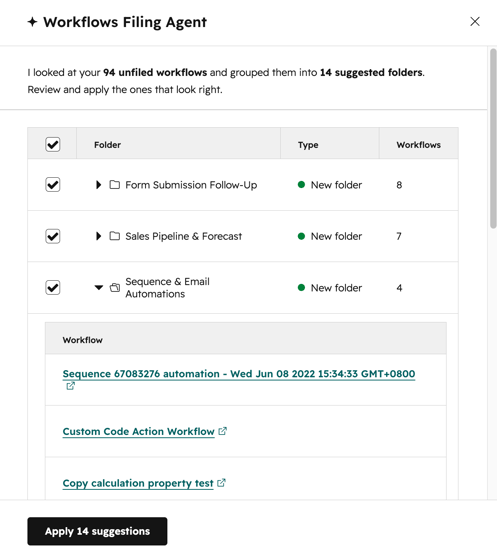
- 右側のパネルで、ワークフローのファイリングに関する提案を確認してください。
- 各フォルダ内のワークフローの数も表示されます。
- デフォルトでは、提案されたフォルダがすべて選択されます。
- 各フォルダ内の具体的なワークフローを確認するには、「」フォルダ名をクリックして展開してください。「」というワークフロー名()をクリックすると、そのワークフローの詳細ページに移動できます。
- 提案されたフォルダを提案リストから削除するには、そのフォルダの横にある「」チェックボックスのチェックを外してください。
- 選択したすべての整理の提案を適用するには、下部にある「[x]件の提案を適用」をクリックしてください。
- ワークフローを登録した後、ワークフロー登録エージェントを再度実行するには、画面下部の「」をクリックし、「」を再度実行してください。T he Workflow Filing Agent は、いつでも手動で再トリガーして、残っているワークフローや新規の未処理ワークフローを分析することができます。
- ワークフロー・ファイリング・エージェントを終了するには、右上の「」の×アイコンをクリックしてください。