
마지막 업데이트 날짜: 2026년 8월 5일
명시된 경우를 제외하고 다음 구독 중 어느 것에서나 사용할 수 있습니다.

외부 페이지에 삽입한 HubSpot 양식이 제대로 작동하지 않거나 표시되지 않는 경우, 가장 흔한 양식 삽입 문제와 해결 방법을 확인해 보세요.
이 단계를 진행하기 전에, 양식이 포함된 독립 페이지에서 양식을 테스트하여 문제가 양식 자체에 있는지, 아니면 삽입 설정에 있는지 확인하십시오.
HubSpot 추적 코드 확인
외부 사이트에서 HubSpot 양식을 사용하려면, 양식을 배치할 외부 페이지에 HubSpot 추적 코드가 설치되어 있어야 합니다.
HubSpot 추적 코드가 설치되어 있고 해당 페이지에서 올바르게 작동하는지 확인하려면 HubSpot 추적 코드 문제 해결 방법을 참조하십시오.
양식 삽입 코드 확인
권한 필요 양식 편집기에 액세스하려면 양식편집 권한이 필요합니다.
- HubSpot 계정에서 더 보기를 클릭한 다음 마케팅 > 양식으로 이동하세요. 더 보기가 계정에 표시되지 않으면 바로 마케팅 > 양식으로 이동하세요.
- 양식 위에 마우스를 올리고 ‘편집’을 클릭하세요 .
- 업데이트된 양식 편집기를 사용하는 경우:
- 오른쪽 상단에서 ‘검토 및 업데이트’를 클릭하세요 .
- 오른쪽 패널 하단에서 ‘업데이트’를 클릭하세요.
-
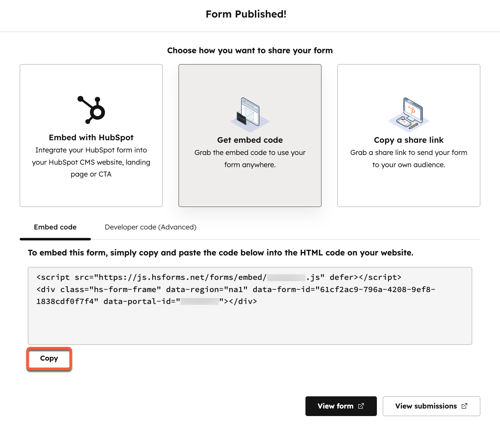
- 표시되는 대화 상자에서 '임베드 코드 가져오기'를 클릭하세요.
- '복사'를 클릭합니다.
- 구형 양식 편집기를 사용하는 경우:
- 양식 편집기의 오른쪽 상단에서 '삽입'을 클릭합니다.
- 표시되는 대화 상자에서 ‘복사’를 클릭합니다 .
/forms-copy-embed-code.png?width=500&height=471&name=forms-copy-embed-code.png)
- 브라우저에서 텍스트 비교 도구인 Diff Checker로 이동합니다.
- '원본 텍스트(Original Text)' 섹션에 양식 삽입 코드를 붙여넣으세요.
- 양식이 삽입된 웹 사이트 페이지로 이동하세요. 그런 다음 페이지의 아무 곳이나 마우스 오른쪽 버튼으로 클릭하고 ‘페이지 소스 보기’를 선택하세요.
- 페이지 소스에서 양식 삽입 코드를 찾아 복사하세요.
- 다시 Diff Checker로 돌아가세요.
- '변경된 텍스트' 섹션에 외부에서 삽입된 코드를 붙여넣으세요.
- '차이점 찾기'를 클릭하여 누락되거나 손상된 코드를 확인하세요. 삽입 코드가 동일하면 '두 파일이 동일합니다'라는 메시지가 표시됩니다. 그렇지 않은 경우, 차이점이 빨간색과 녹색으로 강조 표시됩니다.

외부에서 삽입된 코드가 HubSpot 코드와 일치하지 않는 경우, 외부 페이지에 올바른 코드를 다시 삽입하십시오 .
외부 삽입 코드가 HubSpot 코드와 일치하는 경우, 외부 페이지의 HTML 또는 JavaScript에 있는 어떤 요소가 양식의 삽입 코드를 방해하고 있을 수 있습니다. 개발자와 협력하여 추가적인 문제 해결을 진행해야 합니다. 다음 사항을 확인하는 것이 좋습니다:
-
자바스크립트 오류 또는 스크립트 충돌.
-
CSS 또는 스타일링 문제.
-
SSL, CSP 또는 혼합 콘텐츠 문제.
-
페이지 내 양식 ID 중복.
-
제출 전에 숨겨진 필드가 채워지지 않은 경우.
-
사이트 빌더가 양식 컨테이너를 동적으로 렌더링하거나 재렌더링하는 경우.
사이트 도메인 추가
양식이 삽입된 외부 페이지의 도메인을 HubSpot에 추가 사이트 도메인으로 등록하십시오. 등록되지 않은 페이지에서 제출된 양식은 스팸으로 표시됩니다.
호스트별 삽입 문제
WordPress, Squarespace 또는 Wix를 사용하는 경우, 아래의 각 웹사이트 호스팅 서비스에서 다음 문제에 대한 문제 해결을 계속 진행할 수 있습니다.
워드프레스
양식이 워드프레스 페이지에 삽입된 경우, 다음과 같은 문제가 발생할 수 있습니다:
- 워드프레스는 삽입된 양식 코드 내의 '&'를 '&'로 변환할 수 있으며, 이로 인해 코드의 기능이 정상적으로 작동하지 않을 수 있습니다.
- XHTML 기반 워드프레스 테마는 자바스크립트 코드 주위에 <![CDATA[ ]]> 태그를 추가하는데, 이는 양식 렌더링에는 영향을 미치지 않지만 양식 삽입 코드를 확인할 때 유의해야 할 사항입니다.
워드프레스가 삽입 코드를 변경하는 경우, 스크립트 태그를 보존하기 위해 ‘Insert HTML Snippet’과 같은 타사 플러그인을 사용하여 폼을 숏코드로 페이지나 게시물에 추가하는 것이 좋습니다.
Squarespace
일부 Squarespace 템플릿은 페이지가 처음 로드될 때만 스크립트를 렌더링하고, 그 외의 페이지에서는 렌더링하지 않습니다. 이로 인해 방문자가 웹사이트를 탐색할 때 양식 스크립트가 로드되지 않아, 일부 페이지에서 HubSpot 양식이 제대로 작동하지 않을 수 있습니다.
이러한 문제를 방지하려면 Squarespace에서 Ajax 로딩을 비활성화해 보십시오. 그래도 문제가 해결되지 않으면 다른 Squarespace 템플릿을 사용해 볼 수도 있습니다.
브라우저별 문제
Ghostery와 같이 리소스 차단을 유발하는 브라우저 확장 프로그램을 사용 중인 경우, HubSpot 양식이 로드되거나 표시되지 않을 수 있습니다. HubSpot 양식이 차단될 때 어떤 일이 발생하는지 자세히 알아보세요.
