
Laatst bijgewerkt: 1 april 2026
Beschikbaar met elk van de volgende abonnementen, behalve waar vermeld:

Om teamleden toegang te geven tot HubSpot, voegt u ze als gebruikers toe aan een account. Bij het aanmaken van gebruikers voegt u hun e-mailadres toe, wijst u licenties toe en stelt u machtigingen in om te bepalen tot welke tools en gegevens ze toegang hebben. U kunt gebruikers aanmaken door ze handmatig toe te voegen, via een integratie te importeren of vanuit een .csv-bestand te importeren.
Als u iemand geen toegang meer wilt geven, leest u hier hoe u gebruikers uit het account kunt verwijderen.
Machtigingen vereist Je hebtde rechten van Superbeheerder ofGebruikers toevoegen en bewerken nodig om nieuwe gebruikers aan te maken en hun rechten aan te passen.
Voordat je aan de slag gaat
Om HubSpot-gebruikers toe te voegen en licenties toe te wijzen, moet je het volgende doen:
- Stel je HubSpot-account in.
- Koop licenties als er extra licenties nodig zijn.
Gebruikers aanmaken
U kunt op verschillende manieren gebruikers aanmaken in HubSpot, afhankelijk van het aantal gebruikers dat u toevoegt en waar hun gegevens zijn opgeslagen. Voeg individuele gebruikers handmatig toe, importeer gebruikers via een integratie of upload een .csv-bestand om gebruikers in bulk aan te maken.
Handmatig
- Klik in je HubSpot-account op het instellingen-pictogram in de bovenste navigatiebalk.
- Ga in het menu aan de linkerkant naarGebruikers & Teams.
- Klik rechtsboven op Gebruikers toevoegen > Nieuw aanmaken.
- Voer in het rechterpaneel het e-mailadres in, selecteer een licentie en vul de andere velden in. Als u meerdere gebruikers tegelijk toevoegt, voert u een e-mailadres in en drukt u op de return-toets op uw toetsenbord voordat u het volgende e-mailadres invoert.
- Klik op Een gebruiker toevoegen/Gebruikers toevoegen.
- Klik op Gereed.
- Beweeg de muis over de nieuwe gebruiker en klik op Toegangsrechten bewerken. Ga verder met het instellen van de toegangsniveaus voor gebruikers.
Integratie
Als NetSuite, Microsoft Dynamics 365, Pipedrive, Zoho of Salesforce is geïntegreerd met je HubSpot-account, importeer dan gebruikers vanuit deze integraties.
- Klik in je HubSpot-account op het instellingen-pictogram in de bovenste navigatiebalk.
- Ga in het menu aan de linkerkant naarGebruikers & Teams.
- Klik op Gebruiker aanmaken.
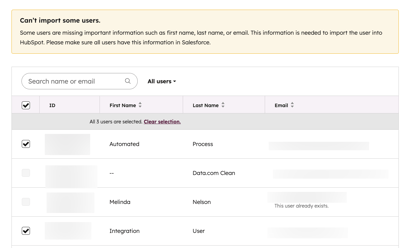
- Klik op het vervolgkeuzemenu CSV importeren en selecteer vervolgens de integratie.
- Standaard worden alle gebruikers met de vereiste informatie geselecteerd voor import. Schakel de selectievakjes uit naast gebruikers die niet moeten worden geïmporteerd.
- Ga verder met het instellen van gebruikerstoegangsniveaus.
Importeren (oude methode)
Importeer maximaal 100 gebruikers per spreadsheet. Maak een spreadsheet met een kolom'E-mail' met de e-mailadressen van uw gebruikers en exporteer deze vervolgens als een .csv-bestand.
Let op: accounts die op of na 5 maart 2024 zijn aangemaakt en die gebruikmaken van hetop licenties gebaseerde prijsmodel, kunnen hetnieuwe proces volgenom gebruikers uit een CSV-bestand te importeren. Als uw account vóór 5 maart 2024 is aangemaakt en niet is gemigreerd naar het op licenties gebaseerde prijsmodel, gaat u verder met het oude importproces.
- Klik in je HubSpot-account op het instellingen-pictogram in de bovenste navigatiebalk.
- Ga in het menu aan de linkerkant naarGebruikers & Teams.
- Klik op Gebruiker aanmaken.
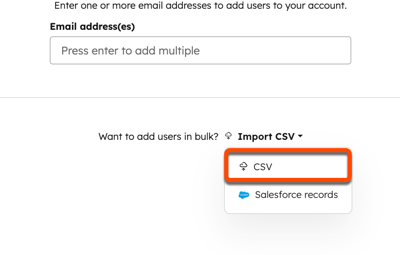
- Klik op het vervolgkeuzemenu CSV importeren en selecteer vervolgens CSV.
- Sleep uw .csv-bestand naar de werkruimte of klik op Een bestand kiezenom naar bestanden op uw computer te bladeren.
- Ga verder met het instellen van de toegangsniveaus voor gebruikers.
Importeren
Let op: accounts die op of na 5 maart 2024 zijn aangemaakt en die gebruikmaken van hetop licenties gebaseerde prijsmodel, kunnen het onderstaande proces volgen om gebruikers uit een CSV-bestand te importeren. Als uw account vóór 5 maart 2024 is aangemaakt en niet is gemigreerd naar het op licenties gebaseerde prijsmodel, raadpleeg dan het oude importproces.
Importeer maximaal 100 gebruikers per spreadsheet. Maak een spreadsheet met een kolomE-mail met de e-mailadressen van uw gebruikers en exporteer deze vervolgens als een .csv-bestand. Afhankelijk van uw abonnement kunt u ook de volgende kolommen opnemen.
- Functietitels
- Seats
- Managers (Professional- en Enterprise-accounts )
- Teams (Professional- en Enterprise-accounts )
- Aangepaste gebruikerseigenschappen(Enterprise-accounts )
- Toestemmingssets (Enterprise -accounts)
Om een relatie tussen twee gebruikers te maken, stelt u dezelfde objectkoppelingen in de spreadsheet in. Exporteer de spreadsheet als een .csv-bestand.
Om gebruikers te importeren:
- Klik in je HubSpot-account op het instellingen-pictogram in de bovenste navigatiebalk.
- Ga in het menu aan de linkerkant naarGebruikers & Teams.
- Klik op Gebruikers toevoegen > Importeren.
- Klik op 'Kies een bestand' en selecteer vervolgens het CSV-bestand. U kunt ook rechtstreeks vanuit uw spreadsheet klikken op 'Plakken', de volledige inhoud plakken en vervolgens op 'Uploaden' klikken.
- Om koppelingen tussen gebruikers te maken, vink je het selectievakje Koppelingen tussen dezelfde objecten aan.
- Om de taal van de kolomkoppen in het bestand te selecteren, selecteert u het vervolgkeuzemenu voor de taal.
- Klik rechtsonder op Volgende.
- Controleer hoe de kolomkoppen worden toegewezen aan HubSpot-eigenschappen.
- Om te voorkomen dat een kolom wordt geïmporteerd, selecteert u het vervolgkeuzemenu 'Importeren als ' en kiest u 'Kolom niet importeren'.
- Om de HubSpot-eigenschap te wijzigen waaraan een kolom is toegewezen, klik je op het vervolgkeuzemenu HubSpot-eigenschap en selecteer je de gewenste eigenschap.
- Om importfouten op te lossen, klik je op # fouten. Klik in het rechterpaneel op de vervolgkeuzemenu's Vervangende waarde en voer de gewenste waarden in. Klik rechtsboven in het rechterpaneel op X om het te sluiten.
- Klik opVolgende. Ga verder met het instellen van gebruikerstoegangsniveaus.
Gebruikerstoegangsniveaus instellen
Wijs seats en machtigingen toe aan gebruikers om toegang tot een HubSpot-account te verlenen of te beperken. Wanneer u meerdere gebruikers toevoegt, worden de machtigingen ingesteld voor alle geselecteerde gebruikers.
Let op: op 5 maart 2024 heeft HubSpot een op licenties gebaseerd prijsmodel geïntroduceerd voor alle nieuwe accounts en abonnementsniveaus. Accounts die vóór 5 maart 2024 zijn aangemaakt, zien het gedeelte Een licentie toewijzen niet tijdens het gebruikersconfiguratieproces. Begin het gebruikersconfiguratieproces bij het gedeelte Kies hoe je toegang wilt instellen.
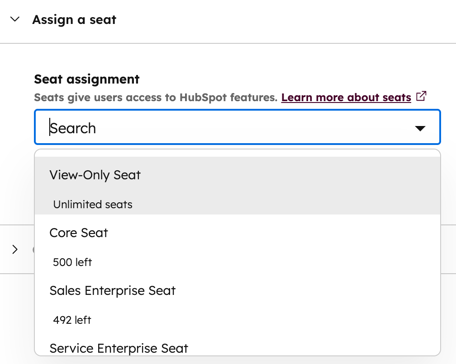
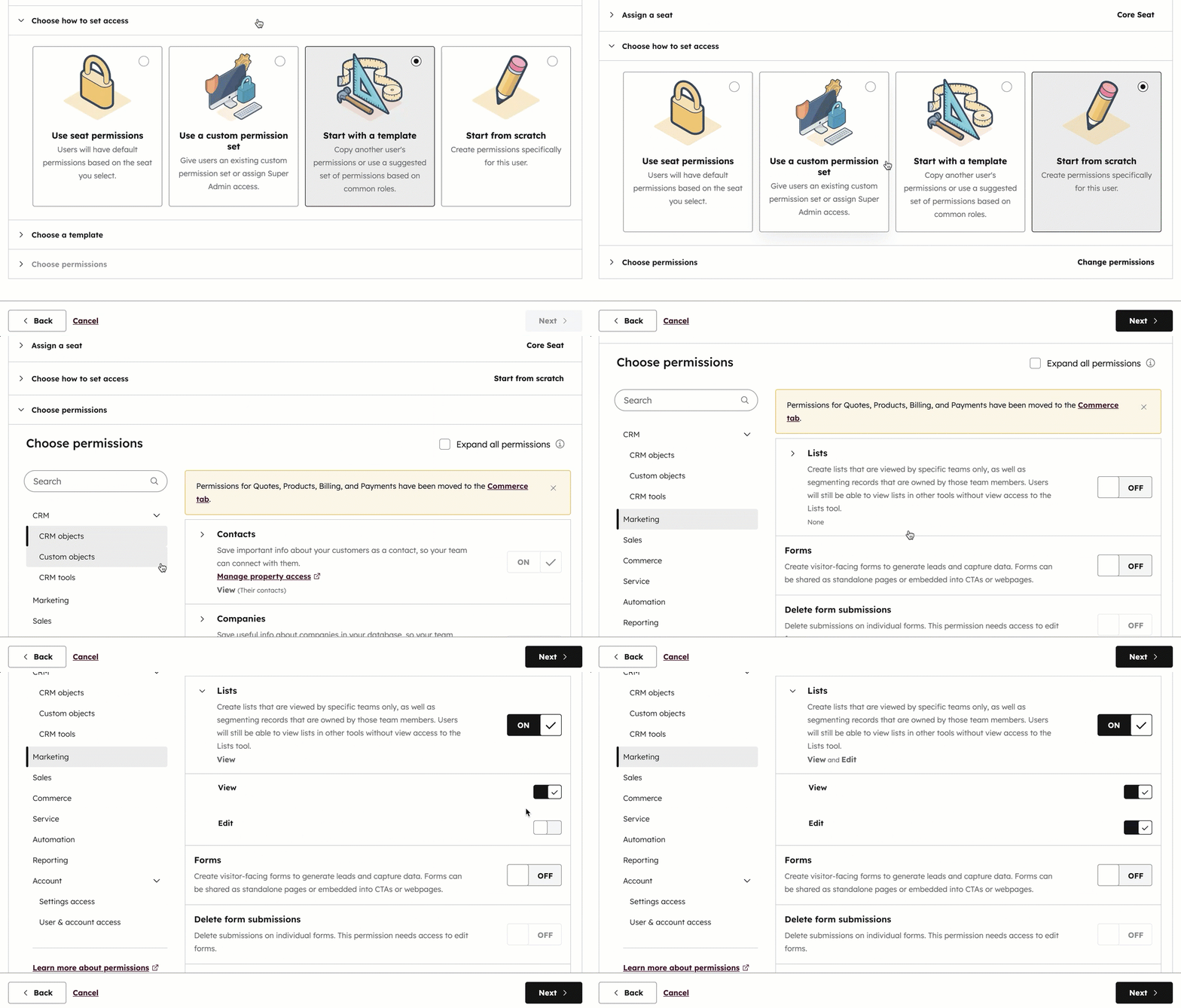
- Klik op Een licentie toewijzen om het gedeelte uit te vouwen. Klik op hetvervolgkeuzemenu Licentietoewijzingom het juiste licentietype voor de gebruiker te selecteren. Meer informatie over licentietypen.
- Klik op 'Kies hoe u toegang wilt instellen'om het gedeelte uit te vouwen. Selecteer een van de volgende opties voor het instellen van machtigingen:
Let op: bij accounts die vóór 5 maart 2024 zijn aangemaakt, zijn de opties'Seat-machtigingen gebruiken' en 'Superbeheerder maken ' niet zichtbaar.
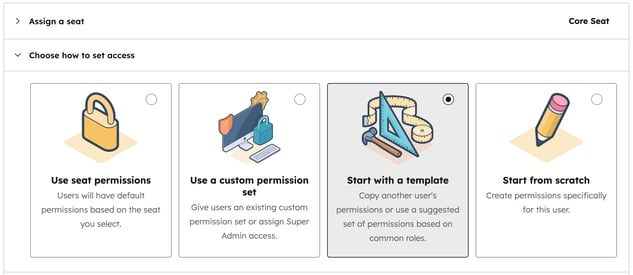
- Licentierechten gebruiken: gebruikers krijgen standaardrechten op basis van de geselecteerde licentie.
-
- Superbeheerder maken: gebruikers kunnen alle gebruikers, tools en instellingen beheren.
- Begin met een sjabloon: gebruikers kunnen een sjabloon toegewezen krijgen op basis van hun functie. Klik opKies een sjabloon om het gedeelte uit te vouwen. Klik op het vervolgkeuzemenuKies een op gebruiker of rol gebaseerd sjabloon om een sjabloon te selecteren.
- Vanaf nulbeginnen : gebruikerskunnen vanaf nul beginnen om de toegangsniveaus van gebruikers volledig aan te passen.
- Klikop Rechten kiezen om het gedeelte uit te vouwen. Schakel de rechten naar behoefte in en uit. Lees meer over waartoe elke recht toegang geeft in de handleiding voor gebruikersrechten van HubSpot.
Let op: om Sales- of Service-licenties toe te wijzen aan accounts die vóór 5 maart 2024 zijn aangemaakt, klik je op het tabbladSales ofService en schakel je vervolgens de schakelaars 'Sales-toegang' of 'Service-toegang' in.
- Klik opVolgende.
Gebruikerstoegang controleren
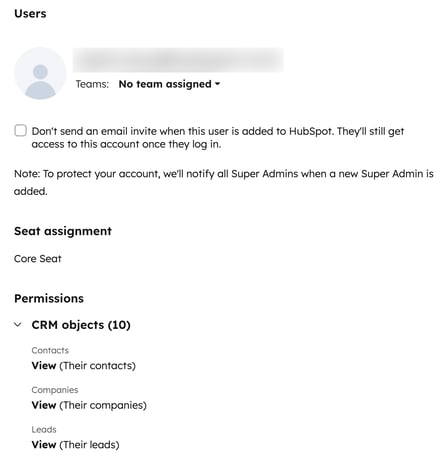
Controleer de gebruikerstoegang en de toewijzing van licenties om het instellingsproces voor de gebruiker te voltooien.- Als de gebruiker al een HubSpot-wachtwoord heeft ingesteld voor een ander account, kunt u het versturen van de welkomstmail overslaan door hetselectievakje Geen e-mailuitnodiging versturen wanneer deze gebruiker aan HubSpot wordt toegevoegdaan te vinken.
- Controleer de secties 'Seat-toewijzing' en 'Rechten' om te controleren of de rechten correct zijn. Klik op 'Terug' om terug te keren naar eerdere secties als er verdere aanpassingen nodig zijn.
- Klik op'Gebruiker aanmaken'.
Gebruikers aanpassen
Nadat u uw gebruiker heeft aangemaakt, verschijnt de pagina'Gebruikers aanpassen' om u te helpen bij het verder aanpassen van uw gebruiker:
- Uitnodigingslink verzenden: om de unieke uitnodigingslink voor de gebruikerte kopiëren, klikt u op 'Een uitnodigingslink verzenden' om het gedeelte uit te vouwen en klikt u vervolgens op'Uitnodigingslink kopiëren'. U kunt deze link via elk berichtkanaal delen.
- Gebruikers aan teams toevoegen: om gebruikers aan een team toe te voegen, klikt u op'Voeg uw gebruikers toe aan een team' omhet gedeelte uit te vouwen en klikt u vervolgens op de vervolgkeuzemenu's om gebruikers toe te voegen aan hoofdteams en extra teams.
- Gebruikers toewijzen aan voorinstellingen (alleenProfessional en Enterprise ): om gebruikers met voorinstellingen in te stellen, klikt u op'Gebruikers met voorinstellingen instellen'om het gedeelte uit te vouwen en klikt u vervolgens op het vervolgkeuzemenu'Voorinstellingen'.
- Toestemmingssets opslaan (alleenEnterprise ): als u wijzigingen hebt aangebracht in de bestaande toestemmingsset of helemaal opnieuw bent begonnen, kunt udeze toestemmingen opslaanom nieuwe en bestaande gebruikers dezelfde toegang te geven. Klikop Deze toestemmingen opslaan in een herbruikbare toestemmingssetom het gedeelte uit te vouwen en klik vervolgensop Opslaan als aangepaste toestemmingsset.
De nieuwe gebruiker ontvangt een welkomstmail waarin hij of zij een wachtwoord kan instellen en kan inloggen. Als de nieuwe gebruiker niet binnen vijf minuten een welkomstmail ontvangt, raadpleeg dan deonderstaande stappen voor probleemoplossing.
Zodra een gebruiker aan een account is toegevoegd en zijn of haar wachtwoord heeft ingesteld, komt hij of zij in aanmerking voor het ontvangen van meldingen. De gebruiker kanzijn of haar meldingen beherendoor in te loggen. Nadat de gebruiker is ingelogd, kan hij of zij ook zijn of haar profiel instellen.
Problemen met een teruggestuurde uitnodigingsmail oplossen
Als je een teamgenoot uitnodigt voor HubSpot, maar deze de uitnodigingsmail niet in zijn of haar inbox kan vinden, is er mogelijk een probleem met het e-mailadres dat je hebt ingevoerd, of moet je contact opnemen met je IT-team om te controleren of e-mails van HubSpot niet worden geblokkeerd.
Probeer de volgende stappen voor probleemoplossing als de gebruiker die je hebt uitgenodigd de uitnodigingsmail niet heeft ontvangen:
- Vraag de gebruiker om zijn of haar map met ongewenste e-mail of spam te controleren.
- Controleer of je het e-mailadres correct hebt gespeld. Als het adres correct is ingevoerd, controleer dan of het adres is aangemaakt en actief is.
- Neem contact op met je IT-team om te bepalen of er mogelijk een firewall actief is die de bezorging van HubSpot-e-mails verhindert. Lees meer over hetinstellen van een allowlist voor HubSpot-e-mailadressen en IP-adressen.
- Om de e-mail opnieuw te verzenden, klik je op het menu Acties en selecteer je Uitnodiging opnieuw verzenden.
- Als de eerste poging om een uitnodigingsmail te versturen mislukt, blokkeert HubSpot het betreffende e-mailadres en moet jecontact opnemen met HubSpot Supportvoor hulp bij het handmatig deblokkeren van het adres.
Als de uitnodigingsmail is afgeleverd, maar de gebruiker deze nog steeds niet in zijn of haar inbox kan vinden na het volgen van de bovenstaande stappen, geef je hem of haar toegang tot het account door eene-mail voor het opnieuw instellen van het wachtwoord te sturen. De nieuwe gebruiker kan dit ook rechtstreeks vanaf het inlogscherm doen.
