
Laatst bijgewerkt: 26 mei 2026
Beschikbaar met elk van de volgende abonnementen, behalve waar vermeld:

Krijg rechtstreeks vanuit je inbox toegang tot de verkooptools van HubSpot met de HubSpot Sales Chrome-extensie voor Gmail of de HubSpot Sales Office 365-invoegtoepassing voor Outlook. Kies de juiste extensie of invoegtoepassing op basis van je e-mailprovider en e-mailprogramma:
- Gmail in Chrome: installeer de HubSpot Sales-extensie voor Chrome.
- Outlook: installeer de HubSpot Sales Office 365-invoegtoepassing als je een door Microsoft 365 gehost e-mailaccount hebt en Outlook voor Mac, Outlook voor Windows of Outlook op het web gebruikt. De HubSpot Sales Office 365-invoegtoepassing ondersteunt zowel de klassieke als de nieuwe versies van Outlook.
Als je geen door Microsoft 365 gehost e-mailaccount hebt, kun je de HubSpot Sales Outlook-desktop-add-in installeren, die zich in de onderhoudsmodus bevindt . Dit betekent dat deze niet langer wordt verbeterd of ontwikkeld. De HubSpot Sales Outlook-desktop-add-in is alleen beschikbaar in de klassieke versie van Outlook voor Windows.
| E-mailhost | Gmail of G Suite | Microsoft 365 |
| E-mailclient | Gmail/G Suite in Chrome |
Outlook op het web of Outlook.com* |
| Besturingssysteem | Mac, PC | Mac, PC |
| Gekoppelde inbox vereist | Nee** | Ja |
| Centraal implementeren/installeren voor meerdere gebruikers | Beschikbaar | Beschikbaar |
| Snelle installatielinks |  |
 |
*Als u uw e-mail op Outlook.com bekijkt, kunt u de Office 365-invoegtoepassing niet vastzetten in de inbox.
**Sommige verkooptools kunnen niet worden gebruikt zonder een gekoppelde inbox.
Let op: HubSpot Sales biedt geen ondersteuning voor Apple Mail. Apple biedt geen ondersteuning voor externe ontwikkelaars die invoegtoepassingen voor Apple Mail maken.
HubSpot Sales
Chrome-extens
ie
Krijg rechtstreeks vanuit je Gmail-inbox toegang tot je verkooptools met de HubSpot Sales Chrome-extensie. Als je een Google-beheerder bent voor je organisatie, lees dan hoe je de extensie automatisch voor meerdere gebruikers kunt installeren.
Let op: het Rapid Release-traject van Google is niet compatibel met de extensie. Als je deze versie gebruikt, overleg dan met je IT-team over het overschakelen naar het standaard release-traject.
Installeer de HubSpot Sales Chrome-extensie
- Ga naar deChrome Web Store.
- Controleer of je bent ingelogd op het juiste Gmail-account. Rechtsboven kun je zien op welk account je bent ingelogd.
- Klik rechtsboven op Toevoegen aan Chrome.
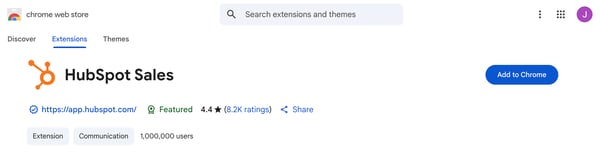
- Klik in het dialoogvenster op 'Extensie toevoegen'.
- Log in op je HubSpot Sales-account wanneer daarom wordt gevraagd.
Verkoopmeldingen ontvangen
- Schakel in je HubSpot-account je browsermeldingen in.
- Klik rechtsboven in je Gmail-inbox op het tandwielpictogram en selecteer Meldingen instellen.
- Schakel de selectievakjes voor de browsermeldingen in waarvoor je meldingen wilt ontvangen.
HubSpot Sales Office 365-add-in
Krijg rechtstreeks vanuit je Outlook-inbox toegang tot je verkooptools met de HubSpot Sales Office 365-add-in. Er zijn twee manieren om de HubSpot Sales Office 365-add-in te installeren:
Beperkingen en overwegingen
Houd rekening met de volgende beperkingen en overwegingen voordat je de HubSpot Sales Office 365-add-in installeert.
- Om de HubSpot Sales Office 365-add-in te gebruiken, moet je een door Microsoft 365 gehost e-mailaccount hebben (bijv. Microsoft 365 Business Premium, Microsoft 365 Business Essentials of Microsoft 365 Personal).
- Als je e-mailaccount bij een andere provider wordt gehost, kun je de Office 365-add-in niet installeren, ongeacht of je Outlook gebruikt om toegang te krijgen tot je e-mail.
- Als je geen Microsoft 365-account hebt maar Outlook voor Desktop op Windows gebruikt, kun je in plaats daarvan de HubSpot Sales Outlook-desktop-add-on installeren.
- Outlook dat is geïnstalleerd vanuit de Microsoft Store is niet compatibel met de HubSpot Sales Office 365-invoegtoepassing. Controleer je Outlook-versie om er zeker van te zijn dat hetClick-to-run is.
- Microsoft 365 van GoDaddy is niet compatibel met de HubSpot Sales Office 365-invoegtoepassing, omdat GoDaddy geen apps van derden ondersteunt.
- Terminalserveromgevingen worden niet ondersteund voor de Office 365-invoegtoepassing.
- Installeer niet zowel de HubSpot Sales Office 365-invoegtoepassing als de HubSpot Sales Outlook-desktopinvoegtoepassingop hetzelfde apparaat. Deze invoegtoepassingen zullen conflicteren.
De add-in centraal implementeren
Microsoft 365-beheerders kunnen de add-in centraal implementeren voor alle Microsoft 365-gebruikers in je organisatie. Wanneer de add-in centraal wordt geïmplementeerd, krijgen alle Microsoft 365-gebruikers in het domein de add-in automatisch, zonder dat er extra stappen nodig zijn.Volg de instructies van Microsoft om Office-invoegtoepassingen te publiceren via gecentraliseerde implementatie via het Office 365-beheercentrum. Selecteer in de stap Gecentraliseerde implementatie de optie Ik wil een invoegtoepassing toevoegen vanuit de Office Store en zoek naar HubSpot Sales.
Let op: wanneer de invoegtoepassing centraal is geïmplementeerd, moet u Outlook mogelijk opnieuw starten om het pictogram van de invoegtoepassing in het lint van de app te zien verschijnen. Het kan 24 tot 72 uur duren voordat Outlook-add-ins worden weergegeven.
De add-in afzonderlijk installeren
U kunt de Microsoft 365-add-in afzonderlijk in uw account installeren. Als u meerdere e-mailaccountsin Outlook hebt, moet u de add-in installeren in elk e-mailaccount waarin u toegang wilt hebben tot de verkooptools.
-
Ga naar Microsoft AppSource.
- Klik op Nu downloaden.
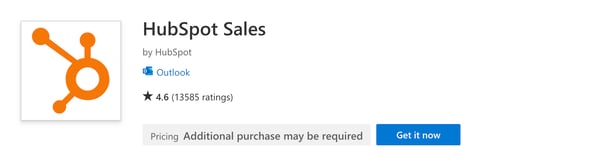
- Volg in het dialoogvenster de instructies om in te loggen op uw Office 365-account en uw gegevens bij Microsoft te bevestigen. Klik onderaan op Nu downloaden.
- U wordt doorgestuurd naar uw Office 365-account. Klik in het dialoogvenster op Toevoegen.
Na de installatie variëren de stappen om de invoegtoepassing te openen, afhankelijk van de Outlook-versie die u gebruikt. Meer informatie over het openen van invoegtoepassingen in Outlook.
Beweeg in de onderstaande tabel de muisaanwijzer over het pictogram om de invoegtoepassing voor elke Outlook-versie te bekijken.
| Outlook-versie | Toegang tot de invoegtoepassing |
|
Klassieke Outlook voor Windows of Mac 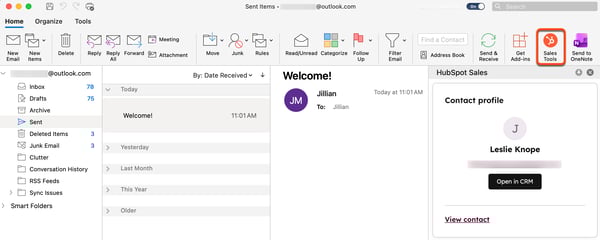
|
Klik bovenaan in Outlook, in het hoofdlint, op Verkooptools. |
|
Nieuwe Outlook voor Mac 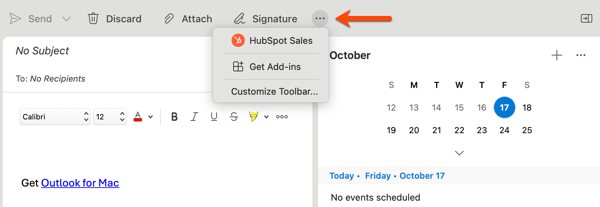
|
Klik bovenaan in Outlook, in het hoofdlint, op de drie horizontale puntjes. Selecteer vervolgens HubSpot Sales. Klik op Werkbalk aanpassen om HubSpot Sales aan je werkbalk toe te voegen. |
|
Nieuwe Outlook voor Windows Outlook op het web 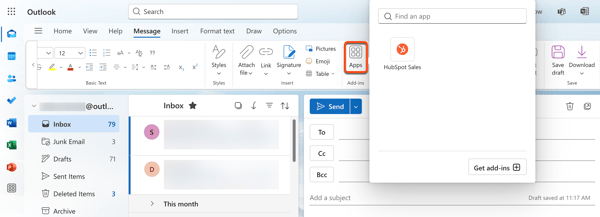
|
Klik bovenaan in Outlook, in het hoofdlint, op Apps en selecteer vervolgens HubSpot Sales. |
Om direct meldingen te ontvangen voor gevolgde e-mails, start je Chrome met de HubSpot Sales Chrome-extensie geïnstalleerd.
HubSpot Sales Outlook-desktop-invoegtoepassing (onderhoudsmodus)
Let op: vanwege de ingrijpende wijzigingen die Microsoft heeft doorgevoerd als onderdeel van denieuwe Outlook voor Windows, zal HubSpot deHubSpot Sales Outlook-desktop-add-in niet langer actief ontwikkelen of verbeteren. Hoewel deHubSpot Sales Outlook-desktop-add-in nog steeds beschikbaar is in de oude versie van Outlook voor Windows en ondersteund blijft, wordt het ten zeerste aanbevolen om in plaats daarvan deHubSpot Sales Office 365-add-in te activeren. Als je de Outlook-desktop-add-in gebruikt, wordt de HubSpot Sales Office 365-add-in automatisch geïnstalleerd wanneer je overschakelt naar de nieuwe Outlook voor Windows. Lees meer in dit bericht in de HubSpot-community.
Beperkingen en overwegingen
Bekijk de volgende beperkingen en compatibiliteitsvereisten voordat je de HubSpot Sales Outlook-desktop-add-in installeert:
- De HubSpot Sales Outlook-desktop-add-in is alleen beschikbaar in de klassieke versie van Outlook voor Windows. Bovendien wordt HubSpot Sales niet ondersteund in terminalserveromgevingen.
- Gebruik de HubSpot Sales Office 365-invoegtoepassing en de HubSpot Sales Outlook-desktopinvoegtoepassing niet op hetzelfde apparaat. Deze invoegtoepassingen zullen conflicteren en problemen veroorzaken voor je verkooptools.
- Outlook dat is geïnstalleerd vanuit de Microsoft Store is niet compatibel met de HubSpot Sales Outlook-desktop-add-in. Controleer je Outlook-versie om er zeker van te zijn dat het Click-to-run is. Lees meer over de technische vereisten voor het installeren van de Outlook-desktop-add-in.
Let op: op 25 januari 2024 is de HubSpot Sales voor Windows-systeemvakapp stopgezet. E-mailmeldingen worden voortaan verzonden via het browsergebaseerde meldingssysteem van HubSpot. Lees meer over hetbeheren vanHubSpot-browsermeldingen.
Installeer de HubSpot Sales Outlook-desktop-add-in
- Klik hier om de HubSpot Sales Outlook-desktop-add-in te downloaden.
- Voer het installatieprogramma van HubSpot Sales voor Outlook (setup.exe) uit. Als je fouten tegenkomt tijdens het installeren van de extensie, raadpleeg dan de handleiding voor het oplossen van installatieproblemen voor meer informatie.
- Start Outlook opnieuw op.
- Log in met de inloggegevens van je HubSpot Sales-account wanneer daarom wordt gevraagd.
Na de installatie zou HubSpot Sales in het lint van de inbox moeten verschijnen.
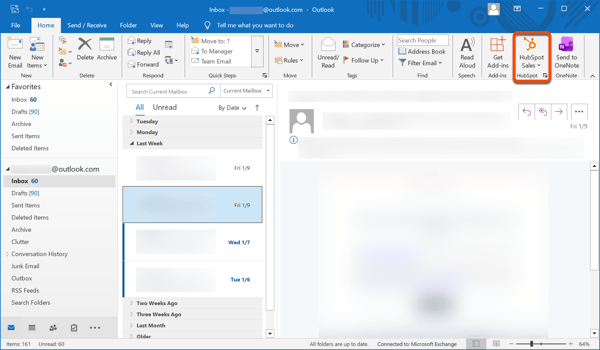
Je hebt nu rechtstreeks vanuit je Outlook-inbox toegang tot je verkooptools. Om direct meldingen te ontvangen voor gevolgde e-mails, start je Chrome met de HubSpot Sales Chrome-extensie geïnstalleerd.
