
Laatst bijgewerkt: 30 juli 2026
Beschikbaar met elk van de volgende abonnementen, behalve waar vermeld:
-
 Marketing Hub
Professional, Enterprise
Marketing Hub
Professional, Enterprise
-
 Sales Hub
Professional, Enterprise
Sales Hub
Professional, Enterprise
-
 Service Hub
Professional, Enterprise
Service Hub
Professional, Enterprise
-
 Data Hub
Professional, Enterprise
Data Hub
Professional, Enterprise
-
 Content Hub
Professional, Enterprise
Content Hub
Professional, Enterprise
-
 Smart CRM
Professional, Enterprise
Smart CRM
Professional, Enterprise
-
 Revenue Hub
Professional, Enterprise
Revenue Hub
Professional, Enterprise
-
 HubSpot-credits vereist
Zodra je de klantagent hebt aangemaakt, gedefinieerd,getraind en getest, kun je deze toewijzen aan Facebook, WhatsApp, telefonie (BETA), live chat, formulieren of e-mail. De agent wordt tijdens zijn werktijden toegewezen aan alle nieuwe inkomende gesprekken die naar deze kanalen worden doorgestuurd. Hij behandelt vragen van klanten op basis van de inhoudsbronnen waarmee hij is getraind, en op basis van de geconfigureerde acties of richtlijnen.
Je kunt de agent bijvoorbeeld toewijzen aan een live-chatflow op je website, waar hij kan fungeren als eerste aanspreekpunt en vragen van klanten kan beantwoorden. Als de agent een vraag niet kan oplossen, zal hij het gesprek doorverwijzen naar een menselijke medewerker volgens het door jou geconfigureerde overdrachtsproces. Je kunt de klantagent ook op elk moment uitschakelen om te voorkomen dat gesprekken naar hem worden doorgestuurd.
Lees hoe u 24/7-ondersteuning kunt opschalen om efficiëntere ondersteuningsprocessen met AI op te zetten.
Let op: als je in de chatflow-instellingende optie ‘Toewijzen aan klantagent als er geen gebruikers beschikbaar zijn’ (BETA) hebt geselecteerd, kunnen de in dit artikel beschreven implementatieopties niet worden geconfigureerd via de instellingen van de klantagent voor dat chatkanaal. Om die implementatie-instellingen bij te werken, lees je hier hoe je het selectievakje ‘Toewijzen aan klantagent als er geen gebruikers beschikbaar zijn’ in de instellingen van de chatflow kunt uitschakelen.
Machtigingen vereist Er zijn bevoegdheden voor de klantagent-editor vereist om de klantagent aan te maken, te bewerken en te beheren.
Vereiste seats Er is een toegewezen seat vereist om de klantagent aan te maken, te bewerken en te beheren.
Voordat je aan de slag gaat
HubSpot-credits
HubSpot-credits zijn vereist om de klantmedewerker in kanalen in te zetten en worden alleen verbruikt wanneer een gesprek is opgelost. Lees meer over hoe de klantagent HubSpot-credits gebruikt.
Aanbevolen werkwijzen
- Zorg ervoor dat u, voordat u de agent implementeert, het volgende hebt gedaan:
- De identiteit en rechten van de agent gedefinieerd.
- Acties en richtlijnen geconfigureerd.
- De agent getraind met behulp van inhoudsbronnen die voldoen aan de best practices.
- Handoff-triggers hebt ingesteld om gesprekken indien nodig door te sturen naar een menselijke agent.
- De reacties van de agenthebt bekeken en getest.
- U kunt beginnen met het inzetten van de agent op één kanaal of het gebruik beperken tot een klein percentage van de gesprekken.Analyseer vervolgensde prestaties voordat u uitbreidt naar andere kanalen. Zo kunt u escalaties beoordelen, kennislacunes identificeren en waar nodig aanpassingen doorvoeren in de inhoudsbronnen of doorverwijzingsregels.
- Wanneer de chatbot rechtstreeks op een kanaal wordt ingezet, verwerkt deze alle inkomende gesprekken die naar dat kanaal worden doorgestuurd. Als u meer controle wilt over welke gesprekken de chatbot afhandelt (bijvoorbeeld op basis van klantcategorie, type probleem of andere kenmerken), implementeer de chatbot dan via een workflow of een op regels gebaseerde chatbot om de doorstuurcriteria te definiëren.
Wijs de klantagent toe aan een kanaal
Zodra je de klantagent hebt ingesteld, kun je deze implementeren op Facebook, WhatsApp, bellen (BETA), live chat, formulieren of e-mailkanalen.
- Klik in je HubSpot-account op Meer en navigeer vervolgens naar Service > Klantenagent. Als Meer niet in je account verschijnt, navigeer dan direct naar Service > Klantenagent.
- Klik in het menu aan de linkerkant op Implementeren > Kanalen.
- Klik rechtsboven in de tabel op Agent implementeren.
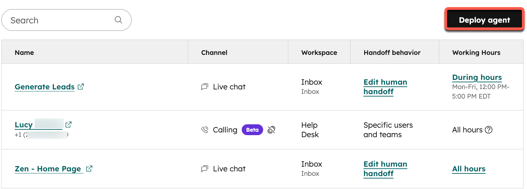
- Klik in het rechterpaneel op het vervolgkeuzemenu en selecteer een inbox- of helpdeskkanaal:
- U kunt de agent toewijzen aan WhatsApp, Facebook, bellen (BETA), live chat, formulieren, e-mailkanalen of aangepaste kanalen.
- Als u de klantagent inzet voor een formulierkanaal, moet u de waarde voor het e-mailadres voor antwoorden van de klantagent instellen. Dit e-mailadres wordt gebruikt om het antwoord van de klantagent naar de indiener van het formulier te sturen. Lees meer over het bewerken van formulierinstellingen in de gespreksinbox of de helpdesk.
-
- Als je je hebt aangemeld voor de bètaversie De klantagent implementeren in aangepaste kanalen, kun je de Customer Agent toewijzen aan aangepaste kanalen. Lees meer over het koppelen van aangepaste kanalen aan de helpdesk en de gespreksinbox.
-
- Wanneer u een kanaal selecteert, wordt het gemiddelde gespreksvolume ervan weergegeven.
- Selecteer in het gedeelte 'Werktijden' een optie:
- Altijd: de agent reageert te allen tijde op nieuwe gesprekken.
- Tijdens specifieke uren: stel een specifieke tijdzone, dagen en uren in waarop de klantagent moet reageren.
- Alleen buiten specifieke uren: stel een specifieke tijdzone, dagen en uren in waarop de agent niet moet reageren. De agent reageert alleen buiten de opgegeven uren.
- Als u 'Tijdens specifieke uren' of 'Alleen buiten specifieke uren' hebt geselecteerd, gebruikt u de vervolgkeuzemenu's om uw werktijden in te stellen en toewijzingsregels te configureren voor wanneer de agent niet beschikbaar is.
- Als u ervoor hebt gekozen om de klantagent in te zetten via het e-mailkanaal, kunt u aangeven op welke contacten de agent moet reageren en op welke contacten hij nooit mag reageren. Standaard reageert de agent op alle contacten, tenzij er doelsegmenten zijn geselecteerd.
- Om aan te geven op wie de agent moet reageren, klikt u op het vervolgkeuzemenu ‘Doelgroepen om op te nemen’ en selecteert u een bestaand contactsegment. Om een nieuw segment aan te maken, klikt u op ‘Inzetdoel toevoegen’ en stelt u uw segment in.
- Om aan te geven op wie de agent nooit moet reageren, klikt u op het vervolgkeuzemenu ‘Doelgroepen om uit te sluiten’ en selecteert u een bestaand contactsegment. Om een nieuw segment aan te maken, klikt u op ‘Implementatiedoel toevoegen’ en stelt u uw segment in.
- Voer in het veld ‘Conversatiedekking’ het percentage gesprekken in dat u door uw agent wilt laten afhandelen. Als u de agent bijvoorbeeld voor het eerst inzet, kunt u beginnen met een lager percentage en de dekking in de loop van de tijd geleidelijk verhogen op basis van de prestaties.
- Klik op'Toewijzingen' wanneer de klantagent niet is ingesteld om te reageren, om het gedeelte uit te vouwen. Gebruik vervolgens de vervolgkeuzemenu's om de beschikbaarheid en toewijzingsregels voor die periodes te configureren.
- Klik op ‘Implementeren’ om de klantagent in te zetten. Klik op ‘Als concept opslaan’ om je wijzigingen op te slaan zonder de live-implementatie bij te werken.
Zodra de klantagent op een kanaal is ingezet, verschijnen de aan de klantagent toegewezen gesprekken in de gespreksinbox of de helpdesk.
De kanalen beheren waaraan de klantagent is toegewezen
- Klik in je HubSpot-account op Meer en navigeer vervolgens naar Service > Klantenagent. Als Meer niet in je account verschijnt, navigeer dan direct naar Service > Klantenagent.
- Klik in het menu in de linkerzijbalk op ‘Implementeren’ > ‘Kanalen’.
- Om de agent uit een kanaal te verwijderen, beweeg je de muisaanwijzer over het kanaal en klik je op 'Verwijderen'.
- Om de openingstijden van de kanalen te bewerken, klikt u inde kolom'Werktijden' op'Alle uren', 'Tijdens specifieke uren' of 'Alleen buiten specifieke uren'. Configureer vervolgens in het rechterpaneel de werktijden van de klantagent.
- Om het doorgeefgedrag te bewerken, klikt u in de kolom Doorgeefgedrag op Menselijke doorgeefbewerking bewerken. U wordt doorgestuurd naar de pagina Instellingen voor menselijke doorgeefbewerking. Lees meer over het aanpassen van het doorgeefproces van de klantagent.
- Klik op ‘Implementeren’ om de klantagent te implementeren. Klik op ‘Als concept opslaan’ om je wijzigingen op te slaan zonder de live-implementatie bij te werken.
De klantagent in- of uitschakelen
De klantagent maakt gebruik van HubSpot-credits. Als je credits op zijn, wordt de agent tijdelijk niet meer toegewezen aan nieuwe gesprekken op alle gekoppelde kanalen, tot je volgende resetdatum of totdat je meer credits koopt. Als je extra creditpakketten hebt gekocht, kunnen je credits automatisch worden opgewaardeerd als je verbruik je huidige toewijzing overschrijdt. Lees meer over automatische upgrades.
Je kunt de toewijzing van de klantagent ook handmatig pauzeren door deze uit te schakelen. Dit kan handig zijn bij het bijwerken of controleren van inhoudsbronnen of bij het aanbrengen van wijzigingen in de configuratie van de agent.
De klantagent in- of uitschakelen:
- Klik in je HubSpot-account rechtsboven op je accountnaam en klik vervolgens op Account en facturering.
- Klik op het tabblad 'Gebruik en limieten '.
- Schakel in het gedeelte 'Gebruik van Credit Agent ' de schakelaar in of uit.
Als je de klantagent uitschakelt, blijft deze bestaande gesprekken afhandelen totdat het gesprek is afgerond, maar wordt hij niet meer toegewezen aan nieuwe gesprekken. Nieuwe gesprekken worden toegewezen op basis van de regels die je hebt geconfigureerd op de pagina‘Handoff’.
Let op: zodra de toewijzing van de klantagent is uitgeschakeld, zien bezoekers niet langer ‘Powered by AI ’ in de koptekst van de livechat.
