
Laatst bijgewerkt: 5 augustus 2026
Beschikbaar met elk van de volgende abonnementen, behalve waar vermeld:

Als het HubSpot-formulier dat je op een externe pagina hebt ingesloten niet werkt of niet correct wordt weergegeven, lees dan hier meer over de meest voorkomende problemen bij het insluiten van formulieren en hoe je deze kunt oplossen.
Voordat je deze stappen doorloopt, test je het formulier op de aparte pagina om te controleren of het probleem bij het formulier zelf ligt of bij de instellingen voor het insluiten.
Controleer de HubSpot-trackingcode
Om HubSpot-formulieren op je externe site te kunnen gebruiken, moet de HubSpot-trackingcode zijn geïnstalleerd op de externe pagina waar je je formulier plaatst.
Om te controleren of de HubSpot-trackingcode is geïnstalleerd en correct werkt op de pagina, lees je hier hoe je problemen met de HubSpot-trackingcode kunt oplossen.
Controleer de insluitcode van het formulier
Machtigingen vereist Je hebt de bevoegdheid ‘Formulierenbewerken’ nodig om toegang te krijgen tot de formulier-editor.
- Klik in je HubSpot-account op Meer en navigeer vervolgens naar Marketing > Formulier. Als Meer niet in je account verschijnt, navigeer dan direct naar Marketing > Formulier.
- Beweeg de muis over het formulier en klik op Bewerken.
- Als je de bijgewerkte formulier-editor gebruikt:
- Klik rechtsboven op 'Controleren en bijwerken'.
- Klik onderaan in het rechterpaneel op 'Bijwerken'.
-
- Klik in het dialoogvenster op 'Insluitcode ophalen'.
- Klik op 'Kopiëren'.
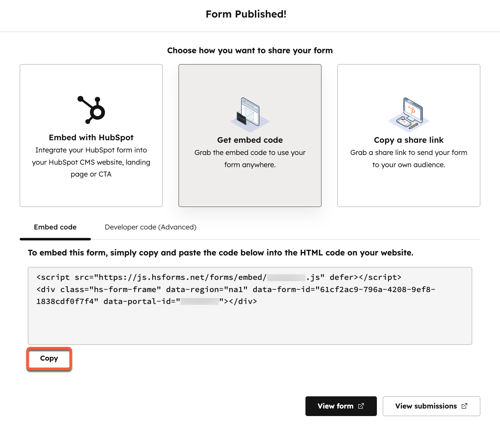
- Als u de oude formuliereditor gebruikt:
- Klik rechtsboven in de formuliereditor op 'Insluiten'.
- Klik in het dialoogvenster op 'Kopiëren'.
/forms-copy-embed-code.png?width=500&height=471&name=forms-copy-embed-code.png)
- Ga in uw browser naar Diff Checker, een tool voor het vergelijken van tekst.
- Plak de insluitcode van het formulier in het gedeelte 'Originele tekst '.
- Ga naar de webpagina waarop het formulier is ingesloten. Klik vervolgens met de rechtermuisknop op een willekeurige plek op de pagina en selecteer ‘Paginabron weergeven’.
- Zoek de insluitcode van het formulier in de broncode van de pagina en kopieer deze.
- Ga terug naar Diff Checker.
- Plak de extern ingesloten code in het gedeelte 'Gewijzigde tekst '.
- Klik op 'Verschillen zoeken' om te controleren op ontbrekende of defecte code. Als de insluitcodes hetzelfde zijn, verschijnt het bericht 'De twee bestanden zijn identiek '. Anders worden eventuele verschillen rood en groen gemarkeerd.

Als de extern ingesloten code niet overeenkomt met de HubSpot-code, sluit je de juiste code opnieuw in op je externe pagina.
Als de extern ingesloten code wel overeenkomt met de HubSpot-code, kan iets in de HTML of het JavaScript op je externe pagina de insluitcode van het formulier verstoren. Neem contact op met je ontwikkelaar om het probleem verder op te lossen. Het wordt aanbevolen om het volgende te controleren:
-
JavaScript-fouten of scriptconflicten.
-
CSS- of opmaakproblemen.
-
Problemen met SSL, CSP of gemengde inhoud.
-
Dubbele formulier-ID's op de pagina.
-
Verborgen velden die niet zijn ingevuld vóór het verzenden.
-
Websitebouwers die de formuliercontainer dynamisch weergeven of opnieuw weergeven.
Voeg websitedomeinen toe
Voeg het domein van de externe pagina waarop het formulier is ingesloten toe als een extra sitedomein in HubSpot. Formulierinzendingen vanaf pagina's die niet zijn toegevoegd, worden gemarkeerd als spam.
Hostspecifieke problemen met insluiting
Als je WordPress, Squarespace of Wix gebruikt, kun je de probleemoplossing voor de volgende problemen bij elk van de onderstaande websitehosts voortzetten.
WordPress
Als je formulier is ingesloten op een WordPress-pagina, kun je de volgende problemen tegenkomen:
- WordPress kan het teken '&' in de ingesloten formuliercode omzetten naar '&', waardoor de functionaliteit van de code wordt verstoord.
- XHTML-WordPress-thema's voegen <![CDATA[ ]]>-tags toe rond de JavaScript-code. Dit zou geen invloed moeten hebben op de weergave van het formulier, maar het is wel iets om op te letten bij het controleren van de insluitcode van het formulier.
Als WordPress de insluitcode wijzigt, wordt aanbevolen om een plug-in van een derde partij te gebruiken, zoals Insert HTML Snippet, om het formulier als shortcode aan de pagina of het bericht toe te voegen, zodat de scripttags behouden blijven.
Squarespace
Sommige Squarespace-sjablonen geven scripts alleen weer bij het eerste laden van de pagina en niet op andere pagina's. Dit kan ertoe leiden dat HubSpot-formulieren op sommige pagina's niet correct werken, omdat de formulierscripts niet worden geladen terwijl de bezoeker door je website navigeert.
Om dit te voorkomen, kunt u proberen het laden via Ajax in Squarespace uit te schakelen. Als dit niet werkt, kunt u ook een andere Squarespace-sjabloon gebruiken.
Browserspecifieke problemen
Als je een browser-extensie hebt die bronnen blokkeert, zoals Ghostery, kan het zijn dat je HubSpot-formulieren niet worden geladen en weergegeven. Lees meer over wat er gebeurt als je HubSpot-formulieren worden geblokkeerd.
