
Laatst bijgewerkt: 21 april 2026
Beschikbaar met elk van de volgende abonnementen, behalve waar vermeld:
-
 Service Hub
Professional, Enterprise
Service Hub
Professional, Enterprise
Je kunt de helpdesk verbinden met Slack om tickets te beheren en HubSpot meldingen in Slack te ontvangen. Pas ticketfiltering aan om ervoor te zorgen dat relevante informatie je team bereikt, synchroniseer interne opmerkingen en werk ticketeigenschappen bij vanuit Slack, waardoor de samenwerking tussen teams en de efficiëntie worden verbeterd.
Voordat u aan de slag gaat
- Je moet de Slack app hebben verbonden met je HubSpot account,
- Je moet de HubSpot app toevoegen aan privé Slack kanalen om meldingen te kunnen ontvangen.
Synchroniseer helpdesktickets met Slack
- Klik in je HubSpot-account op het
instellingen-pictogram in de bovenste navigatiebalk. Ga in het zijbalkmenu links naar Integraties > Verbonden apps. - Klik op Aangesloten apps.
- Klik op Slack.
- Klik in de sectie Helpdesktickets synchroniseren met Slack op Synchronisatie toevoegen.
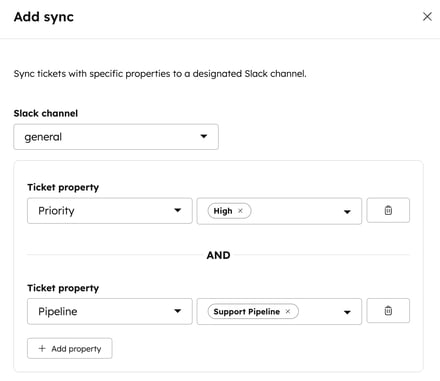
- Selecteer in het rechterpaneel het Slack-kanaal en stel de criteria in waaraan tickets moeten voldoen om met Slack te worden gesynchroniseerd:
- Klik op het Slack-kanaal dropdownmenu en selecteer een Slack-kanaal om tickets naartoe te sturen.
-
- Klik op de TicketProperty dropdown menu's om een ticket eigenschap en de waarde ervan te selecteren.
-
- Om een filter te verwijderen, klikt u op het pictogram verwijderen.
- Om een filter toe te voegen, klik je op eigenschap toevoegen.
- Als je klaar bent, klik je op Toevoegen.
Je synchronisatie-instellingen bewerken en beheren
Zodra je synchronisatie is geconfigureerd, kun je synchronisaties toevoegen of verwijderen en je synchronisatie in- of uitschakelen.
- Klik in je HubSpot-account op het
instellingen-pictogram in de bovenste navigatiebalk. Ga in het zijbalkmenu links naar Integraties > Verbonden apps. - Klik op Aangesloten apps.
- Klik op Slack.
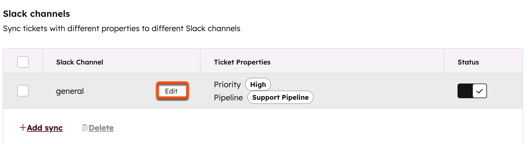
- In de tabelweergave kunt u onder Sync Help Desk tickets to Slack uw synchronisatie-instellingen bewerken.
- Schakel de schakelaar in of uit onder Status om een synchronisatie in of uit te schakelen.
-
- Om een synchronisatie toe te voegen, klik je op Synchronisatie toevoegen.
- Om een synchronisatie te bewerken, ga je er met de muis over en klik je op Bewerken.
- Om een synchronisatie te verwijderen, selecteer je het selectievakje naast de synchronisatie die je wilt verwijderen en klik je op Verwijderen.
Helpdesktickets beheren in Slack
Zodra tickets in je helpdesk aan de geselecteerde criteria voldoen, verschijnen ze in je verbonden Slack-kanaal.
Om een ticket in HubSpot te bekijken:
- Klik op Bekijk ticket.
- Je wordt automatisch doorgestuurd naar je HubSpot account waar je het ticket kunt bekijken en bewerken.
Om ticket eigenschappen in Slack te bewerken:
- Klik op Ticket bijwerken.
- Bewerk in het pop-upvenster de eigenschappen van je ticket rechtstreeks in Slack. Ticketgegevens die in Slack worden bijgewerkt, worden automatisch bijgewerkt in HubSpot en omgekeerd.
- Klik op Opslaan.
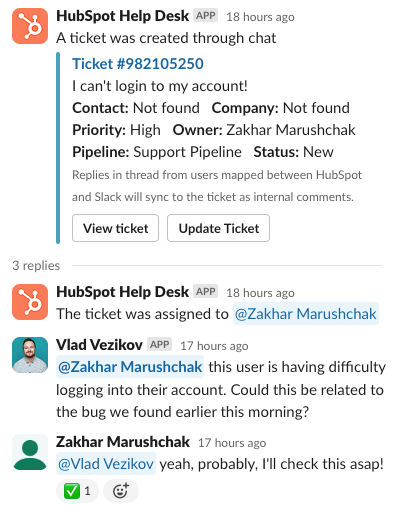
In HubSpot worden alleen opmerkingen in de automatisch aangemaakte opmerking over het ticket gesynchroniseerd met externe tools naar Slack gesynchroniseerd. Antwoorden in de thread van het Slack-bericht worden terug gesynchroniseerd naar dezelfde notitie in HubSpot, inclusief vermeldingen.
Antwoorden in de Slack thread die succesvol zijn gesynchroniseerd naar HubSpot worden in Slack gemarkeerd met een groen vinkje. Gesynchroniseerd vanuit Slack wordt opgemerkt bij opmerkingen die zijn toegevoegd aan een ticket in Slack.
Let op: om Slack antwoorden te synchroniseren als opmerkingen in HubSpot:
- Gebruikers moeten worden gemapt tussen HubSpot en Slack. Meer informatie over het koppelen van gebruikers tussen Slack en HubSpot.
- Het helpdeskticket moet een bijbehorende conversatie hebben. Meer informatie over het koppelen van conversaties aan helpdesktickets.
