
Laatst bijgewerkt: 22 september 2026

Abonnement vereist Om gebruik te kunnen maken van HubSpot-betalingen is eenStarter-,Professional- ofEnterprise-abonnement vereist. Betalingsverwerking via Stripe is beschikbaar voor alle abonnementen.
Abonnement vereist Een Revenue Hub -abonnement vereist om offertes aan te maken. Een Revenue Hub -abonnement is vereist om contracten te gebruiken, tenzij je bent aangemeld bij de bèta van 'HubSpot-contracten direct aanmaken, bewerken en verlengen' .
Vereiste seats Een Revenue Hub -licentie vereist om offertes aan te maken.
Stel valuta's in om betalingen van internationale klanten te innen via contracten,facturen, betalingslinks, offertes, oude offertes en abonnementen. De valuta's die in deze tools beschikbaar zijn, worden bepaald door de valuta's die aan je account zijn toegevoegd.
Inneem online betalingen in de door jou geconfigureerde valuta's via HubSpot Payments ofStripe. Of gebruik facturen, offertes en oude offertes om betaling aan te vragen zonder online betalingen.
Voordat je aan de slag gaat
Bekijk de vereisten
- HubSpot Payments is alleen beschikbaar voor bedrijven die gevestigd zijn in de Verenigde Staten, het Verenigd Koninkrijk en Canada. Valuta's buiten deze regio's kunnen echter wel worden toegevoegd.
- Stripe-betalingsverwerking is internationaal beschikbaar, met uitzondering van enkele landen.
Accountvaluta’s toevoegen en bewerken
Machtigingen vereist Je hebt Super Admin-rechten nodig om valuta's aan een account toe te voegen.
Om een valuta beschikbaar te maken voor gebruik in de omzettools van HubSpot, voeg je de valuta toe in je accountinstellingen. Ontdek welke valuta's je aan je account kunt toevoegen.
Standaard worden facturen, betalingslinks, deals (waarbij de valuta van de offerte of oude offerte wordt ingesteld) en abonnementen geïnd in de standaard bedrijfsvaluta van je account. Als je een Starter-, Professional- of Enterprise-abonnement hebt, kun je meerdere valuta's aan je account toevoegen. Als je de gratis tools van HubSpot gebruikt, ben je beperkt tot één valuta, die je indien nodig kunt aanpassen. Lees meer over abonnementslimieten in de Product- en servicecatalogus van HubSpot.
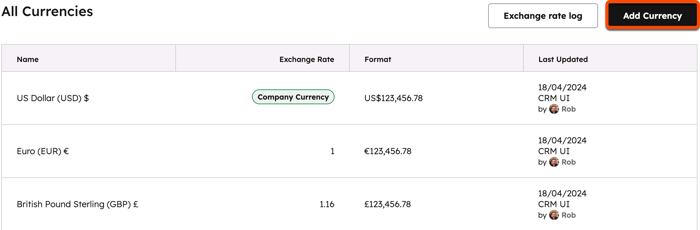
Zodra een valuta is toegevoegd, kun je deze gebruiken bij het aanmaken van producten, facturen, betalingslinks, deals (die de valuta van de offerte of oude offerte bepalen) en abonnementen. Eén valuta kan worden gebruikt op facturen, betalingslinks, deals en abonnementen. Je kunt bijvoorbeeld geen betalingslink configureren met regelitems in zowel USD als EUR.
Als je een valuta archiveert, houd dan rekening met het volgende:
- Je kunt deze valuta niet langer selecteren bij het aanmaken van facturen, betalingslinks en deals.
- Als er eerder een deal is aangemaakt met de valuta die nu is gearchiveerd, kunt u op basis van die deal een offerte of oude offerte aanmaken en verdere regelitems aan de offerte toevoegen met de gearchiveerde valuta.
- Bestaande facturen, betalingslinks, offertes, oude offertes en abonnementen kunnen nog steeds worden betaald met een gearchiveerde valuta.
Beschikbare valuta’s
De valuta’s in de onderstaande tabel kunnen aan je account worden toegevoegd om online betalingen te innen via HubSpot Payments ofStripe, of om een betalingsverzoek te versturen zonder online betalingen:
| Valuta | Minimaal factuurbedrag |
| AED | 4 |
| AFN | 100 |
| ALL | 100 |
| AMD | 500 |
| ANG | 2 |
| AOA | 1.000 |
| ARS | 1.000 |
| AUD | 1 |
| AWG | 2 |
| AZN | 2 |
| BAM | 2 |
| BBD | 2 |
| BDT | 100 |
| BGN | 2 |
| BIF | 3.000 |
| BMD | 1 |
| BND | 1 |
| BOB | 5 |
| BRL | 4 |
| BSD | 1 |
| BWP | 15 |
| BYN | 3 |
| BZD | 2 |
| CAD | 1 |
| CDF | 3.000 |
| CHF | 1 |
| CLP | 1.000 |
| CNY | 5 |
| COP | 4.000 |
| CRC | 500 |
| CVE | 100 |
| CZK | 30 |
| DJF | 150 |
| DKK | 5 |
| DOP | 100 |
| DZD | 100 |
| EGP | 50 |
| ETB | 100 |
| EUR | 1 |
| FJD | 2 |
| FKP | 0,6 |
| GBP | 0,6 |
| GEL | 3 |
| GIP | 0,6 |
| GMD | 100 |
| GNF | 10.000 |
| GTQ | 10 |
| GYD | 200 |
| HKD | 8 |
| HNL | 25 |
| HTG | 200 |
| HUF | 350 |
| IDR | 20.000 |
| ILS | 3 |
| INR | 50 |
| ISK | 100 |
| JMD | 150 |
| JPY | 100 |
| KES | 100 |
| KGS | 100 |
| KHR | 3.000 |
| KMF | 400 |
| KRW | 1.500 |
| KYD | 1 |
| KZT | 500 |
| LAK | 20.000 |
| LBP | 100.000 |
| LKR | 300 |
| LRD | 200 |
| LSL | 20 |
| MAD | 10 |
| MDL | 20 |
| MGA | 4.000 |
| MKD | 50 |
| MMK | 2.000 |
| MNT | 4.000 |
| MOP | 10 |
| MUR | 50 |
| MVR | 15 |
| MWK | 2.000 |
| MXN | 20 |
| MYR | 4 |
| MZN | 50 |
| NAD | 20 |
| NGN | 2.000 |
| NIO | 50 |
| NOK | 10,6 |
| NPR | 150 |
| NZD | 1 |
| PAB | 1 |
| PEN | 3 |
| PGK | 4 |
| PHP | 50 |
| PKR | 300 |
| PLN | 4 |
| PYG | 10.000 |
| QAR | 3 |
| RON | 4 |
| RSD | 100 |
| RUB | 100 |
| RWF | 1.500 |
| SAR | 3 |
| SBD | 10 |
| SCR | 15 |
| SEK | 10,5 |
| SGD | 1 |
| SHP | 0,6 |
| SLE | 20 |
| SOS | 750 |
| SRD | 50 |
| STD | 20.000 |
| SZL | 20 |
| THB | 25 |
| TJS | 15 |
| TOP | 2 |
| TRY | 50 |
| TTD | 5 |
| TWD | 30 |
| TZS | 3.000 |
| UAH | 50 |
| UGX | 3.000 |
| USD | 0,5 |
| UYU | 50 |
| UZS | 15.000 |
| VND | 25.000 |
| VUV | 100 |
| WST | 2 |
| XAF | 500 |
| XCD | 2 |
| XOF | 500 |
| XPF | 100 |
| YER | 200 |
| ZAR | 20 |
| ZMW | 30 |
De beschikbare betaalmethoden instellen
Lees meer over het instellen van de beschikbare betaalmethoden bij het afrekenen voor kopers.
De valuta instellen voor een factuur, betalingslink, offerte of abonnement
Stel de valuta in wanneer u een contract,factuur,betalingslink, offerte, oude offerte of abonnement aanmaakt.
-
Bij het aanmaken van een factuur,betalingslink of abonnement kunt u de valuta selecteren die voor de opgenomen regelitems wordt gebruikt. Er kan slechts één valuta worden ingesteld en alle regelitems moeten in die valuta zijn.
-
Bij het aanmaken van een offerte of een oude offerte wordt de valuta bepaald door de eigenschap ‘Valuta’ van de bijbehorende deal.
- Een factuur, betalingslink, offerte, oude offerte of abonnement kan slechts één valuta hebben en alle regelitems moeten in die valuta zijn.
-
De valuta wordt toegepast op eventuele kortingen, belastingen of kosten die u toevoegt.
Lees hieronder meer over het instellen van valuta’s in facturen, betalingslinks, offertes, oude offertes
en
abonnementen.
Contracten, facturen, betalingslinks en abonnementen
Abonnement vereist A Revenue Hub -abonnement vereist om contracten te kunnen gebruiken, tenzij je bent ingeschreven bij de Direct Create, Edit, and Renew HubSpot Contracts .
Machtigingen vereist Superbeheerdersrechten, of bewerkingsrechtenvoor facturen en abonnementen, en rechten voor het beheren van betalingslinks zijn vereist om facturen, abonnementen en betalingslinks aan te maken en te bewerken.
Machtigingen vereist Superbeheerdersrechten of rechtenom contractenaan te maken zijn vereist om contracten aan te maken.
De valuta van een contract, factuur, betalingslink of abonnement kan alleen worden bewerkt zolang deze zich in de conceptmodus bevinden. Nadat een contract,factuur,betalingslink of abonnement is afgerond, kan de valuta niet meer worden gewijzigd.
- Standaard gebruiken contracten, facturen, betalingslinks en abonnementen de standaard bedrijfsvaluta van het account.
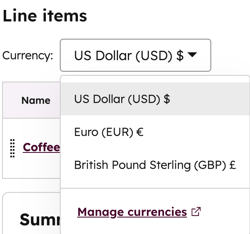
- Bij het aanmaken van facturen, betalingslinks of abonnementen kunt u een andere valuta selecteren door op het vervolgkeuzemenu ‘Valuta’ boven de tabel met regelitems te klikken. Het vervolgkeuzemenu bevat alle valuta’s van het account. U kunt alleenondersteunde valuta’s selecteren.
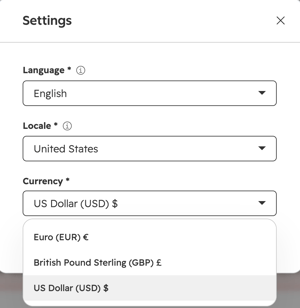
- Bij het aanmaken van contracten selecteert u de valuta door rechtsboven op‘Instellingen’ te klikken, vervolgens op het vervolgkeuzemenu‘Valuta’ te klikken en eenvaluta te selecteren.
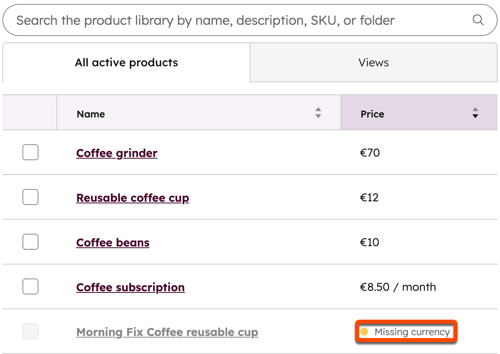
- Bij het toevoegen van regelitems kunt u alleen items selecteren waarvan de prijs in de geselecteerde valuta is opgegeven.
- Als u de valuta wijzigt nadat u regelitems hebt toegevoegd, verschijnt er een banner waarin u wordt gevraagd te selecteren hoe u de prijs van het regelitem naar de nieuwe valuta wilt omrekenen.
- Klik in de banner op Prijzen toevoegen.

- Selecteer in de rechterzijbalk of u wilt dat de nieuwe prijs van de regelitem is gebaseerd op de prijs die is ingesteld in de productbibliotheek (indien van toepassing), de wisselkoers die is ingesteld in uw valuta-instellingen, of een aangepaste prijs.
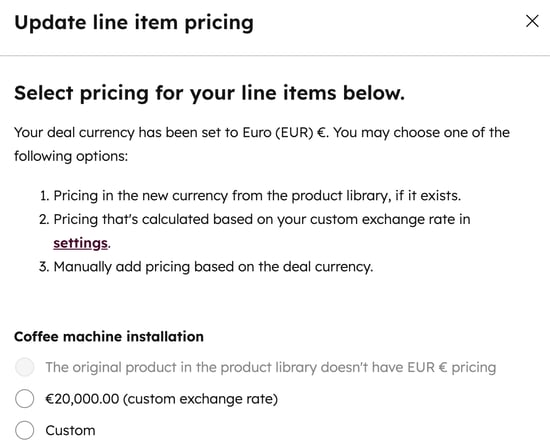
- Klik op‘Bevestigen’ om uw wijzigingen op te slaan.
- Klik in de banner op Prijzen toevoegen.
Citaten
Abonnement vereist A Revenue Hub abonnement is vereist om offertes aan te maken.
Vereiste seats Een Revenue Hub licentie vereist om offertes aan te maken.
Machtigingen vereist Om offertes te kunnen maken, zijn de rechten'Superbeheerder' of 'Bewerken' of 'Aanmaken' voor deals vereist.
In tegenstelling tot facturen, betalingslinks en abonnementen kan de valuta van een offerte of een oude offerte niet worden ingesteld bij het toevoegen van regelitems. In plaats daarvan wordt de valuta van een offerte bepaald door de eigenschap ‘Valuta’ die is ingesteld voor de bijbehorende deal. Als u bijvoorbeeld een offerte in GBP wilt maken, moet u eerst een deal aanmaken met GBP als valuta. Lees meer over het gebruik van meerdere valuta’s bij deals.
Standaard worden deals aangemaakt inde standaard bedrijfsvaluta van uw account. Nadat u meerdere valuta’s aan het account hebt toegevoegd, kunt u een andere valuta instellen via de eigenschap‘Valuta’ van de deal bij het aanmaken van een deal of vanuit een bestaand dealrecord.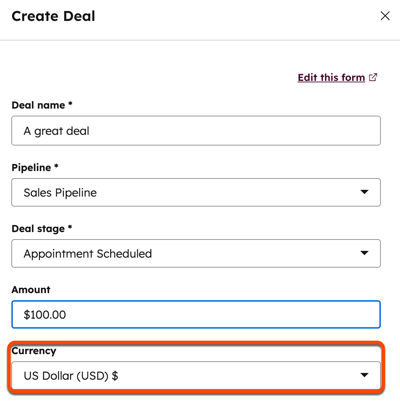
De transactievaluta van een offerte wijzigen
Als u de transactievaluta wijzigt nadat u regelitems aan de offerte of verouderde offerte hebt toegevoegd, verschijnt er een banner in de offerte-editor waarin u wordt gevraagd te selecteren hoe u de prijs van het regelitem naar de nieuwe valuta wilt omrekenen.- Klik in de banner op ‘Prijzen toevoegen’.
- Selecteer in de rechterzijbalk of u wilt dat de nieuwe prijs van de regelitem is gebaseerd op de prijs die is ingesteld in de productbibliotheek (indien van toepassing), de wisselkoers die is ingesteld in uw valuta-instellingen, of een aangepaste prijs.
- Klik op‘Bevestigen’ om je wijzigingen op te slaan.
Volgende stappen
- Lees meer overhet configureren van de afrekenervaring voor kopers.
- Lees meer overhet aanmaken van facturen.
- Lees meer over het makenvan betalingslinks.
- Meer informatie overhet maken van offertes.
- Lees meer over het aanmaken van verouderde offertes.
- Meer informatie overhet aanmaken van abonnementen.
- Meer informatie overhet beheren van betalingen.
