
Laatst bijgewerkt: 7 april 2026

Maak in de bijgewerkte indexpaginaweergave records aan vanuit zowel tabel- als bordweergaven. Voer eigenschappen in, voeg koppelingen toe en zet bestaande activiteiten over tijdens het maken van records.
Let op: dit artikel is van toepassing op Free- en Starter-accounts die na 30 maart 2026 zijn gemaakt. Als je een Professional- of Enterprise-abonnement hebt, raadpleeg je het artikel Contacten maken.
Je kunt controleren of dit artikel van toepassing is op jouw account door je tabel te vergelijken met de onderstaande afbeelding. Ga in je HubSpot-account naar CRM > Contactpersonen.
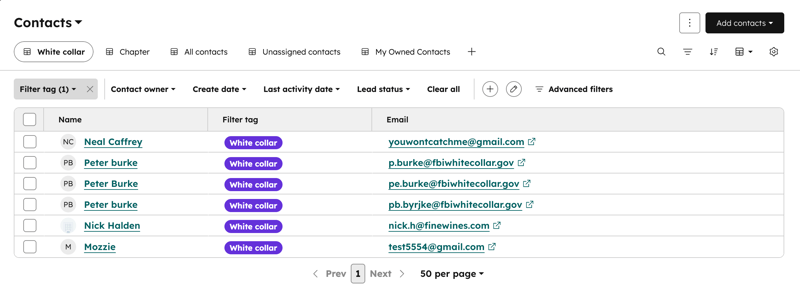
Records maken in de bijgewerkte tabelweergave
Abonnement vereist Een Marketing Hub Starter-abonnement met marketingcontactpersonen is vereist om contactpersonen in te stellen als marketing.
[Voeg elke korte context of vereiste informatie toe die nodig is voordat u de stappen start].
- Navigeer naar uw records (bijv. Ga in je HubSpot-account naar CRM > Contactpersonen.).
- Klik rechtsboven op het keuzemenu weergavetype en selecteer Tabelweergave.
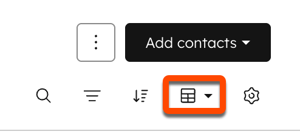
- Klik in de rechterbovenhoek op het vervolgkeuzemenu [objectnaam] toevoegen en selecteer vervolgens Nieuw maken.
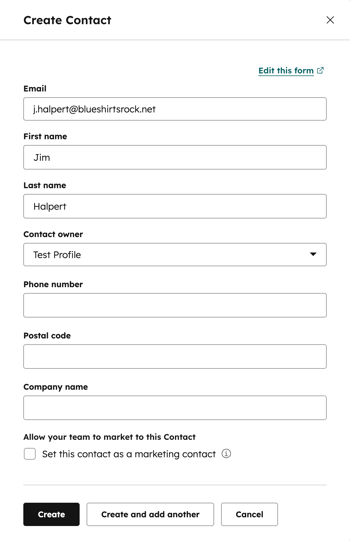
- Voer in het paneel de eigenschappen van de record in. Voor contactpersonen moet u de velden Voornaam en Achternaam of het veld E-mail invullen om extra velden te bewerken.
Let op: het wordt aanbevolen om contactpersonen aan het CRM toe te voegen met een e-mailadres omdat HubSpot het e-mailadres gebruikt om contactpersonen te ontdubbelen en contactpersonen automatisch te koppelen aan bedrijven.
- Configureer desgewenst aanvullende instellingen:
- Als je privacy-instellingen voor gegevens hebt ingeschakeld in je account, selecteer dan opties die de rechtsgrondslag voor het verwerken van de gegevens van de contactpersoon aangeven.
- Als uw account marketingcontacten heeft, schakelt u het selectievakje Deze contactpersoon instellen als marketingcontact in om de contactpersoon in te stellen als Marketingcontact. Als je dit niet selecteert bij het maken van de contactpersoon, kun je de contactpersoon later als marketing instellen.
- Klik op Maken.
Records maken in de bijgewerkte bordweergave
[Voeg een korte context of vereiste informatie toe die nodig is voordat u met de stappen begint].
- Navigeer naar je records (bijv. Ga in je HubSpot-account naar CRM > Deals.).
- Klik rechtsboven op het weergavetype dropdown menu en selecteer Board view.

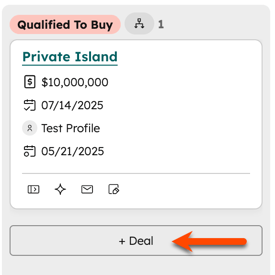
- Ga met de muis over de fase waarin je een record wilt maken en klik op [record maken].
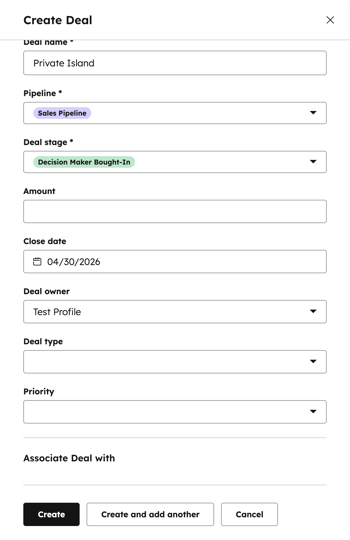
- Voer in het paneel de waarden van de eigenschappen voor de record in. Standaard worden de eigenschappen Pijplijn en [Record]Stadium of Ticketstatus automatisch ingevoerd.
- Configureer desgewenst aanvullende instellingen:
- In het gedeelte [Record] koppelen aan zoekt en selecteert u bestaande records waaraan u het nieuwe record wilt koppelen. Om de koppelingen die verschijnen aan te passen, klikt u bovenaan op Bewerk dit formulier.
- Als u een deal hebt gemaakt, klikt u op het vervolgkeuzemenu Regelitem toevoegen en zoekt u naar een regelitem. Meer informatie over het gebruik van lijnitems met deals.
- Afhankelijk van de record, schakel je het selectievakje Tijdlijnactiviteit toevoegen in om bestaande gelogde activiteiten van de gekoppelde record toe te voegen aan de nieuwe record. Meer informatie over het loggen van activiteiten.
- Klik op Maken.
Volgende stappen
Afhankelijk van het object zijn er andere manieren om records aan te maken in HubSpot:
- Importeren: in bulk records maken vanuit een spreadsheet. Meer informatie over het importeren van records.
- Formulier indienen: wanneer een nieuwe bezoeker een HubSpot formulier invult en verzendt, wordt er automatisch een contactrecord voor hun e-mailadres aangemaakt in HubSpot. Afhankelijk van de formulierconfiguratie worden er ook bedrijven aangemaakt.
- HubSpot chrome extensie: wanneer een gebruiker een getrackte en gelogde e-mail naar een prospect stuurt, wordt er automatisch een contact aangemaakt.
- Integratie app: installeer apps van de HubSpot marktplaats om records aan te maken vanuit andere systemen.
