
Laatst bijgewerkt: 13 april 2026
Beschikbaar met elk van de volgende abonnementen, behalve waar vermeld:
-
 Marketing Hub
Starter, Professional, Enterprise
Marketing Hub
Starter, Professional, Enterprise
-
 Sales Hub
Starter, Professional, Enterprise
Sales Hub
Starter, Professional, Enterprise
-
 Service Hub
Starter, Professional, Enterprise
Service Hub
Starter, Professional, Enterprise
-
 Data Hub
Starter, Professional, Enterprise
Data Hub
Starter, Professional, Enterprise
-
 Content Hub
Starter, Professional, Enterprise
Content Hub
Starter, Professional, Enterprise
-
 Commerce Hub
Professional, Enterprise
Commerce Hub
Professional, Enterprise
-
 HubSpot-credits vereist
-
Vereiste seats
Let op: onderzoeksintentie kan worden gebruikt met gekochte credits OF een stoelplan met credits. Het hoeft niet allebei te zijn.
Voordat je onderzoeksintentie gebruikt, moet je je doelmarkten instellen en je onderzoeksonderwerpen selecteren. Je kunt ook extra functies configureren zoals auto-add om bedrijven uit je opgeslagen weergaven automatisch toe te voegen aan je CRM, statische segmenten en workflows.
Gebruikersrechten beheren
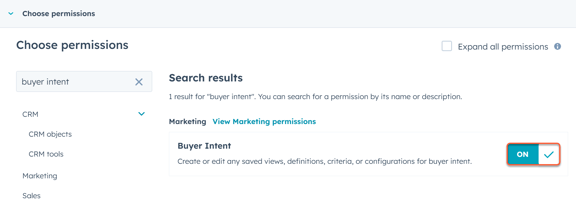
Om onderzoeksintentie te configureren, hebt u machtigingen voor kopersintentie nodig. Als deze rechten zijn uitgeschakeld, worden de configuratieopties grijs weergegeven.
- Klik in je HubSpot-account op het instellingen-pictogram in de bovenste navigatiebalk.
- Navigeer in het menu aan de linkerkant naar Gebruikers & Teams.
- Klik in de gebruikerstabel op een gebruikersrecord en klik vervolgens op het tabblad Toegang.
- Klik onder Machtigingen op Machtigingen bewerken.
- Gebruik de zoekbalk in het menu aan de linkerkant om te zoeken naar de kopersintentie machtigingen. Klik vervolgens om de schakelaar Intentie koper aan of uit te zetten.
Een markt toevoegen
Markten stellen je in staat om te bepalen welke bedrijven het beste bij je bedrijf passen aan de hand van belangrijke bedrijfskenmerken zoals industrie, bedrijfslocatie, aantal werknemers en meer. Gebruik markten in onderzoeksintenties om bedrijven te segmenteren die op zoek zijn naar onderwerpen die relevant zijn voor wat uw bedrijf verkoopt.
Leer hoe je markten kunt instellen voor kopers- en onderzoeksintenties.
Onderzoeksintentie onderwerpen toevoegen
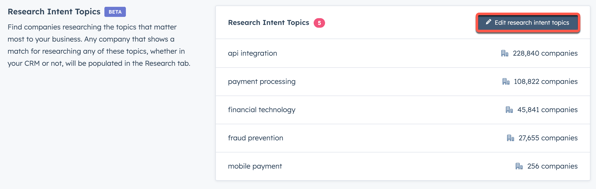
Gebruik onderzoeksintentie-onderwerpen om bedrijven te vinden die onderzoek doen naar onderwerpen die aansluiten bij wat uw bedrijf verkoopt. Elk bedrijf dat onderzoek doet naar de onderzoeksonderwerpen die je selecteert, wordt ingevuld op het tabblad Onderzoek .
Let op: onderwerpen over onderzoeksintenties zijn altijd in het Engels en hoeven niet te worden vertaald, ongeacht de taalinstellingen van je account (bijv. Duits, Spaans, enz.). Onderzoeksonderwerpen zijn eigen categorisaties van websites binnen HubSpot's intentie ecosysteem en zijn geen zoekmachine trefwoorden of zoektermen.
- Ga in je HubSpot-account naar Marketing > Kopersintentie.
- Klik bovenaan op het tabblad Configuratie .
- Klik in het gedeelteOnderzoeksintentie-onderwerpen op Onderzoeksintentie-onderwerpen toevoegen of Onderzoeksintentie-onderwerpen bewerken.
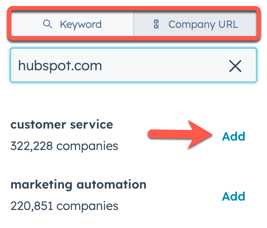
- Om onderzoeksintentie-onderwerpen toe te voegen, is het aan te raden om op het tabblad Bedrijfs-URL te klikken en je domein toe te voegen om relevante onderwerpen te genereren op basis van de inhoud van je website. Op het tabblad Trefwoorden kun je ook trefwoorden typen om gerelateerde onderwerpen te zien. Klik op een van beide tabbladen op Toevoegen naast de relevante onderwerpen.
- Om onderwerpen te verwijderen, klik je op het pictogram Verwijderen naast het onderwerp om een individueel onderwerp te verwijderen, of klik je op de knop Verwijderen onderaan om alle onderwerpen te verwijderen.
- Zodra je je onderwerpen hebt toegevoegd, klik je op Onderwerpen opslaan .
Automatisch toevoegen instellen
Als je account HubSpot Credits heeft, kun je onderzoeksintentie zo instellen dat bedrijven automatisch worden toegevoegd aan je CRM of statische segmenten, of automatisch worden ingeschreven in workflows.
Bij het instellen van automatisch toevoegen en het toevoegen van bedrijven vanuit onderzoeksintentie aan je CRM-records, heeft het gebruikersaccount superbeheerdersrechten of rechten omrecords te verrijken nodig.
Automatisch toevoegen instellen:
- Ga in je HubSpot-account naar Marketing > Kopersintentie.
- Klik bovenaan op het tabblad Configuratie .
- Klik in het gedeelte Bedrijven automatisch toevoegen op Automatisch toevoegen instellen. Of klik op Beheren naast de auto-add die je wilt bewerken.
- Selecteer de opgeslagen weergave van waaruit je automatisch bedrijven wilt toevoegen.
- Klik om de schakelaar Automatisch toevoegen van bedrijven inschakelen aan te zetten.
- Schakel in het gedeelte Bestemming de selectievakjes naast de volgende opties in:
- CRM: bedrijven uit de weergave automatisch toevoegen aan je CRM. Deze optie is standaard ingeschakeld als een van de andere opties is geselecteerd, zelfs als de weergave alleen records bevat die al in uw CRM aanwezig zijn.
- Statisch segment: bedrijven uit de weergave automatisch toevoegen aan een statisch segment.
- Klik op het vervolgkeuzemenu Selecteer een statisch segment en selecteer een statisch segment.
- Om deze bedrijven toe te voegen aan een ander statisch segment, klik je op + Toevoegen aan ander statisch segment.
- Om een statisch segment te verwijderen, klikt u op het verwijderpictogram.
- Workflow: schrijft bedrijven uit de weergave automatisch in een workflow in. Als je deze optie selecteert, hoef je geen inschrijftrigger in de workflow in te stellen.
- Klik op het vervolgkeuzemenu Inschrijven in workflow en selecteer een workflow.
- Klik op het pictogram Verwijderen om een workflow te verwijderen.
- Elk nieuw, volledig verrijkt bedrijf dat je vanuit onderzoeksintentie toevoegt aan je CRM verbruikt HubSpot Credits. Om het aantal bedrijven dat per maand kan worden toegevoegd aan je CRM te beperken:
- Klik om de optie Optioneel: Een maandelijkse limiet afdwingen aan te zetten. Het tijdsbestek van een maand komt overeen met je maandelijkse HubSpot Credits gebruiksperiode.
- Voer in het veld Limiet maandelijks automatisch toevoegen het getal in waarmee je de limiet wilt instellen.
- Klik onderaan op Opslaan nadat u uw auto-add hebt ingesteld.
Wanneer bedrijven worden toegevoegd aan je CRM via auto-add, worden de volgende eigenschappen automatisch ingevuld:
- Opname bron: Koper-Intent
- Recordbrongegeven 1: de naam van het opgeslagen aanzicht in onderzoeksintentie dat wordt gebruikt bij het instellen van de automatische toevoeging
- Opnamebron detail 2: Automatisch toevoegen
- Bedrijfseigenaar: de eigenaar wordt leeg gelaten zodat u deze kunt toewijzen aan de gebruiker van uw voorkeur.
/KB%20-%20Autoadd%20Limit.png?width=357&height=806&name=KB%20-%20Autoadd%20Limit.png)
Controleer uw instellingen voor automatisch toevoegen
Om uw instellingen voor automatisch toevoegen te bekijken en te bewerken:
- Ga in je HubSpot-account naar Marketing > Kopersintentie.
- Klik bovenaan op het tabblad Configuratie .
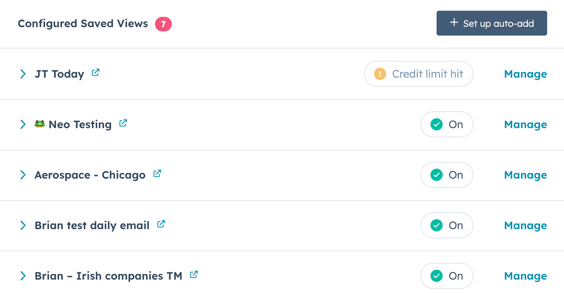
- Controleer de gezondheid van uw auto-add's in de sectie Auto-add bedrijven. Wanneer u uw geconfigureerde instellingen voor automatisch toevoegen bekijkt:
- Aan: automatisch toevoegen is ingeschakeld en wordt uitgevoerd.
- Uit: de schakelaar Automatisch toevoegen van bedrijven inschakelen is uitgeschakeld.
- Kredietlimiet bereikt: de Optioneel: Een maandelijkse kredietlimietschakelaar afdwingen is ingeschakeld en heeft de ingestelde limiet voor de maand geraakt.
- Configuratiefout: er is een fout gekoppeld aan de CRM, segmenten of workflows die zijn gekoppeld aan de auto-add.
- Wanneer u uw bestemmingen bekijkt die zijn gekoppeld aan de auto-add:
- Aan: het segment of de workflow is correct geconfigureerd.
- Werkstroom/segment niet gevonden: het segment of de werkstroom bestaat niet meer.
- Klik op Beheren om een auto-add te bewerken.
Automatische aanvullingen voor bestaande bedrijven in je opgeslagen weergaven
Met auto-add backfill kun je bedrijven die al bestaan in je opgeslagen weergaven toevoegen aan je CRM, segmenten of workflows, waardoor de automatisering verder gaat dan alleen nieuwe vermeldingen.
Om auto-add's voor bestaande bedrijven in uw opgeslagen weergaven op te vullen:
- Ga in je HubSpot-account naar Marketing > Kopersintentie.
- Klik bovenaan op het tabblad Configuratie .
- Doe een van de volgende dingen in het gedeelte Bedrijven automatisch toevoegen :
- Automatische toevoegingen voor bestaande bedrijven aanvullen in een nieuwe opgeslagen weergave:
- Automatisch toevoegen instellen.
- Klik in de rechterzijbalk op Backfill.
- Er verschijnt een dialoogvenster.
- Om auto-add's voor bestaande bedrijven in een bestaande opgeslagen weergave opnieuw in te vullen:
- Klik op Beheren naast een van de opgeslagen weergaven.
- Klik in de rechterzijbalk op Backfill.
- Er verschijnt een dialoogvenster.
- Automatische toevoegingen voor bestaande bedrijven aanvullen in een nieuwe opgeslagen weergave:
- In het dialoogvenster Backlog je opgeslagen weergave :
- Als je genoeg HubSpot Credits hebt, kun je klikken op + Queue backfill.
- Als je niet genoeg HubSpot Credits hebt, klik je op Credits kopen.
- Als deze actie je kredietlimiet overschrijdt en je alleen deze backfill wilt omzeilen, klik dan op het selectievakje en vervolgens op + Backfill in wachtrij.
Let op: wanneer je de kredietlimiet voor een backfill omzeilt, gaat het proces door totdat het totale aantal bedrijven dat je hebt geselecteerd of het maandelijkse kredietlimiet van je account is bereikt, afhankelijk van wat het eerst wordt bereikt. Als je account is ingesteld voor automatische upgrades of overschrijdingen, kan het overschrijden van je oorspronkelijke credits via deze omleiding resulteren in extra kosten wanneer de backfill wordt voltooid.
Bedrijven uitsluiten van onderzoeksintentie
kun je tot 100 domeinen uitsluiten van het tabblad Onderzoek en auto-addds, zelfs als ze al bestaan in je CRM.
Bedrijven uitsluiten op domein:
- Ga in je HubSpot-account naar Marketing > Kopersintentie.
- Navigeer naar het tabblad Configuratie .
- Klik in de sectie Uitsluitingen rechtsboven op Uitsluitingen toevoegen.
- Typ een domein in het rechterpaneel.
- Klik op Opslaan.
E-mail digests instellen
Stel wekelijkse en maandelijkse e-mails in die je op de hoogte brengen van bedrijven die onderzoek doen naar onderwerpen die relevant zijn voor jouw bedrijf.
- Ga in je HubSpot-account naar Marketing > Kopersintentie.
- Klik op het tabblad Configuratie .
- Klik in de sectie E-mailuitnodigingen op + Een e-mailuitnodiging toevoegen.
- Gebruik in het menu aan de rechterkant het vervolgkeuzemenu Selecteer een opgeslagen weergave om een opgeslagen weergave te selecteren.
- Schakel de schakelaar E-mailverzameling aan/uit om maandelijks een overzicht te ontvangen van bedrijven in deze weergave.
- Selecteer onder E-mail digest-modus wat je samengevat wilt hebben in je e-mail digests:
- Toponderzoekers: een overzicht van bedrijven die het meeste onderzoek doen naar jouw onderwerpen in de geselecteerde periode.
- Onderzoekers in opmars: een overzicht van bedrijven met een significante toename in onderzoeksactiviteit ten opzichte van de vorige periode.
- Nieuwe onderzoekers: een overzicht van bedrijven die onlangs zijn begonnen met onderzoek naar uw onderwerpen.
- Klik op het vervolgkeuzemenu Frequentie om te selecteren of je dagelijks, wekelijks of maandelijks e-mails wilt ontvangen. Je ontvangt alleen e-mails als HubSpot bedrijven vindt die gekoppeld zijn aan de door jou geselecteerde weergave.
- Klik op het vervolgkeuzemenu Ontvangers om te selecteren wie deze e-mails moet ontvangen.
- Klik op E-mailuitnodiging maken.
Intentiecriteria instellen (optioneel)
Om op het tabblad Onderzoek te filteren op bedrijven die intentie hebben getoond op uw website, leert uhoe u intentiecriteria voor bezoekers kunt instellen.
