
Laatst bijgewerkt: 6 augustus 2026
Beschikbaar met elk van de volgende abonnementen, behalve waar vermeld:
-
 Marketing Hub
Enterprise
Marketing Hub
Enterprise
-
 Sales Hub
Enterprise
Sales Hub
Enterprise
-
 Service Hub
Enterprise
Service Hub
Enterprise
-
 Data Hub
Enterprise
Data Hub
Enterprise
-
 Content Hub
Enterprise
Content Hub
Enterprise
-
 Revenue Hub
Enterprise
Revenue Hub
Enterprise
Houd bij wanneer de waarden van objecten veranderen en gebruik de gegevens in lijsten, workflows en rapportages. Dit is handig voor het opstellen van audittrails, bijvoorbeeld om de verificatie van records bij te houden.
Stel je bijvoorbeeld voor dat je een CRM-systeem beheert waarin contacten als „Geverifieerd“ moeten worden gemarkeerd voordat ze aan de verkoopafdeling worden toegewezen. Door de eigenschap „ is_verified “ bij te houden, kun je automatisch vastleggen wie het record heeft geverifieerd en wanneer dit precies is gebeurd, zonder dat je de gegevens handmatig hoeft in te voeren.
Vereisten en beperkingen
Bij het aanmaken van gebeurtenissen voor eigenschapswijzigingen gelden de volgende beperkingen:
- U kunt maximaal 25 gebeurtenissen voor eigenschapswijzigingen per account aanmaken.
- Gebeurtenissen voor eigenschapswijzigingen tellen mee voor de totale limiet van 30 miljoen gebeurtenissen per maand.
- Gebeurtenissen met betrekking tot eigenschapswijzigingen kunnen niet worden hersteld nadat de limiet van 30 miljoen is bereikt.
Maak een gebeurtenis voor wijziging van eigenschappen aan
Een gebeurtenis bij eigenschapswijziging kan worden aangemaakt via Eigenschapsinstellingen of Aangepaste gebeurtenissen.
Eigenschappeninstellingen
- Klik in je HubSpot-account op het
instellingen-pictogram in de bovenste navigatiebalk. - Ga in de linkerzijbalk naar Eigenschappen.
- Klik op het vervolgkeuzemenu 'Selecteer een object' en selecteer vervolgens [Object]-eigenschappen om wijzigingen bij te houden voor een eigenschap van dat object.
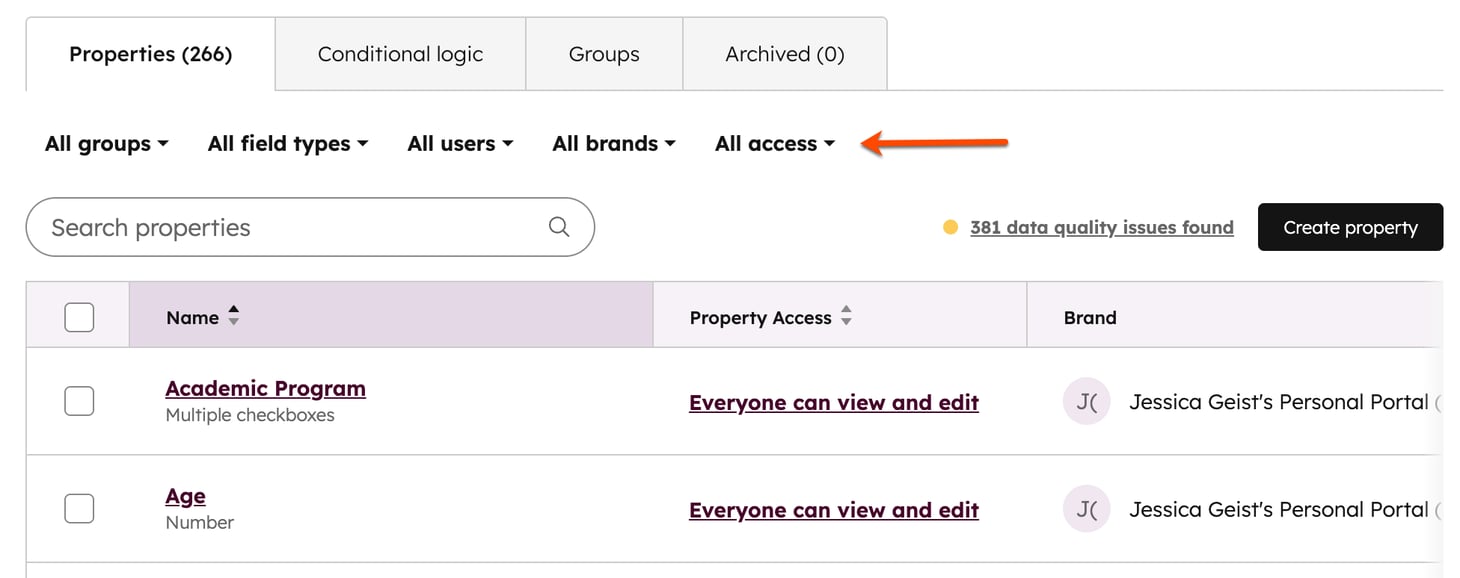
- Gebruik linksboven de vervolgkeuzemenu's om te filteren op eigenschapsgroep (bijv.
is_verified), veldtype of welke gebruiker de eigenschap heeft aangemaakt. Of voer de naam van een eigenschap in het zoekvak in om een specifieke eigenschap te vinden.
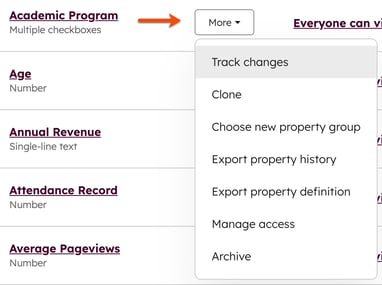
- Beweeg de muisaanwijzer over een eigenschap en klik op Meer. Selecteer vervolgens Wijzigingen bijhouden.
- Selecteer een operator.
- De operator bepaalt wanneer de wijziging in de eigenschapswaarde moet worden bijgehouden.
- Als u bijvoorbeeld de contacteigenschap ‘
Buying Role’ selecteert en de operator ‘is een van’ kiest, kunt u zien wanneer de eigenschap is bijgewerkt naar een specifieke waarde. Als u ‘is een van End User ’ selecteert, wordt elk geval weergegeven waarin de eigenschap is ingesteld op ‘End User’.
- Klik op 'Gebeurtenis aanmaken'.
Zodra de gebeurtenis is aangemaakt, kunt u deze bekijken, bewerken en analyseren in de tool voor aangepaste gebeurtenissen. Van daaruit kunt u bijhouden hoe vaak de eigenschap is bijgewerkt naar de door u gekozen waarden, samen met de datum van elke gebeurtenis, de waarde waarnaar deze is bijgewerkt en de gebruiker die de wijziging heeft aangebracht. Je kunt ook filteren op datumbereik, bijvoorbeeld op voorvallen in de afgelopen week of maand.
Let op: gebeurtenissen met betrekking tot eigenschapswijzigingen tellen mee voor uw maandelijkse limiet voor het aantal voorvallen.
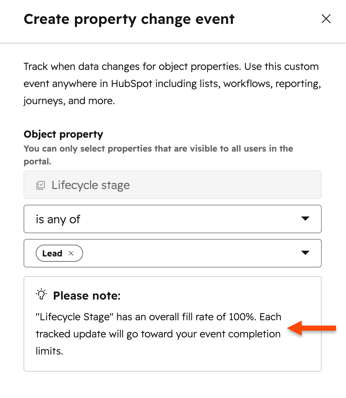
- Eigenschappen met een hoge invulgraad, zoals 'Lifecycle Stage', kunnen deze limiet sneller overschrijden, aangezien elke bijgehouden update meetelt voor je totaal.
- Bij het aanmaken van een gebeurtenis voor een eigenschapswijziging toont HubSpot het invulpercentage van elke eigenschap, zodat je een weloverwogen keuze kunt maken.
Aangepaste gebeurtenissen
- Klik in je HubSpot-account op Meer en navigeer vervolgens naar Gegevensbeheer > Evenementbeheer. Als Meer niet in je account verschijnt, navigeer dan direct naar Gegevensbeheer > Evenementbeheer.
- Klik rechtsboven op Een gebeurtenis aanmaken en vervolgens op Aangepaste gebeurtenis aanmaken.
- Selecteer 'Wijzigingen in objecten bijhouden'.
- Klik op 'Volgende'.
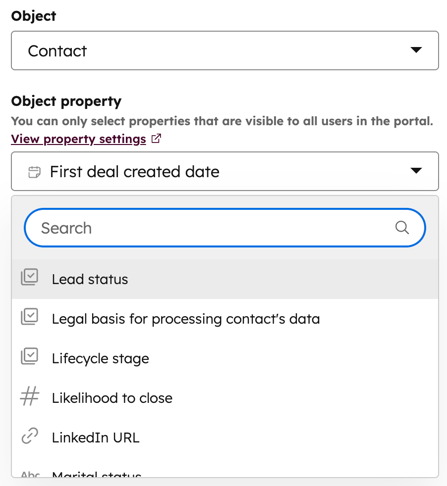
- Klik op de vervolgkeuzemenu's om te selecteren welk object en welke objecteigenschap je wilt bijhouden. Wanneer de waarde van de eigenschap verandert, wordt de wijzigingsgebeurtenis geactiveerd.
- Selecteer een operator.
- De operator bepaalt wanneer de wijziging in de eigenschapswaarde moet worden bijgehouden.
- Als u bijvoorbeeld de contactproperty '
Buying Role' selecteert en de operator 'is any of' kiest, kunt u zien wanneer de property is bijgewerkt naar een specifieke waarde. Als u 'is any of End User ' selecteert, wordt elke keer weergegeven dat de property is ingesteld op 'End User'.
- Klik op Volgende.
- Voer een naam en een beschrijving (optioneel) voor de gebeurtenis in.
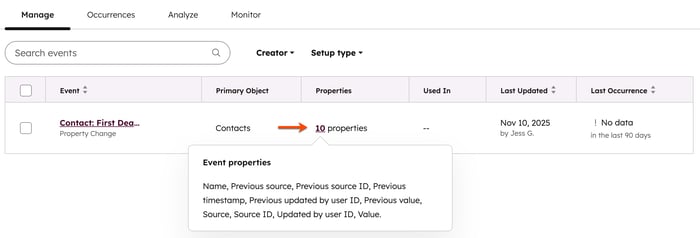
- De standaardgebeurteniskenmerken worden voor de gebeurtenis aangemaakt.
- Eigenschappen met een hoge invulgraad, zoals ‘Levenscyclusfase’, kunnen deze limiet sneller overschrijden, aangezien elke bijgehouden update meetelt voor je totaal.
- Bij het aanmaken van een gebeurtenis voor een eigenschapswijziging toont HubSpot het invulpercentage van elke eigenschap, zodat je een weloverwogen keuze kunt maken.
Toepassingsvoorbeeld: Implementatie van een gebeurtenis voor eigenschapswijziging
Zodra u een gebeurtenis voor eigenschapswijziging hebt aangemaakt voor is_verified, kunt u kiezen tussen een 'No-Code'-methode of een 'Custom-Coded'-methode om de gegevens van de redacteur te vastleggen.
No-Code-methode
Na het aanmaken van de gebeurtenis:
- Klik in je HubSpot-account op Meer en navigeer vervolgens naar Gegevensbeheer > Evenementbeheer. Als Meer niet in je account verschijnt, navigeer dan direct naar Gegevensbeheer > Evenementbeheer.
- Beweeg de muis over het evenement. Klik op Acties en selecteer vervolgens Gebruiken in. Selecteer Rapportage in het vervolgkeuzemenu. HubSpot registreert automatisch:
- Tijdstempel: wanneer de waarde is gewijzigd
- Initiator: de specifieke gebruiker of integratie die de wijziging heeft aangebracht.
Aangepaste methode
Als u de naam van de bewerker rechtstreeks in het contactrecord wilt opslaan voor gebruik in externe integraties, gebruikt u een op maat geprogrammeerde actie in een workflow.
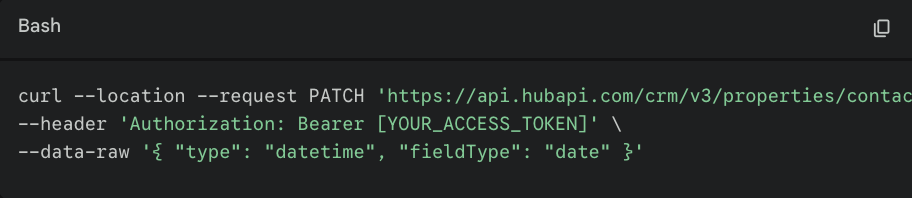
- Converteer je tijdstempel-eigenschap: standaard datum-eigenschappen van HubSpot ondersteunen alleen tijdstempels om middernacht. Om exacte minuten en seconden te ondersteunen, werk je de eigenschap ‘
verified_at’ bij via de API:
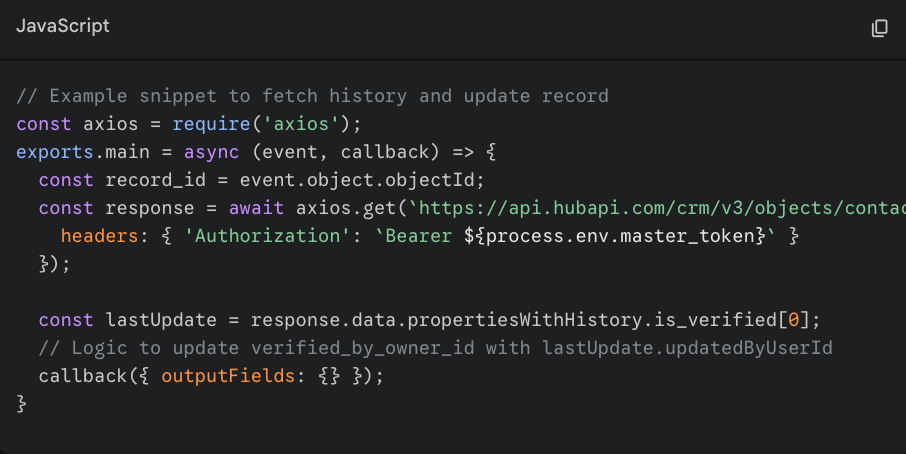
- Gebruik de workflowcode: Registreer contacten wanneer '
is_verified' wordt gewijzigd. Gebruik dit script om de 'updatedByUserId' uit de eigenschapsgeschiedenis op te halen en de 'verified_by_owner_id' in te vullen.
Gebruik gegevens over gebeurtenissen met betrekking tot wijzigingen in onroerend goed
De standaardkenmerken die worden gegenereerd nadat een gebeurtenis voor eigenschapswijziging is aangemaakt, kunnen worden gebruikt in lijsten, workflows en rapportages.
- Klik in je HubSpot-account op Meer en navigeer vervolgens naar Gegevensbeheer > Evenementbeheer. Als Meer niet in je account verschijnt, navigeer dan direct naar Gegevensbeheer > Evenementbeheer.
- Beweeg de muisaanwijzer over de gebeurtenis en klik op Acties. Selecteer vervolgens Gebruiken in. Kies uit de opties de tool waarin u de gegevens van de gebeurtenis wilt gebruiken.
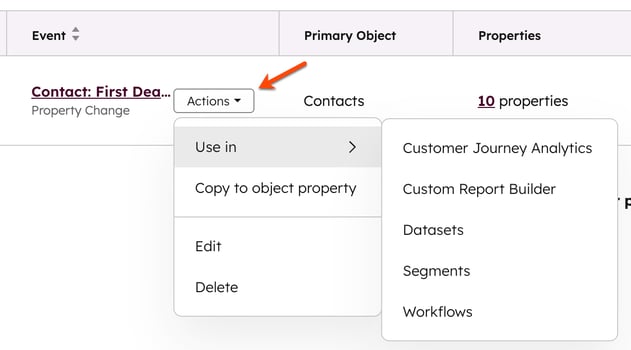
- U wordt doorgestuurd naar de geselecteerde tool, waar u uw instellingen kunt configureren.
