
Laatst bijgewerkt: 26 augustus 2026
Beschikbaar met elk van de volgende abonnementen, behalve waar vermeld:
-
 Sales Hub
Professional, Enterprise
Sales Hub
Professional, Enterprise
-
 Service Hub
Professional, Enterprise
Service Hub
Professional, Enterprise
Nadat je een reeks, sjabloon, draaiboek of document in je account hebt aangemaakt, kun je de verkoopcontent delen of de toegang ertoe beperken. Je kunt de toegang zo beperken dat je teamleden alleen de content kunnen bekijken die nodig is voor hun functie. In je bibliotheek met reeksen, sjablonen, draaiboeken of documenten kun je filteren op de eigenaar van de content via het vervolgkeuzemenu ‘Eigenaar ’.
Let op:
- Superbeheerders aan wie 'Sales'- of 'Service '-licenties zijn toegewezen, hebben toegang tot alle verkoopcontent. Dit omvat ook content met de deelinstellingen 'Specifieke gebruikers of teams ' of 'Alleen ik'.
- Superbeheerders aan wie geen 'Sales'- of 'Service'-licenties zijn toegewezen, hebben alleen toegang tot de eerste vijf sjablonen en documenten die aan het account zijn toegevoegd. Dit geldt ook voor inhoud met de deelinstellingen 'Specifieke gebruikers of teams ' of 'Alleen ik'.
- Als een reeks gebruikmaakt van een privé-e-mailsjabloon voor de verkoop, kunnen contactpersonen nog steeds worden ingeschreven, maar worden de e-mails van de reeks mogelijk niet verzonden of weergegeven voor gebruikers die geen toegang hebben tot het sjabloon. Om deze fout te voorkomen, maakt u het sjabloon openbaar of deelt u het sjabloon of de map met de gebruikers die de reeks moeten uitvoeren.
Een reeks, sjabloon, playbook of document delen
Om je instellingen voor delen te configureren:
- Ga in je HubSpot-account naar sequenties, documenten, playbooks of sjablonen.
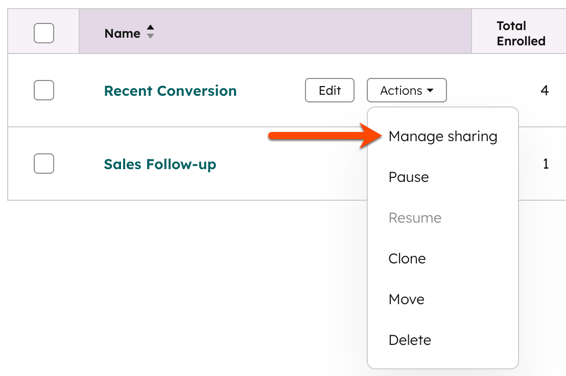
- Beweeg de muisaanwijzer over de sequentie, het document, het playbook of het sjabloon en klik op Acties > Delen beheren.
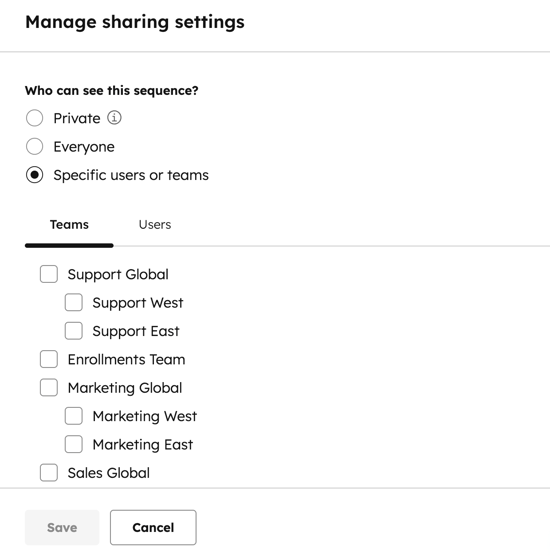
- Selecteer in het rechterpaneel het keuzerondje naast de gewenste instelling voor delen:
- Alleen ik: alleen de maker van de content en bevoegde superbeheerders kunnen de verkoopcontent bekijken en gebruiken. Andere gebruikers kunnen de sequentie niet bekijken, openen, selecteren of gebruiken.
- Iedereen: iedereen kan de verkoopcontent bekijken en gebruiken.
- Specifieke gebruikers en teams: alleen specifieke gebruikers en teams kunnen de verkoopcontent bekijken en gebruiken. Om toegang te verlenen, vink je de selectievakjes naast de teams of gebruikers aan. Deze optie kan alleen worden geselecteerd door superbeheerders of gebruikers met toegewezen Sales- of Service-licenties .
- Klik op ‘Opslaan’.
Sequenties in bulk delen
Om je instellingen voor het delen van meerdere sequenties te configureren:
- Klik in je HubSpot-account op Meer en navigeer vervolgens naar Sales > Sequenties. Als Meer niet in je account verschijnt, navigeer dan direct naar Sales > Sequenties.
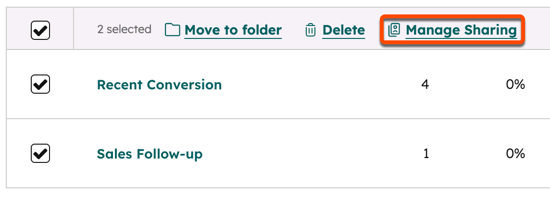
- Vink de selectievakjes aan naast de reeksen die u wilt wijzigen.
- Klik op 'Delen beheren'.
- Selecteer in het rechterpaneel het keuzerondje naast de gewenste instelling voor delen:
- Alleen ik: alleen de maker van de content en bevoegde superbeheerders kunnen de verkoopcontent bekijken en gebruiken. Andere gebruikers kunnen de reeks niet bekijken, openen, selecteren of gebruiken.
- Iedereen: iedereen kan de verkoopinhoud bekijken en gebruiken.
- Specifieke gebruikers en teams: alleen specifieke gebruikers en teams kunnen de verkoopcontent bekijken en gebruiken. Om toegang te verlenen, vinkt u de selectievakjes naast de teams of gebruikers aan. Deze optie kan alleen worden geselecteerd door superbeheerders of gebruikers met toegewezen 'Sales'- of 'Service'-licenties .
- Klik op ‘Opslaan’.
