
Laatst bijgewerkt: 27 april 2026
Beschikbaar met elk van de volgende abonnementen, behalve waar vermeld:
-
 Marketing Hub
Professional, Enterprise
Marketing Hub
Professional, Enterprise
Koppel je TikTok-account aan HubSpot om TikTok-berichten te maken, in te plannen en te publiceren vanuit de social-tool. Reageer na publicatie op TikTok-reacties en -vermeldingen en analyseer de prestaties van je social-berichten met behulp van social-rapporten.
Gebruik deze functie om TikTok-content te beheren naast je andere gekoppelde sociale netwerken zonder HubSpot te verlaten. Je kunt bijvoorbeeld een TikTok-bericht van tevoren inplannen, berichtinstellingen zoals reacties of duetten aanpassen en het bericht koppelen aan een marketingcampagne.
Voordat je aan de slag gaat
Bekijk, voordat je deze functie gebruikt, de vereisten, beperkingen en mediavereisten voor TikTok-berichten.
Vereisten
- Koppel je TikTok-account aan HubSpot.
Beperkingen en overwegingen
- Je kunt alleen TikTok-berichten maken en publiceren via HubSpot op de desktop. Deze functie is niet beschikbaar in de mobiele HubSpot-app.
- TikTok-berichten kunnen afbeeldingen of een afzonderlijke video bevatten. Het gebruik van beide mediatypen in hetzelfde bericht wordt niet ondersteund.
- Wanneer je een TikTok-bericht publiceert via HubSpot, zijn de volgende instellingen voor inhoudsinformatie uitgeschakeld en kunnen deze niet worden bewerkt: Door AI gegenereerd, promotionele inhouden betaalde samenwerking.
- TikTok-berichten kunnen na publicatie niet via HubSpot worden verwijderd. Ze moeten rechtstreeks vanuit TikTok worden verwijderd.
Media-eisen
Video's
- Bestandstypen: MP4, MOV of WebM.
- Videoduur: drie seconden tot 10 minuten. De maximale videoduur kan variëren, afhankelijk van het type TikTok-account.
- Beeldsnelheid: 23 tot 60 fps.
- Minimale bestandsbreedte en -hoogte: 360 pixels.
- Maximale bestandsgrootte: 1 GB.
- Video's per bericht: slechts één video.
Afbeeldingen
- Bestandstypen: JPG, JPEG of WebP.
- Resolutie: afbeeldingen moeten precies 1080×1920 of 1920×1080 pixels zijn.
- Maximale bestandsgrootte: 20 MB per afbeelding.
- Afbeeldingen per bericht: maximaal 35 afbeeldingen.
TikTok-berichten maken en publiceren
Machtigingen vereist Alle toegankelijke accounts of hun gekoppelde accounts Sociale rechten zijn vereist om sociale berichten te maken en te publiceren. Gebruikers met alleen de sociale rechten 'Concept' kunnen conceptberichten maken, maar deze niet publiceren.
-
Ga in je HubSpot-account naar Marketing > Sociale media.
- Klik rechtsboven op Bericht maken.
- Klik in het linkerpaneel op het vervolgkeuzemenu 'Accounts selecteren '. Vink vervolgens de selectievakjes aan naast de TikTok-accounts waarop u wilt posten.
- Klik linksboven op het TikTok-pictogram om je bericht specifiek voor TikTok op te stellen.
- Om media naar je bericht te uploaden, klik je op 'Afbeelding selecteren' of 'Video selecteren' en voeg je je mediabestanden toe via een van de volgende methoden:
- Om een bestaande video of afbeelding uit je bestandsbeheer te selecteren, klik je in het rechterpaneel op het bestand.
- Om een nieuwe video of afbeelding vanaf je apparaat te uploaden, klik je linksonder in het paneel op Uploaden.
- Om een video of afbeelding rechtstreeks vanuit de editor toe te voegen, sleept u hetbestand naar de editor om het aan een bericht toe te voegen.
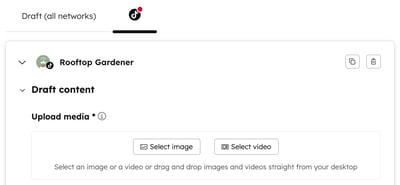
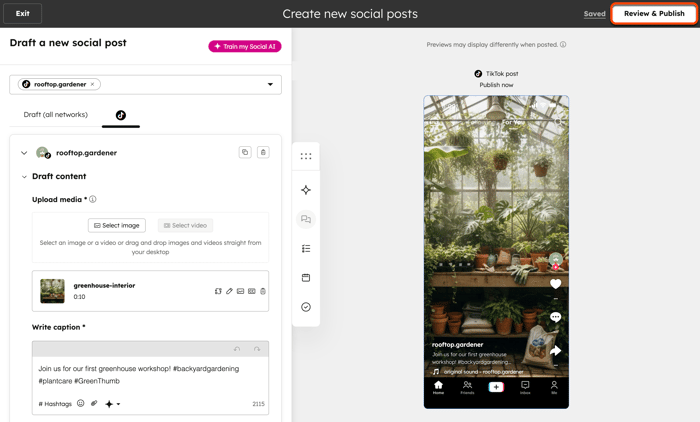
- Om een bijschrift aan je bericht toe te voegen, voer je in het tekstveld je bijschrift in met maximaal 2.200 tekens voor videoberichten of 4.000 tekens voor fotoberichten. Dit veld is verplicht. Je kunt inhoud toevoegen met de volgende opties:
- Hashtag invoegen: klik op Hashtags en vink de selectievakjes naast opgeslagen hashtags aan om ze aan je bijschrift toe te voegen.
- Emoji invoegen: klik op het emoji-pictogram en selecteer een emoji.
-
- Inhoud bijvoegen: klik op het pictogram een bestand om in je antwoord een link te plaatsen naar een door HubSpot gehoste pagina of blogpost. Klik in het dialoogvenster op de vervolgkeuzemenu's en selecteer de inhoud die je wilt bijvoegen. Klik op Bijvoegen.
-
- Genereren met assistent: klik op het Breeze-pictogram om automatisch de social media-post en hashtags te genereren. Lees hoe je AI-instellingen beheert.
Let op: links in TikTok-bijschriften worden weergegeven als platte tekst en zijn niet klikbaar wanneer ze worden gepubliceerd.
- Om andere TikTok-gebruikers of -accounts te @vermelden, gebruik je het @-symbool en voer de gebruikersnaam in (bijv. @gebruikersnaam). TikTok-vermeldingen zijn aanklikbaar in de social composer en het voorbeeld van de social post, zodat je de @-vermelding kunt controleren voordat je deze publiceert.
- Om je bericht in te plannen, klik jeom het gedeelte Bericht inplannen uit te vouwen en selecteer je vervolgens je publicatieoptie:
- Nu publiceren: publiceer de post onmiddellijk.
- Later inplannen: selecteer een specifieke datum en tijd om het bericht te publiceren. Je kunt ook een standaardtijd uit je schema voor publiceren op sociale media.
- Om je bericht aan een campagne te koppelen, klik je om het Toevoegen aan campagne:
- Klik op Selecteer een campagne en selecteer een campagne.
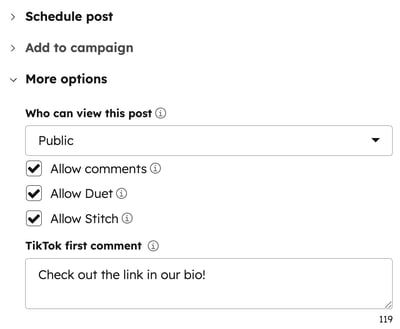
- Klik op het Meer opties :
- Wie kan dit bericht bekijken: klik op het vervolgkeuzemenu en selecteer de zichtbaarheid van het bericht. Opties zijn onder andere Openbaar of Volgers.
Let op: vanaf 7 april 2026 worden de zichtbaarheidsopties'Vrienden' en'Privé' afgeschaft. Wanneer je een concept voor een social post opent dat eerder is opgeslagen met de zichtbaarheid'Vrienden' of 'Privé', wordt de instelling standaard ingesteld op de eerste beschikbare optie.
-
- Reacties toestaan: vink het selectievakje om kijkers toe te staan op je bericht te reageren.
- Duet toestaan: vink het selectievakje omandere makers je bericht in een duet.
- Stitch toestaan: vink het selectievakje om andere makers toe te staan uw bericht je bericht te stitchen.
- Eerste reactie op TikTok: voer de eerste reactie in die wordt weergegeven zodra je bericht is gepubliceerd. Dit veld heeft een limiet van 150 tekens.
- Klik rechtsboven op ‘Controleren en publiceren ’of ‘Controleren en inplannen’. Je kunt berichten voor andere sociale netwerken ook nog verder bewerken voordat je ze publiceert.Lees meer over het maken en publiceren van berichten op sociale media.
Gepubliceerde TikTok-berichten bekijken
Bekijk na het publiceren van je TikTok-bericht de details op het tabblad 'Beheren'. Lees meer over het bekijken van je gepubliceerde berichten.
- Ga in je HubSpot-account naar Marketing > Social.
- Ga in het Beheer , ga met de muis naar je gepubliceerde bericht en klik op Details.
- Bekijk in het rechterpaneel de volgende statistieken:
- Likes: het aantal keer dat het bericht is geliket.
- Reacties: het aantal reacties op het bericht.
- Delen: het aantal keren dat het bericht is gedeeld.
- Videoweergaven: het aantal keer dat een video in het bericht is bekeken.
- Bereik: het aantal unieke gebruikers dat de post minstens één keer heeft bekeken.
- Weergaven: het aantal keren dat het bericht is bekeken.
- Om het bericht op het sociale netwerk te bekijken, klik je op Acties en selecteer je Bekijken op TikTok.
Reageer op TikTok-reacties en vermeldingen
Bekijk en beantwoord TikTok-reacties en vermeldingen op het tabblad 'Reageren'. TikTok-vermeldingen moeten aan de volgende criteria voldoen om te worden weergegeven:
- Het bericht moet openbaar zijn en in de afgelopen 90 dagen zijn gepubliceerd.
- De post moet de TikTok-gebruikersnaam expliciet @vermelden in het bijschrift van de post.
- Het bericht moet tot de top 1.000 van meest gelikete berichten behoren van alle berichten die de TikTok-gebruikersnaam @vermelden.
- De auteur van het bericht moet een bekende leeftijd hebben en voldoen aan de minimumleeftijdseisen voor zijn of haar regio.
- Europa: je moet 18 jaar of ouder zijn.
- VS en wereldwijd: je moet 13 jaar of ouder zijn.
Om te reageren op TikTok-reacties en vermeldingen:
- Ga in je HubSpot-account naar Marketing > Social.
- Klik bovenaan op het tabblad Reageren .
- Om op een opmerking of vermelding te reageren, klik je op het pictogram 'Reageren' rechtsonder de interactiewaarop je wilt reageren. De details en de thread van de post worden in het rechterpaneel geopend.
- Om een reactieaanbeveling, gebruik je de volgende opties:
- Invoegen: pas de antwoordaanbeveling toe en bewerk de inhoud in het tekstvak.
- Sluiten: sluit de antwoordgenerator en voer handmatig je eigen antwoord in.
- Verfijnen: werk de antwoordaanbeveling bij en pas uw huisstijl toe, breid het bericht uit, verkort het of pas de toon aan.
- Gebruik de volgende opties om inhoud aan je antwoord toe te voegen:
- Inhoud bijvoegen:klik op het pictogram een bestand om een door HubSpot gehoste pagina of blogpost in je antwoord in te voegen. Klik in het dialoogvenster op de vervolgkeuzemenu's en selecteer de inhoud die je wilt bijvoegen. Klik op Bijvoegen.
- Emoji invoegen: klik op het emoji-pictogram en selecteer een emoji om aan je antwoord toe te voegen.
- Snel antwoord: klik op het Breeze-pictogram om een antwoordaanbeveling te genereren. Lees hoe je AI-instellingen kunt beheren.
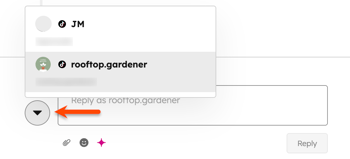
- Om het account te wijzigen waarmee je reageert, klik je op de profielafbeelding en selecteer je een van je andere gekoppelde TikTok-accounts.
- Klik onderaan op 'Reageren'.
Volgende stappen
- Houd de prestaties van je posts bij via het tabblad 'Social Analyze'.
- Maak aangepaste sociale rapporten.
