
Laatst bijgewerkt: 13 mei 2026
Beschikbaar met elk van de volgende abonnementen, behalve waar vermeld:
-
 Marketing Hub
Enterprise
Marketing Hub
Enterprise
-
 Sales Hub
Enterprise
Sales Hub
Enterprise
-
 Service Hub
Enterprise
Service Hub
Enterprise
-
 Data Hub
Enterprise
Data Hub
Enterprise
-
 Content Hub
Enterprise
Content Hub
Enterprise
-
 Commerce Hub
Enterprise
Commerce Hub
Enterprise
Met toestemmingenreeksen kun je vooraf ingestelde toestemmingen voor gebruikers definiëren. Zodra een toestemmingenverzameling is aangemaakt, kun je erspecifieke toestemmingen voor instellen en de toestemmingenverzameling toewijzen aan nieuwe en bestaande gebruikers om hen dezelfde toegang te verlenen.Wijs machtigingen toe aan individuen of groepen en beheer ze, zonder individuele gebruikersprofielen te hoeven bewerken.
Lees meer over elke gebruikerspermissie in de HubSpot gids over gebruikerspermissies.
Machtigingen vereist
-
Superbeheerdersrechten zijn nodig om machtigingsets te maken en te bewerken.
-
Machtigingenvoor het toevoegen en bewerken van gebruikers zijn nodig om machtigingsets toe te wijzen.
- Er kunnen maximaal 100 toestemmingenreeksen worden aangemaakt.
- Gebruikers met machtigingen voor het toevoegen en bewerken van gebruikers kunnen alleen machtigingsets toewijzen die machtigingen bevatten die ze zelf hebben.
- Rechtenreeksen kunnen worden ondertekend zonder de stoel. Gebruikers krijgen automatisch de maximaal toegestane toegang op basis van de combinatie van de aan de gebruiker toegewezen machtigingsset en de functies die beschikbaar zijn met hun zitting.
- Het toewijzen van een toestemmingenverzameling overschrijft de individuele toestemmingen.
Maak een machtigingenverzameling aan
Maak toestemmingenreeksen om een standaardset van gebruikersrechten te definiëren die in een account kunnen worden hergebruikt. Dit helpt om consistente toegang toe te wijzen aan gebruikers op basis van rollen zonder machtigingen individueel te configureren.
- Klik in je HubSpot-account op het
instellingen-pictogram in de bovenste navigatiebalk. - Navigeer in het linker zijbalkmenu naar Gebruikers & Teams.
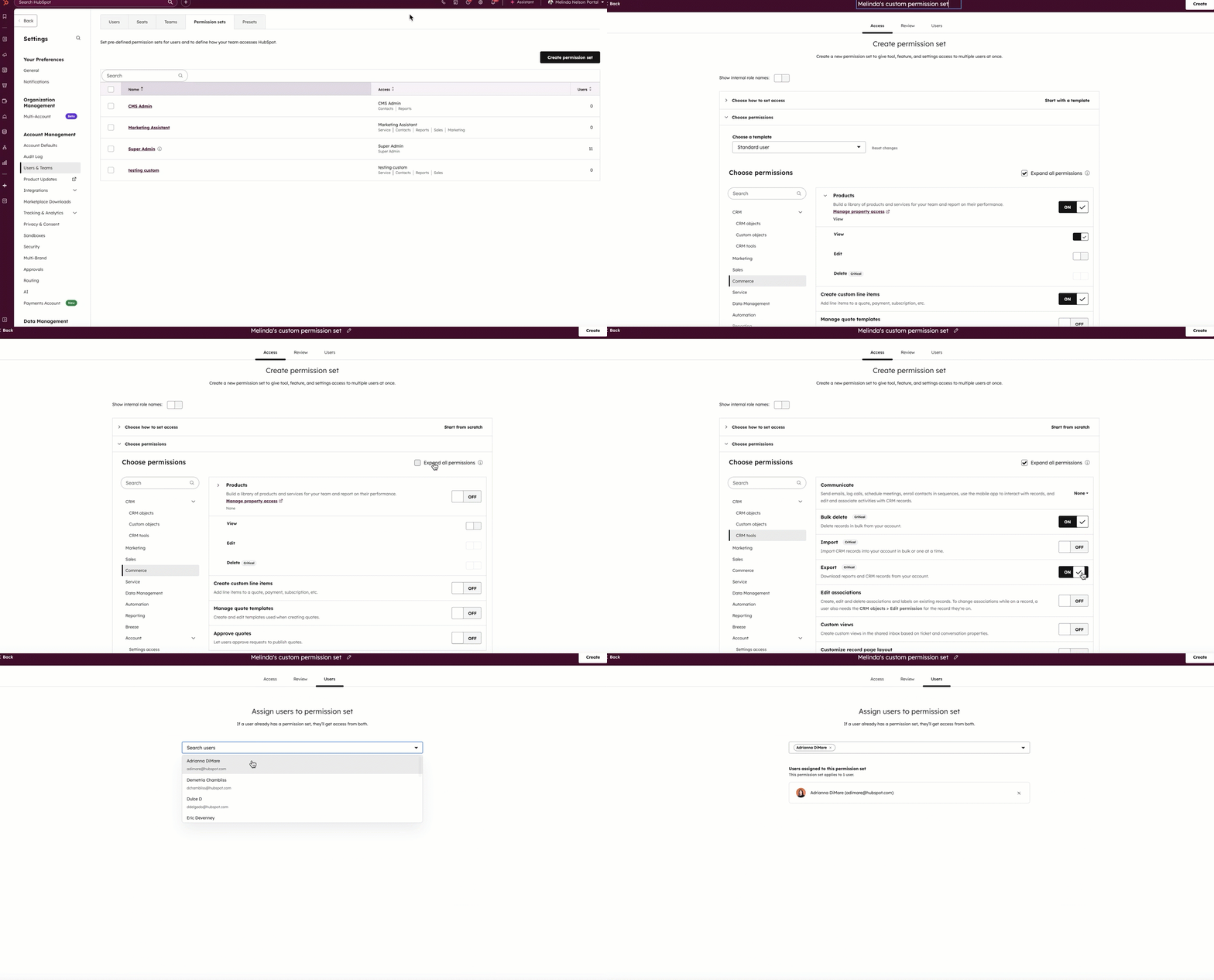
- Klik op het tabblad Machtigingssets.
- Klik rechtsboven op Machtigingsset maken.
- Voer bovenaan op het tabblad Toegang de naam van de machtigingsset in.
- Selecteer een optie in het gedeelte Kies hoe u toegang wilt instellen:
- Superbeheerder maken: Superadmins kunnen alle gebruikers, tools en instellingen beheren.
- Begin met een sjabloon: kopieer de machtigingen van een andere gebruiker of gebruik een voorgestelde set machtigingen gebaseerd op veelvoorkomende rollen.
- Begin vanaf nul: maak rechten specifiek voor deze gebruiker.
- Klik op Machtigingen kiezen om de sectie uit te vouwen. Als je een sjabloon gebruikt, klik je op het vervolgkeuzemenu Kies een sjabloon en selecteer je een rolsjabloon of gebruikerstemplate.
- Schakel het selectievakje Alle machtigingen uitbreiden in om meer specifieke machtigingen zoals Bekijken, Bewerken en Verwijderen uit te vouwen.
- Klik bovenaan om de optie Toon interne rolnamen aan te zetten als je de interne namen voor elke permissie wilt zien.
- Klik om de machtigingsschakelaar aan/uit te zetten om de machtigingen en seats te selecteren die deze set moet hebben. Meer informatie over gebruikersrechten.
- Klik op het tabblad Bekijken en bekijk de machtigingen die je voor de set hebt geselecteerd.
- Klik op het tabblad Gebruikers. Klik vervolgens op het vervolgkeuzemenu en selecteer de bestaande gebruikers op wie je de machtigingsset wilt toepassen. Klik op de X naast de gebruikersnaam om ze te verwijderen. Je kunt deze stap ook overslaan en de nieuwe machtigingsset aan bestaande gebruikers toewijzen nadat je hem hebt gemaakt.
- Klik op Maken.
Wijs een machtigingenverzameling toe aan bestaande gebruikers
Wijs een machtigingsset toe om vooraf gedefinieerde machtigingen toe te passen op een of meer bestaande gebruikers. Dit zorgt ervoor dat gebruikers de juiste toegang hebben op basis van hun rol zonder dat individuele machtigingen handmatig moeten worden bijgewerkt.
- Klik in je HubSpot-account op het
instellingen-pictogram in de bovenste navigatiebalk. - Navigeer in het linker zijbalkmenu naar Gebruikers & Teams.
- Klik op de selectievakjes naast de gebruikers aan wie je de machtigingsset wilt toewijzen.
- Klik rechtsboven in de gebruikerstabel op Meer en vervolgens op op Rechtenverzameling toewijzen.
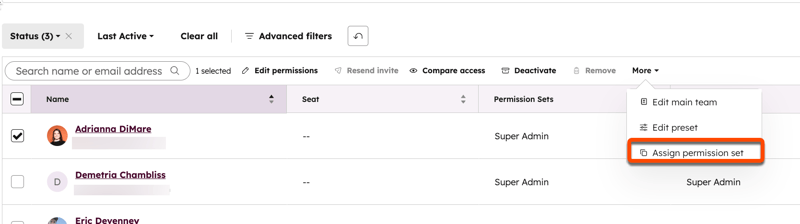
- Klik in het dialoogvenster op het vervolgkeuzemenu Machtigingssets en selecteer de machtigingsset die je wilt toewijzen. Als je bent aangemeld voor de bèta Meerdere machtigingssets per gebruiker, kun je meerdere machtigingssets selecteren.
- Klik op Opslaan om je wijzigingen op te slaan.
Een machtigingsset bewerken
Bewerk een toestemmingenverzameling om de toestemmingen in die verzameling bij te werken. De wijzigingen zijn van toepassing op alle gebruikers die momenteel zijn toegewezen aan de machtigingenverzameling.
- Klik in je HubSpot-account op het
instellingen-pictogram in de bovenste navigatiebalk. - Navigeer in het linker zijbalkmenu naar Gebruikers & Teams.
- Klik op het tabblad Machtigingssets.
-
- Om een machtigingsset te bewerken:
- Klik op de naam van de machtigingsset.
- Bewerk de machtigingen op het tabblad Toegang en klik vervolgens op Opslaan.
- Om meerdere toestemmingenreeksen te bewerken:
- Schakel de selectievakjes naast de machtigingssets in en klik vervolgens boven in de tabel op Bewerken.
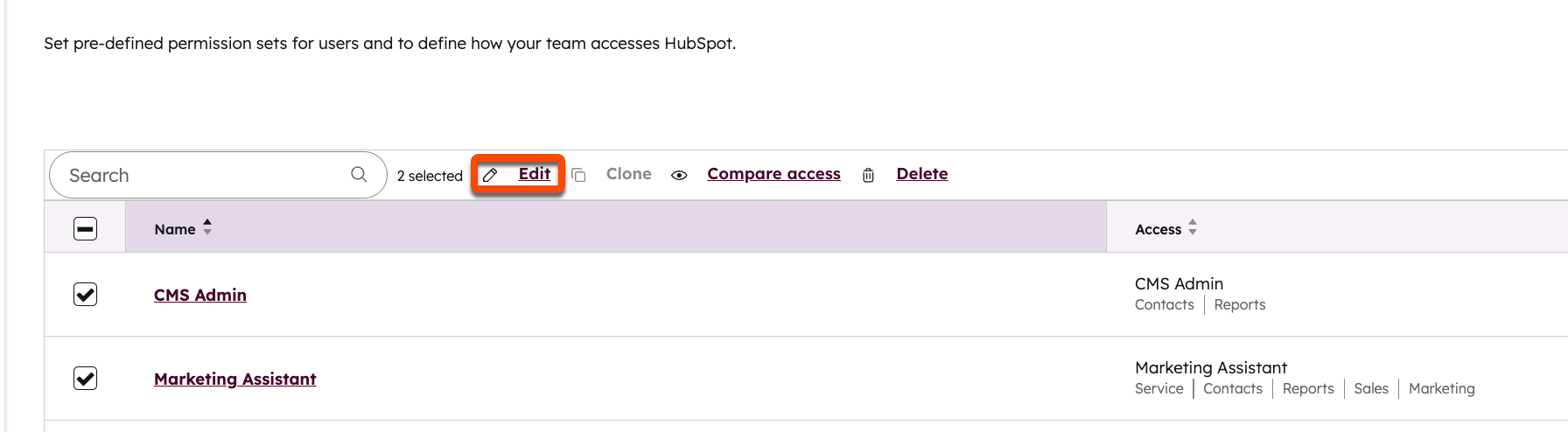
- Schakel de selectievakjes naast de machtigingssets in en klik vervolgens boven in de tabel op Bewerken.
- Om een machtigingsset te bewerken:
-
-
- Bewerk de machtigingen op het tabblad Toegang en klik vervolgens op Opslaan.
- Klik op Opslaan om je wijzigingen op te slaan. Hierdoor worden alle geselecteerde machtigingen bijgewerkt met de nieuwe machtigingen. Gebruikers in die machtigingsset krijgen ook de nieuwe machtigingen.
-
Een machtigingenverzameling klonen
Kloon een rechtenverzameling om snel een nieuwe verzameling aan te maken gebaseerd op een bestaande configuratie. Dit is handig bij het maken van gelijksoortige rollen met kleine verschillen in rechten.
- Klik in je HubSpot-account op het
instellingen-pictogram in de bovenste navigatiebalk. - Navigeer in het linker zijbalkmenu naar Gebruikers & Teams.
- Klik op het tabblad Machtigingssets.
- Klik op het selectievakje naast de machtigingsset die je wilt klonen.
- Klik boven in de tabel op Klonen. Het aanpassingsscherm voor toestemmingen verschijnt.
- Voer op het tabblad Toegang de naam van de machtigingssetbovenaan in en navigeer door de tabbladen om de machtigingen toe te wijzen die deze set moet hebben.
- Bekijk op het tabblad Overzicht de machtigingen die je voor de set hebt geselecteerd.
- Klik op het tabblad Gebruikers op het vervolgkeuzemenu om de bestaande gebruikers te selecteren op wie je de machtigingsset wilt toepassen. Je kunt deze stap ook overslaan en de nieuwe machtigingsset aan bestaande gebruikers toewijzen nadat je hem hebt gemaakt.
- Klik op Aanmaken als je klaar bent. Je kunt deze machtigingsset nu toewijzen aan nieuwe gebruikers tijdens het aanmaken en aan bestaande gebruikers.
Kopieer de rechten van een bestaande gebruiker naar nieuwe gebruikers
Kopieer de machtigingen van een bestaande gebruiker naar nieuwe gebruikers om hun toegangsinstellingen te kopiëren. Dit kan helpen om het aanmaken van gebruikers te stroomlijnen als meerdere gebruikers dezelfde rechten nodig hebben.
- Klik in je HubSpot-account op het
instellingen-pictogram in de bovenste navigatiebalk. - Navigeer in het linker zijbalkmenu naar Gebruikers & Teams.
- Beweeg de muis over een gebruiker en klik op het vervolgkeuzemenu Acties.
- Klik op Machtigingen kopiëren naar nieuwe gebruikers om nieuwe gebruikers aan te maken met dezelfde machtigingen.
