
Sist oppdatert: januar 29, 2024
Gjelder for:
 Alle produkter og planer
|
Vanligvis trenger du bare brukernavn og passord for ålogge på HubSpot. Når tofaktorautentisering (2FA) er slått på, krever innlogging verifisering ved hjelp av en separat enhet, for eksempel mobiltelefonen din. Fordi pålogging med 2FA krever at du har tilgang til en fysisk enhet, er risikoen for at en potensiell inntrenger får tilgang til kontoen din mye lavere.
HubSpot tilbyr primære og sekundære metoder for tofaktorautentisering for å forhindre tap av tilgang til kontoen din på grunn av tap av en 2FA-enhet. Hvis du mister 2FA-enheten din og ikke har sekundære metoder for 2FA, kan du tilbakestille 2FA. Ventetiden for å tilbakestille 2FA er minst 48-72 timer.
2FA kan brukes når du logger på via HubSpot-kontoen din eller via pålogging med Google. 2FA kan slås på som en SMS-tekstmelding eller med en autentiseringsapp, for eksempel Google Authen ticator, Microsoft Authenticator eller Duo. Du kan også konfigurere 2FA ved hjelp av HubSpot-mobilappen. Hvis du allerede har konfigurert HubSpot 2FA med Google Authenticator, men har byttet til en ny Android-telefon, kan du overføre Authenticator-koder til den nye enheten.
2FA er påkrevd for alle HubSpot Starter-, Professional- og Enterprise-kontoer. For gratis verktøykontoer må du være superadministrator eller ha tillatelse til å redigere kontostandarder hvis du vil at brukerne skal logge på med tofaktorautentisering. Finn ut mer om 2FA.
Vær oppmerksom på dette:
- Den beste måten å sikre at du beholder tilgangen til HubSpot-kontoen din, er å konfigurere både primære og sekundære metoder for 2FA-pålogging. Når du konfigurerer 2FA, får du sikkerhetskopikoder som du kan laste ned som PDF og lagre på enheten din. Filnavnet er <din bruker-ID>_<nedlastingstidspunkt>.pdf. Kombinasjonen av en primær og sekundær 2FA-metode samt lagrede sikkerhetskopikoder for gjenoppretting gir deg det sikreste og mest pålitelige oppsettet for tofaktorautentisering for HubSpot-kontoen din.
- Det finnes ulike 2FA-metoder avhengig av land eller region.
- Når du logger på med Office 365-tilleggsintegrasjonen, kan du ikke bruke 2FA-metoden Logg på med Google. Du må bruke HubSpot-e-postadressen og passordet ditt.
Slå på tofaktorautentisering for påloggingen din
Slik konfigurerer du tofaktorautentisering i HubSpot:
- I HubSpot-kontoen din klikker du på innstillinger-ikonet i den øverste navigasjonslinjen.
- Gå til Generelt > Sikkerhet i menyen til venstre.
- I delen Tofaktorautentisering klikker du på Konfigurer tofaktorautentisering (2FA).
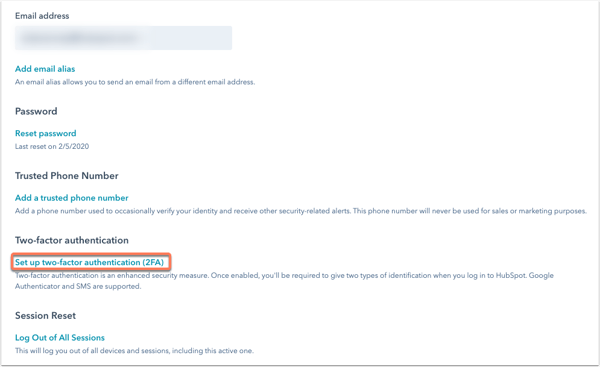
- Hvis du bruker en tredjeparts sikkerhetsapp eller vil angi en kode fra en tekstmelding for å sikre påloggingen, velger du det aktuelle alternativet og følger instruksjonene på skjermen. Hvis du vil bruke HubSpot-mobilappen på en Android- eller iOS-enhet for 2FA, klikker du på HubSpot-mobilappen:
- Hvis du ikke allerede har installert mobilappen, kan du bruke telefonens kameraapp til å skanne QR-koden og laste ned den nyeste versjonen av appen.
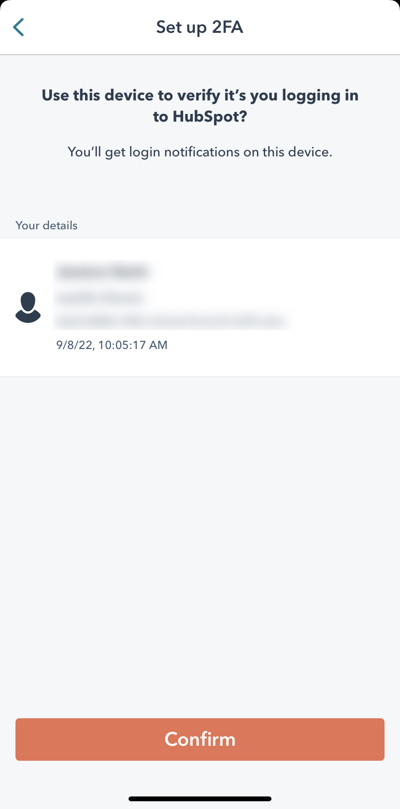
- På enheten din er du ferdig med å konfigurere 2FA:
- Du får et varsel om å fortsette konfigureringen av 2FA. Trykk på varselet for å fortsette.
- Trykk på Fortsett.
- Trykk på Bekreft.
-
-
- Trykk på Ferdig for å fullføre oppsettet på enheten.
- Tilbake i HubSpot klikker du på Neste.
-
- Som et siste trinn i installasjonsprosessen får du 10 bekreftelseskoder for sikkerhetskopiering. Disse kodene kan brukes hvis du mister 2FA-enheten din. Vi anbefaler på det sterkeste at du laster ned disse kodene for å unngå ventetiden på 48-72 timer for tilbakestilling av 2FA. Lagre kodene ved å klikke på Skriv ut eller Last ned (PDF). Hvis du laster ned reservekodene til datamaskinen din, er standardnavnet på PDF-filen <din bruker-ID>_<nedlastingstidspunkt>.pdf. Du kan endre navn på filen hvis du vil, og du bør oppbevare filen på et sikkert sted for å beskytte den mot uautorisert tilgang. Hvis du genererer nye sikkerhetskopikoder, vil de tidligere genererte sikkerhetskopikodene ikke lenger fungere.
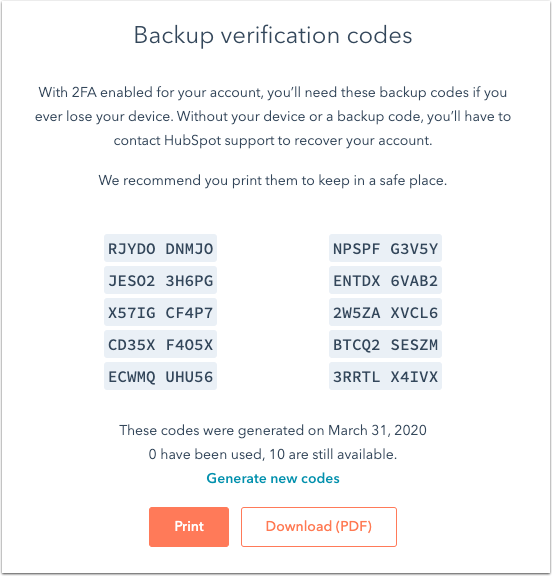
- Klikk på Neste.
- Klikk på Ferdig.
2FA vil gjelde neste gang du logger inn på HubSpot-kontoen din.
Merk: Hvis du får meldingen This doesn't look right error etter at du har tastet inn koden, må du kontrollere at klokkeslettet på enheten eller Google Authenticator-appen synkroniseres riktig. Finn ut hvordan du korrigerer klokkeslettet på enheten eller i Google Authenticator-appen.
Når du har fullført 2FA-prosessen når du logger på, kan du velge hvor ofte du vil bli bedt om 2FA:- Klikk på Husk meg for å unngå å bli bedt om 2FA i en kort periode.
- Klikk på Be om 2FA hver gang for å tvinge 2FA på enheten din hver gang du logger på.
Hvis du konfigurerer 2FA ved hjelp av HubSpot-mobilappen, får du tilgang til 2FA-ledeteksten under påloggingsprosessen:
- Åpne HubSpot-mobilappen etter at du har angitt påloggingsinformasjonen på skrivebordet, og klikk deretter på Ja for følgende spørsmål:
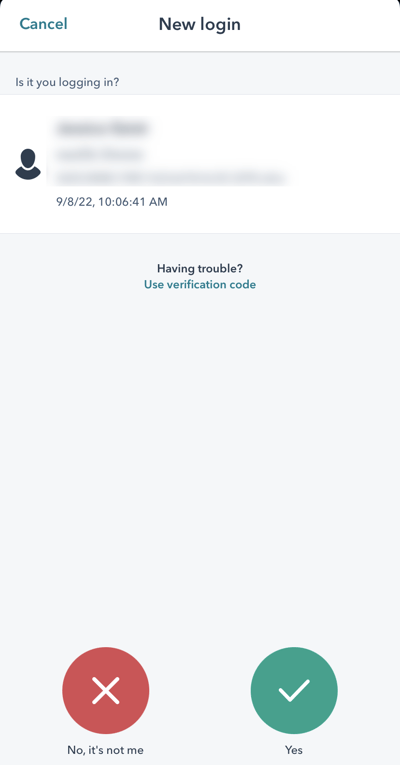
- Hvis du har problemer med å se 2FA-meldingen i HubSpot-mobilappen, kan du få tilgang til en bekreftelseskode på følgende måter:
- Trykk på Bruk bekreftelseskode på skjermbildet for 2FA-prompten.
- På startskjermbildet i HubSpot-mobilappen trykker du på Meny i den nederste navigasjonsmenyen. Trykk deretter på kontonavnet nederst i venstre sidefelt. Under Konto trykker du på To-faktor-autentisering (2FA), og deretter bruker du koden som oppgis for å fullføre 2FA.
Konfigurer en sekundær metode
Etter at du har konfigurert den primære metoden for tofaktorautentisering, anbefales det sterkt at du konfigurerer en sekundær metode. Med en sekundær metode kan du logge på HubSpot hvis du ikke har tilgang til den primære metoden eller reservekodene.
Slik konfigurerer du en sekundær autentiseringsmetode:
- I HubSpot-kontoen din klikker du på innstillinger-ikonet i den øverste navigasjonslinjen.
- Gå til Generelt > Sikkerhet i menyen til venstre.
- I delen To-faktor-autentisering vises den primære 2FA-metoden din, sammen med et alternativ for å konfigurere en sekundær metode, enten 2FA-tekstmeldinger eller en tredjeparts sikkerhetsapp. Hvis du velger 2FA-tekstmeldinger, anbefales det at du konfigurerer et pålitelig telefonnummer:
- Hvis du vil legge til et klarert telefonnummer, klikker du på Legg til et klarert telefonnummer i delen Klarert telefonnummer.
-
- I skjermbildet Klarert telefonnummer skriver du inn telefonnummeret ditt i tekstboksen.
- Klikk på Neste.
- En sekssifret kode sendes til telefonnummeret. Skriv inn koden i tekstboksen, og klikk deretter på Neste.
- Et bekreftelsesskjermbilde vises etter at du har tastet inn den sekssifrede koden. Klikk på Ferdig.
- Når du har konfigurert et klarert telefonnummer, eller hvis du velger en tredjeparts sikkerhetsapp, klikker du på Tekstmelding eller Tredjeparts sikkerhetsapp. Følg instruksjonene på skjermen for å fullføre konfigureringen av den sekundære metoden.
Slå av tofaktorautentisering for påloggingen din
Hvis du har en gratis verktøykonto, kan du bare slå av tofaktorautentisering for innlogging. Alle Starter-, Professional- og Enterprise-kontoer har 2FA aktivert uten mulighet til å slå den av.
Merk: Vi anbefaler på det sterkeste at du har 2FA aktivert for å beskytte kontoen din. Fordi pålogging med 2FA krever at du har tilgang til en sekundær enhet, er risikoen for at en potensiell inntrenger får tilgang til kontoen din mye lavere.
Slik slår du av 2FA for innlogging:
- I HubSpot-kontoen din klikker du på innstillinger-ikonet i den øverste navigasjonslinjen.
- Gå til Generelt > Sikkerhet i menyen til venstre.
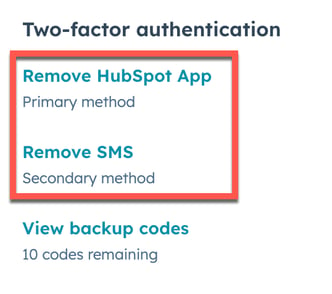
- I delen Tofaktorautentisering klikker du på Fjern [Primær metode], og hvis aktivert, Fjern [Sekundær metode].
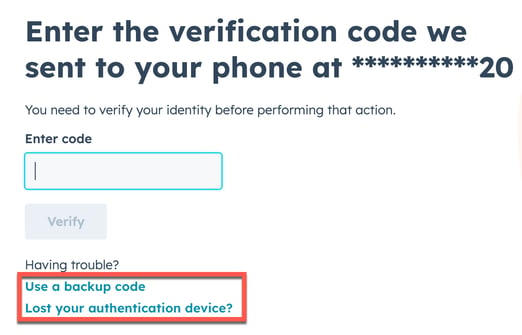
- I dialogboksen skriver du inn 2FA-koden som er sendt til den primære eller sekundære metoden. Hvis du ikke har tilgang til noen av metodene, men har reservekodene dine, klikker du på Bruk en reservekode. Hvis du ikke har tilgang til noen av disse metodene, klikker du på Lost your authentication device? for å tilbakestille 2FA for å få tilgang til kontoen igjen. Når du har fått tilgang til kontoen din igjen, kan du deaktivere 2FA.
- Klikk på Slå av i neste dialogboks.
- Når du har slått av den primære og sekundære metoden for 2FA, trenger du ikke lenger 2FA for å få tilgang til kontoen din.
Kreve tofaktorautentisering for alle brukere
Hvis du er superadministrator eller har tillatelse til å redigere kontostandarder, kan du kreve at alle brukere på kontoen bruker tofaktorautentisering. 2FA er påkrevd for alle HubSpot Starter-, Professional- og Enterprise-kontoer.
- I HubSpot-kontoen din klikker du på innstillinger-ikonet i den øverste navigasjonslinjen.
- Gå til Sikkerhet i menyen til venstre. Klikk på fanen Innstillinger og aktivitet øverst.
- Under påloggingsdelen klikker du på avmerkingsboksen Krev tofaktorautentisering (2FA).
- Klikk på Ja i dialogboksen. Når tofaktorautentisering er slått på, kan den ikke deaktiveres i kontoen.
Merk: Når bryteren er slått på, vil kravet først tre i kraft etter 24 timer. Den 24 timers fristen er for at brukerne skal kunne konfigurere tofaktorautentiseringsmetoden sin, hvis de ikke har gjort det ennå. Hvis en bruker ikke har konfigurert den etter 24 timer, vil de bli bedt om å konfigurere den neste gang de logger seg på HubSpot.
Når den er aktivert, vil alle brukere på kontoen motta en e-post og et varsel i appen om å aktivere tofaktorautentisering på kontoen sin.
- Brukere som allerede har konfigurert tofaktorautentisering, vil få en påminnelse om å generere reservekoder.
- Brukere som ikke har konfigurert tofaktorautentiseringsmetoden, kan konfigurere den via en CTA i e-posten eller via en ledetekst i varselet. HubSpot vil deretter veilede brukeren gjennom å legge til mobilenheten i kontoen. Denne enheten vil bli brukt til verifisering hver gang de logger inn.
Les mer om hva som skjer når du aktiverer eller krever tofaktorautentisering og SSO samtidig.