
Sist oppdatert: 29 juli 2026
Tilgjengelig med et av følgende abonnementer, unntatt der det er angitt:
-
 Markedsføring Hub
Professional, Enterprise
Markedsføring Hub
Professional, Enterprise
-
 Salg Hub
Professional, Enterprise
Salg Hub
Professional, Enterprise
-
 Service Hub
Professional, Enterprise
Service Hub
Professional, Enterprise
-
 Data Hub
Professional, Enterprise
Data Hub
Professional, Enterprise
-
 Content Hub
Professional, Enterprise
Content Hub
Professional, Enterprise
-
 Smart CRM
Professional, Enterprise
Smart CRM
Professional, Enterprise
-
 Revenue Hub
Professional, Enterprise
Revenue Hub
Professional, Enterprise
-
 HubSpot-kreditter påkrevd
Handlinger er oppgaver som kundeservicemedarbeideren kan utføre ved hjelp av dine eksterne apper, og som utløses av bestemte kundeforespørsler. For eksempel å sjekke statusen på en bestilling eller sende en e-post for tilbakestilling av passord.
Etter at du har opprettet kundeservicemedarbeideren, kan du konfigurere handlinger som gjør det mulig for medarbeideren å foreta API-anrop til dine eksterne apper for å hente data, utføre oppgaver og gi personlige svar, noe som reduserer repetitivt manuelt arbeid for supportteamet ditt.
Du kan også konfigurere handlinger for å kvalifisere potensielle kunder (BETA).
Tillatelser påkrevd Det kreves tillatelse til å redigere kundeagenter for å konfigurere, redigere og administrere handlinger.
Konfigurer handlinger for kundeagenten
Merk: Av sikkerhetsmessige årsaker bør handlinger som involverer sensitiv kontoinformasjon (for eksempel kontotilgang eller påloggingsopplysninger) kun sende sikre lenker eller instruksjoner, og endringene bør ikke foretas direkte i en samtale.
- I HubSpot-kontoen din klikker du på Mer og navigerer deretter til Service > Kundeagent. Hvis Mer ikke vises i kontoen din, navigerer du direkte til Service > Kundeagent.
- I menyen i venstre sidefelt klikker du på Tren > Handlinger.
- Hvis dette er første gang du oppretter en handling, klikker du på Legg til en handling. Hvis du allerede har opprettet handlinger, klikker du på Legg til handling øverst til høyre i tabellen.
- Hvis du har valgt å delta i betaversjonen av Handlingsbiblioteket , kan du velge en forhåndskonfigurert mal:
- Klikk på Legg til handling.
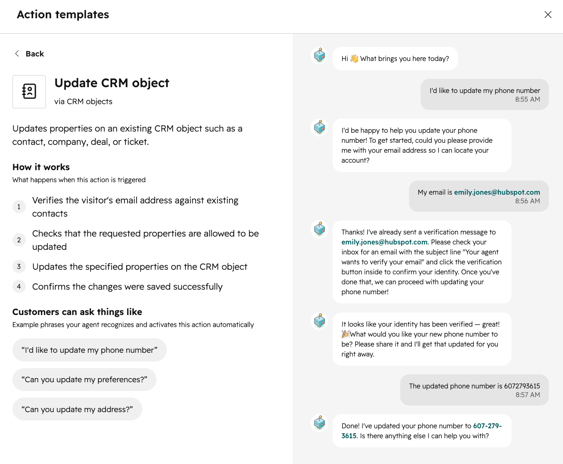
- I Handlingsbiblioteket kan du bruke søkefeltet eller filtrene til å finne og velge en handling (f.eks. Registrer besøkende i arbeidsflyt, Oppdater CRM-objekt).
- Forhåndsvis handlingen for å se hvordan den fungerer og se eksempler på utløsende setninger (f.eks. «Kan du oppdatere adressen min?»).
-
- Klikk på «Fortsett til konfigurasjon».
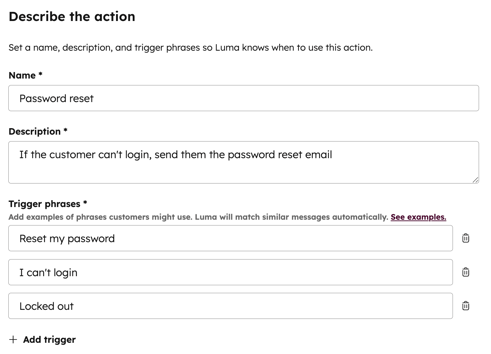
- I delen «Beskriv handlingen » definerer du hvordan og når kundeservicemedarbeideren skal utføre handlingen:
- I feltet «Navn» ( ) skriver du inn etbeskrivende navn ( ) for handlingen.
- I feltet «Beskrivelse» skriver du inn en kort forklaring på hva handlingen gjør.
- For å verifisere en besøkendes identitet før du utfører en handling på vegne av vedkommende, klikker du på rullegardinmenyen «Handlingsbeskyttelsesnivå» og velger et alternativ:
- Ingen: kundeagenten utfører handlingen uten å verifisere besøkendes identitet.
- Match e-post: kundemedarbeideren bekrefter at besøkerens e-postadresse stemmer overens med e-postadressen i HubSpot-kontaktoppføringen før handlingen utføres.
- Bekreft e-post: kundeservicemedarbeideren sender en bekreftelseslenke til besøkende og utfører først handlingen etter at vedkommende har klikket på lenken. Hvis besøkende allerede er anerkjent som bekreftet (for eksempel hvis vedkommende er logget inn eller identifisert gjennom systemet ditt, for eksempel ved bruk av Visitor Identification API), er det kanskje ikke nødvendig med en bekreftelseslenke.
- Under «Utløsende fraser» skriver du inn et ord eller en setning som vil få kundeservicemedarbeideren til å utføre handlingen (f.eks. «Tilbakestill passordet mitt»).
- For å legge til en utløser klikker du på « » og deretter «Add trigger».
- For å slette en utløser, klikk på sletteikonet ved siden av « ».
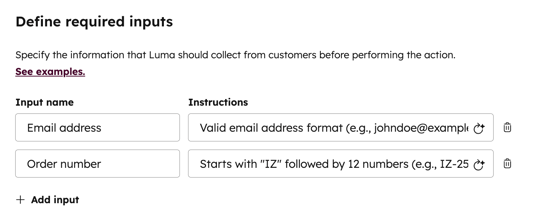
- I delen «Definer nødvendige opplysninger » angir du hvilken informasjon kundemedarbeideren skal innhente fra kunden før handlingen utføres.
- I feltet «Inndatanavn» skriver du inn et navn på inndataen (f.eks. «E-postadresse»).
-
- I feltet «Instruksjoner» skriver du inn en beskrivelse av forventet format eller detaljer. For eksempel: «Gyldig e-postformat (f.eks. johndoe@example.com)».
- For å legge til en inndata, klikk på « » og deretter «Add input».
- For å slette et inndatafelt, klikk på « »-slettikonet.
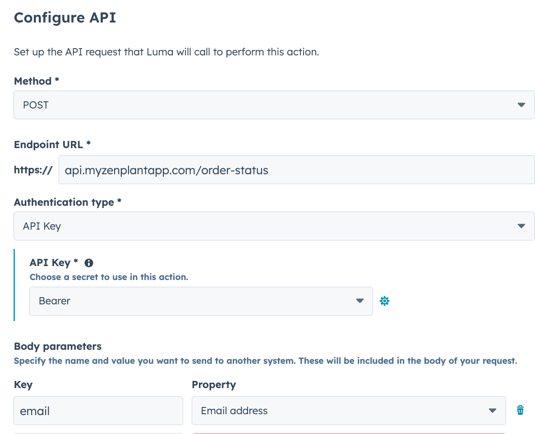
- I delen «Configure API » (Konfigurer API) angir du API-forespørslene som kundeservicemedarbeideren skal bruke til å utføre handlingen.
- Klikk på rullegardinmenyen «Metode » og velg «GET » eller «POST».
- I feltet «Endpoint URL » skriver du inn URL-en til API-endepunktet ditt.
- Klikk pårullegardinmenyen for autentiseringstype og velg ett av følgende alternativer: Ingen, Inkluder forespørselssignatur i overskriften eller API-nøkkel. Les mer om autentiseringsmetoder i HubSpot.
- Avhengig av hvilken «Metode» du har valgt, skriver du inn en nøkkel og velger en egenskap for brødteksten eller spørringsparametrene.
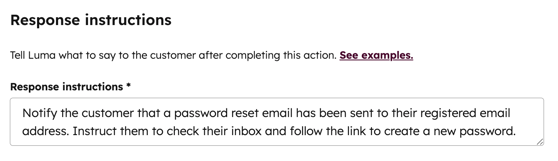
- I delen «Responsinstruksjoner» skriver du inn tekst for å spesifisere hvilken informasjon fra API-responsen kundeservicemedarbeideren skal inkludere eller ekskludere. Du kan også legge til flere instruksjoner etter behov for å sikre at medarbeideren gir riktig svar.
Forhåndsvis og publiser kundeagenthandlinger
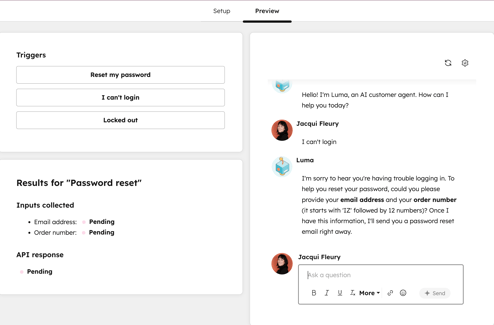
- Når du har konfigurert handlingene dine, går du til fanen «Forhåndsvisning ».
- Klikk på utløserne til venstre for å teste hvordan kundeservicemedarbeideren reagerer, og sjekk at handlingen utføres riktig.
- For å publisere handlingen, klikk på «Publiser» øverst til høyre.
Administrer kundeagenthandlinger
- I HubSpot-kontoen din klikker du på Mer og navigerer deretter til Service > Kundeagent. Hvis Mer ikke vises i kontoen din, navigerer du direkte til Service > Kundeagent.
- I menyen i venstre sidefelt klikker du på Tren > Handlinger.
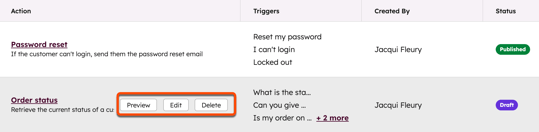
- For å forhåndsvise handlingen, hold musepekeren over den og klikk på Forhåndsvisning.
- For å trekke tilbake handlingen, hold musepekeren over den og klikk på Trekk tilbake.
- Hvis handlingen ikke er publisert ennå, kan du redigere og slette den:
- For å redigere handlingen, hold musepekeren over den og klikk på Rediger.
- For å slette en handling, hold musepekeren over den og klikk på Slett.
Les mer om hvordan du administrerer kundeagenten.
Konfigurer kundeagenthandlinger for å kvalifisere potensielle kunder (BETA)
Konfigurer kundeagenten til å utføre handlinger for å kvalifisere potensielle kunder. Agenten vil stille kvalifiserende spørsmål, vurdere potensielle kunder, rangere potensielle kunder basert på dine kriterier og videresende kvalifiserte salgsmuligheter til salgsteamet ditt. Lær mer om hvordan du konfigurerer handlinger for kundeagenten for å kvalifisere potensielle kunder.
