Sist oppdatert: 28 juli 2026
Tilgjengelig med et av følgende abonnementer, unntatt der det er angitt:

Etter at du har samlet inn svar via et skjema, kan du gå gjennom trendene for innsendinger og se på hver enkelt innsending for å få en bedre forståelse av hvordan kontaktene dine bruker skjemaet ditt. Bruk disse dataene til å vurdere skjemaets ytelse og kontrollere at du samler inn den informasjonen virksomheten din trenger.
Denne artikkelen fokuserer på å analysere innsendinger for ett enkelt skjema. Hvis du vil analysere innsendinger på tvers av alle skjemaer, kan du lære hvordan du analyserer skjemaets ytelse ved hjelp av rapporter om skjemainnsendinger.
Tillatelser påkrevd Du må ha visningsrettigheter for skjemaer for å kunne se data om innsendte skjemaer.
Vis innsendinger til skjema
Gå gjennom alle innsendinger til et skjema innenfor det valgte datointervallet.
-
I HubSpot-kontoen din klikker du på Mer og navigerer deretter til Markedsføring > Skjemaer. Hvis Mer ikke vises i kontoen din, navigerer du direkte til Markedsføring > Skjemaer.
- Hold musepekeren over et skjema og klikk på Handlinger. Velg deretter Vis innsendinger.
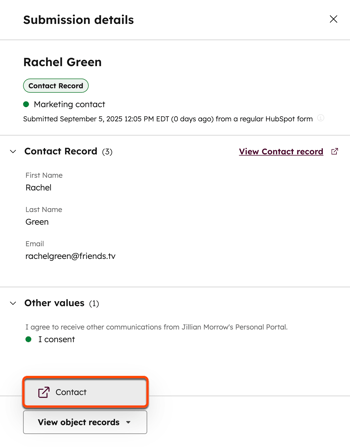
- På fanen «Innleveringer» holder du musepekeren over en innlevering og klikker på «Vis innlevering» for å se detaljene i svaret. Dette kan omfatte navnet eller e-postadressen til kontakten, datoen da skjemaet ble sendt inn og eventuelle tilleggsfelt som er inkludert i innleveringen.
- Nederst til venstre i panelet klikker du på «Vis objektposter» og velger en tilknyttet [posttype] for å se posten i CRM-systemet.
Vis skjemainnsendelser i HubSpot-mobilappen
Se data for skjemainnsendinger fra HubSpot-mobilappen. Hvis du har slått på varsler, vil du motta et varsel når en kontakt sender inn et skjema. Les mer om hvordan du administrerer varsler fra HubSpot-mobilappen.
Du kan få tilgang til skjemainnsendelsen direkte fra varselet, eller for å se skjemainnsendelser på en kontakt- eller leadpost:
- Åpne HubSpot-appen på mobilenheten din.
- Trykk på menyikonet øverst til venstre.
- Trykk på Kontakter eller Leads i venstre sidefelt.
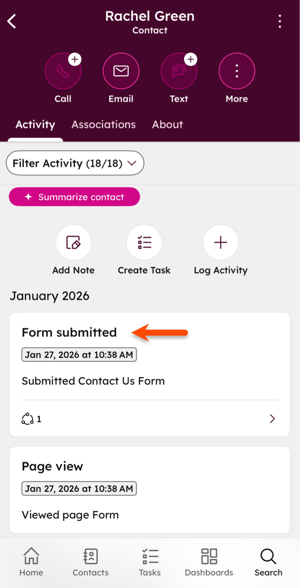
- Trykk på aktiviteten «Skjema sendt inn » for å se detaljene. Du kan se navnet eller e-postadressen til kontakten, datoen da skjemaet ble sendt inn og eventuelle tilleggsfelt som er fylt ut.
Analyser skjemasvar
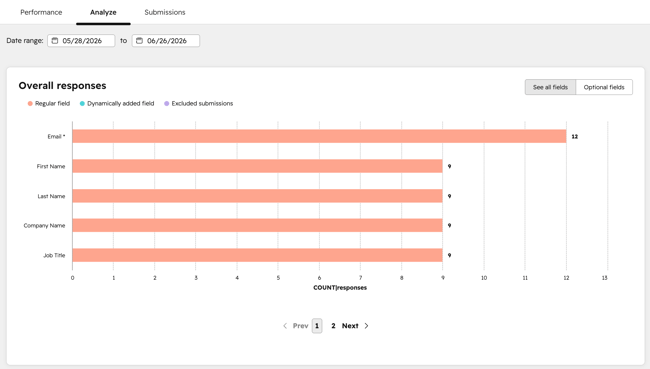
Gjennomgå en oversikt over skjemasvarene for et enkelt skjema. Hvert skjemafelt vises som en egen rapport for å hjelpe deg med å identifisere svartrender over tid.
Slik analyserer du skjemasvar:
-
I HubSpot-kontoen din klikker du på Mer og navigerer deretter til Markedsføring > Skjemaer. Hvis Mer ikke vises i kontoen din, navigerer du direkte til Markedsføring > Skjemaer.
- Klikk på skjemaets navn.
- Klikk på fanen «Analyser ».
- For å vise data for en bestemt periode, klikk på datovalg og velg endato.
Gjennomgå skjemaets ytelse
Overvåk innsendingsaktiviteten og spor ytelsen til skjemaet ditt.
- I HubSpot-kontoen din klikker du på Mer og navigerer deretter til Markedsføring > Skjemaer. Hvis Mer ikke vises i kontoen din, navigerer du direkte til Markedsføring > Skjemaer.
- Klikk på skjemaets navn.
- For å vise data for en bestemt periode, klikk på datovalgverktøyet og velg endato.
På fanen «Ytelse» kan du se følgende skjemaopplysninger for det valgte datointervallet.
-
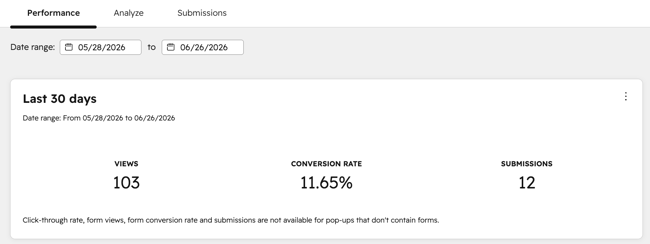
De siste 30 dagene: Gjennomgåytelsesmålingene for skjemaet.
-
- Visninger: dettotale antallet visninger av sider (HubSpot-sider eller eksterne sider med HubSpot-sporingskoden din) der skjemaet ditt vises. Innsendinger gjort via skjema-API-et vil ikke telle som visninger.
- Konverteringsrate: det totale antallet innsendinger delt på det totale antallet visninger for skjemaet.
- Innsendelser: det totale antallet ganger skjemaet har blitt sendt inn på tvers av alle sidene dine. Dette inkluderer innsendinger gjort direkte via et HubSpot-skjema og innsendinger sendt via API-et. Lær hvordan du sender inn skjemaopplysninger via API-et.
-
- Klikkfrekvens ( kun popup-skjemaer): antall ganger popup-skjemaet (eldre versjon) har blitt klikket på.
- Skjema-visninger (kun popup-skjemaer): antall visninger popup-skjemaet (eldre versjon) får når sporingskoden lastes inn og popup-vinduet vises på en side.
- For å se på hver skjemametrik over tid, klikk på rullegardinmenyen og velg en metrik ( f.eks. visninger, konverteringsfrekvens eller innsendinger).
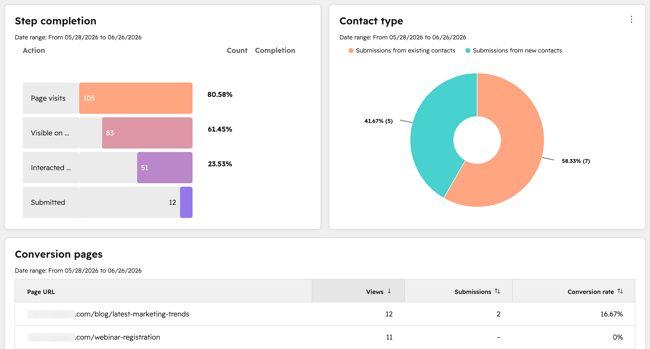
- Fullførte trinn: antall besøkende som har fullført følgende trinn:
- Sidebesøk: antall besøk på HubSpot-sidene der skjemaet befinner seg.
- Synlig på skjermen: antall besøkende som har minst én piksel av skjemaet synlig i nettleseren sin.
- Interaksjon med: antall besøkende som har interagert med skjemaet. For eksempel klikk på skjemaelementer som skjemafelt eller riktekstområder.
- Innsendt: antall innsendinger til skjemaet.
- Kontakttype: antall nye og eksisterende kontakter som har sendt inn skjemaet.
- Konverteringssider: visninger, innsendinger og konverteringsfrekvens for hver av sidene der skjemaet ble sendt inn.
- Innsendinger etter kilde: visninger, innsendinger og konverteringsfrekvens etter kilden til økten da skjemaet ble sendt inn.