
Sist oppdatert: 12 desember 2025
Tilgjengelig med et av følgende abonnementer, unntatt der det er angitt:

Google Calendar- og Outlook Calendar-synkroniseringen med HubSpot lar deg logge møter i CRM-systemet ditt, opprette kalenderhendelser for møter og sende invitasjoner til møtedeltakere. Hvis du oppretter en møtehendelse i Google Kalender eller Outlook-kalenderen med en HubSpot-kontakt, vil hendelsen vises på kontaktens tidslinje i HubSpot.
Hvis du vil bruke kalenderen din med HubSpots møteverktøy, kan du i stedet lese denne artikkelen.
Før du kommer i gang
Før du går i gang, bør du være oppmerksom på følgende:
- Kalendersynkronisering synkroniseres kun med en brukers primære kalender. Hvis en bruker har flere kalendere i Outlook eller Google, vil HubSpot kun synkronisere med den primære eller standardkalenderen.
- Du kan koble enten Google-kalendersynkroniseringen eller Outlook-kalendersynkroniseringen til HubSpot. Du kan ikke bruke begge samtidig.
- Arrangementer som opprettes før du kobler til kalenderen din, synkroniseres ikke med HubSpot. Dette gjelder også hvis gjestene for disse hendelsene er kontakter i HubSpot-kontoen din og har samme e-postadresse i egenskapen E-post. Bare hendelser som opprettes i Google eller Office 365 mens integrasjonen er aktiv, synkroniseres med kontaktens tidslinje.
Koble Google Kalender til HubSpot
- På HubSpot-kontoen din klikker du på Marketplace-ikonet i den øverste navigasjonslinjen, og deretter velger du HubSpot Marketplace.
- Søk etter Google Calendar-integrasjonen, og velg Google Calendar i resultatene.
- Klikk på Installer.
- I popup-vinduet Installer går du gjennom hva du kan forvente når du kobler Google Kalender til HubSpot. Klikk deretter på Installer.
- I popup-vinduet Koble til kalenderen velger du Google/Gmail. Klikk deretter på Koble til kalenderen din.
- I popup-vinduet Koble til Google-kontoen din klikker du på Godta og koble til Google.
- Du blir omdirigert til Google for å logge på eller velge en Google-konto hvis du har flere kontoer.
- Gå gjennom de forespurte tillatelsene, og klikk på Tillat.
Du blir omdirigert tilbake til HubSpot med en dialogboks som bekrefter at Google Kalender for HubSpot er installert.
Koble Outlook-kalenderen til HubSpot
Før du kobler Outlook-kalenderen din til HubSpot, må du sørge for at du er logget inn på riktig e-postkonto i Outlook.
- På HubSpot-kontoen din klikker du på Marketplace-ikonet i den øverste navigasjonslinjen, og deretter velger du HubSpot Marketplace.
- Søk etter Outlook-kalenderintegrasjonen, og velg Outlook-kalender i resultatene.
- Klikk på Installer.
- Velg Microsoft Outlook i popup-vinduet Koble til kalenderen din. Klikk deretter på Koble til kalenderen din.
- I popup-vinduet Koble til Outlook 365-innboksen klikker du på Godta og kobler til Outlook 365.
- Du blir omdirigert til Office 365, der du kan logge inn på kontoen din.
- Gå gjennom de forespurte tillatelsene, og klikk på Godta.
Etter at du har skrevet inn påloggingsinformasjonen din, blir du omdirigert tilbake til HubSpot med en dialogboks som bekrefter at Outlook-kalenderen er installert.
Når integrasjonen er installert, kan andre brukere i HubSpot-kontoen koble Outlook-kalenderen sin til HubSpot.
- I HubSpot-kontoen din klikker du på innstillinger-ikonet i den øverste navigasjonslinjen.
- Gå til Generelt i menyen til venstre.
- Klikk på Kalender-fanen .
- Klikk på Koble til kalenderen din.
Planlegg et møte i HubSpot
- Når du har koblet til Google-kalenderen eller Outlook-kalenderen din, navigerer du til en kontakt, bedrift, avtale eller billett i HubSpot-kontoen din.
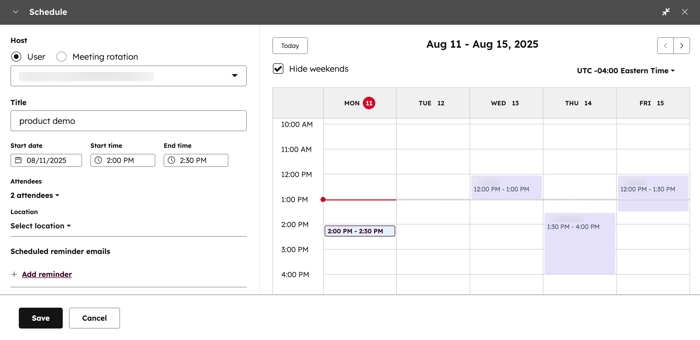
- I venstre sidefelt klikker du på Planlegg et møte for å opprette en møtehendelse.
- I popup-vinduet Planlegg angir du møteinformasjonen.
- Klikk på Lagre for å legge til møtet i kalenderen din og sende kontakten en møteinvitasjon.
Merk: Hvis du sletter et møte i HubSpot, fjernes ikke hendelsen fra Google Kalender eller Outlook-kalenderen.
Planlegg et møte i Google Kalender eller Outlook-kalender
Når du oppretter et møte i Google Kalender eller Outlook Kalender og inviterer en kontakt som finnes i HubSpot-kontoen din, vil møtet vises på kontaktens tidslinje i HubSpot. På samme måte, hvis en kontakt i HubSpot inviterer deg til et møte, vil møtet også vises på deres tidslinje i HubSpot. 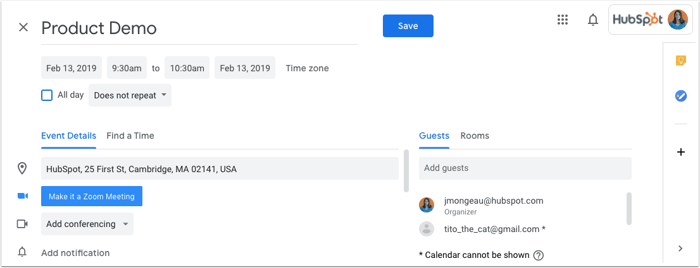
Betraktninger om kalendersynkronisering for møter
Oppførsel for møtesynkronisering
- Hvis du redigerer eller sletter en hendelse i kalenderen din, vil oppdateringene automatisk vises i møtet på kontaktens tidslinje i HubSpot.
- For gjentatte møter synkroniserer HubSpot bare den første hendelsen i serien. Hvis et annet arrangement i serien endres, eller hvis deltakernes respons endres, vil det oppdaterte arrangementet synkroniseres med HubSpot. Hvis noen for eksempel avlyser en bestemt uke for et vanlig ukentlig møte, vil det utløse synkronisering av den ukens hendelse til HubSpot.
Opprettelse av deltakere og kontakter
- Når et møte er opprettet, vil ikke deltakere som legges til i HubSpot, bli lagt til i kalenderhendelsen. For å unngå dette problemet kan du gjøre en liten endring i møtebeskrivelsen samtidig som du legger til deltakere, og deretter klikke på Lagre og send oppdatering.
- Når et møte opprettes fra den tilkoblede kalenderen din, logges møtet bare på tidslinjen til kontakter som allerede finnes i HubSpot-kontoen din. HubSpot oppretter ikke automatisk kontaktposter hvis gjestene ikke allerede finnes i HubSpot-kontoen din.
- For at møtet skal vises på kontaktens tidslinje, må gjesten bruke den samme e-postadressen i kontaktpostens E-post-egenskap.
- Gruppepostmeldinger som legges til som deltakere i møteinvitasjonen, blir ikke synkronisert med HubSpot. I stedet må du invitere hvert gruppemedlem individuelt til møtehendelsen.
Synkronisering av interne, private og eksterne hendelser
- HubSpot forhindrer automatisk at det legges til hendelser for medlemmer av organisasjonen din basert på e-postdomene (HubSpot-kontoens måldomene og tilkoblede domener) og eksisterende brukere. Hendelser vil heller ikke bli opprettet fra noen @hubspot.com-e-postadresser.
- HubSpots kalendersynkronisering synkroniserer ikke private kalenderhendelser til HubSpot-kontoen din. Hvis en offentlig hendelse senere endres til privat, vil engasjementet forbli i HubSpot-kontoen din, men endringer i hendelsen vil ikke lenger synkroniseres.
- Du kan synkronisere ikke-kontorrelaterte hendelser mellom HubSpot og Google- eller Outlook-kalenderen din. Finn ut mer om hvordan du administrerer brukernes arbeidstid.
