
Sist oppdatert: 3 august 2026
Tilgjengelig med et av følgende abonnementer, unntatt der det er angitt:
-
 Salg Hub
Starter, Professional, Enterprise
Salg Hub
Starter, Professional, Enterprise
-
 Service Hub
Starter, Professional, Enterprise
Service Hub
Starter, Professional, Enterprise
Utløs handlinger automatisk, for eksempel oppretting av oppgaver eller sending av varsler, når poster beveger seg gjennom pipelinetrinn eller saksstatuser. For eksempel kan en saksstatus automatisk settes til «Venter på kunde» når en supportmedarbeider sender en e-post fra saken. Denne artikkelen forklarer hvordan du konfigurerer automatiseringer basert på pipelinetrinn og saksstatuser.
Les mer om hvordan du bruker den fullstendige arbeidsflytredigereren i stedet.
Før du begynner
Merk: Se artikkelen om å konfigurere automatiseringer i den oppdaterte tavlevisningenhvis kontoen din oppfyller ett av følgende kriterier:
- Opprettet etter 30. mars 2026 og har et Free-eller Starter -abonnement.
- Registrert i den offentlige betaversjonen av «Streamlined Index & Flexible CRM Views ».
Tillatelser påkrevd Superadministratorrettigheter eller rettigheter til å redigere arbeidsflyterer påkrevd for å konfigurere automatiseringer i pipelinen.
Automatiser handlinger basert på pipelinetrinn
Abonnement påkrevd
-
Det kreves et Professional- eller Enterprise -abonnement for å bruke den komplette arbeidsflytredigereren.
-
Det kreves et Enterprise -abonnement for å bruke tilpassede objekt-pipeline-handlinger.
Merk: Kontoen din kan bruke tilpassede navn for hvert objekt (f.eks. «mulighet» i stedet for «avtale»). Denne artikkelen refererer til objekter ved hjelp av deres standardnavn i HubSpot.
Opprett automatiseringer for pipeline-faser for avtale, prosjekt, ticket, avtale, kurs, oppføring, ordre, tjeneste, bruker og tilpassede objekter. Opprett for eksempel en oppgave eller send et internt varsel når fasen til en avtale endres.
- I HubSpot-kontoen din klikker du på
innstillinger-ikonet i den øverste navigasjonslinjen. - I menyen i venstre sidefelt, i delen Datahåndtering, klikker du på Objekter.
- På siden «Objekter» klikker du på rullegardinmenyen «Velg et objekt » og velger deretter objektet som inneholder pipelinen du vil bruke.
- Klikk på fanen Pipelines.
- Klikk på navnet på rørledningen du vil automatisere.
- Klikk på fanen «Automatiser ».
- Hvis delen er skjult, klikker du på Opprett arbeidsflyter fra bunnen av for å utvide den.
- I delen «Utløs handlinger når et [objektnavn] flyttes til et nytt trinn » klikker du på «Opprett arbeidsflyt » i det trinnet der du vil at handlingen skal utføres. Hvis trinnet allerede har en arbeidsflyt, klikker du i stedet på ikonet «+ Legg til arbeidsflyt ».
- I venstre panel kan du konfigurere en handling, for eksempel:
- Send intern e-postvarsling: send et internt varsel til brukere eller team når en post kommer inn i fasen. Velg Send intern e-postvarsling. Angi detaljene for varselet, og klikk deretter på Lagre.
- Opprett oppgave: opprett en oppgave når en post (f.eks. et prosjekt) kommer inn i et bestemt trinn. Velg Opprett oppgave. Skriv inn oppgaveopplysningene, og klikk deretter på Lagre.
- Roter posten til eier: tildel posten til en bruker eller et team ved hjelp av round robin, lastbalansert eller tilfeldig utvalg. Konfigurer brukerne og rotasjonsmetoden, og klikk deretter på Lagre.
Administrer eksisterende automatiseringer i pipelinen
Rediger, kommenter eller slett eksisterende handlinger i pipelinen din, og slå arbeidsflyten på eller av. Du kan også åpne arbeidsflyten i den fullstendige arbeidsflytredigereren for å legge til flere handlinger eller redigere innstillingene for arbeidsflyten.
- I HubSpot-kontoen din klikker du på
innstillinger-ikonet i den øverste navigasjonslinjen. - I menyen i venstre sidefelt, under Data Management, klikker du på Objects.
- På siden Objekter klikker du på rullegardinmenyen Velg et objekt, og velger deretter objektet som inneholder pipelinen du vil bruke.
- Klikk på fanen Pipelines.
- Klikk på navnet på rørledningen du vil automatisere.
- Klikk på fanen «Automatiser ».
- Hvis delen er skjult, klikker du på Opprett arbeidsflyter fra bunnen av for å utvide den.
- Hvis du vil redigere en eksisterende handling, klikker du på handlingsboblen. Gjør endringene i panelet til venstre, og klikk deretter på «Lagre».
- Hvis du vil legge igjen en kommentar til andre brukere om en handling, holder du musepekeren over en eksisterende handling og klikker deretter på kommentarikonet. Skriv inn meldingen din, og klikk deretter på «Kommenter».
- For å slette en handling, klikkpå sletteikonet. Velg «Slett bare denne handlingen» for å slette kun den valgte handlingen, eller velg «Slett denne handlingen og alle påfølgende handlinger» for å slette den valgte handlingen og alle handlinger under den.
- For å åpne i den fullstendige arbeidsflytredigereren, klikk på «Åpne i arbeidsflyter» under trinnets handlinger. I arbeidsflytredigereren kan du legge til flere handlinger og redigere innstillingene for arbeidsflyten.
- For å slå arbeidsflyten på eller av, veksle bryteren «Arbeidsflyten er [status] ».
Automatiser handlinger basert på ticketstatus
Abonnement påkrevd
- A Service Hub Starter-, Professional- eller Enterprise-abonnement er påkrevd for å konfigurere automatisering fra tilknyttede e-poster eller automatisering for å sende en e-post eller et internt varsel.
- Et Service Hub Professional- eller Enterprise-abonnement er nødvendig for å konfigurere automatiseringer i den fullstendige arbeidsflytredigereren.
Konfigurer ticketstatus fra tilknyttede e-poster
Du kan oppdatere ticketstatus automatisk når e-poster knyttet til en ticket sendes eller mottas. Dette inkluderer e-poster sendt fra ticket og kundesvar på ticket. Ticketstatus er HubSpots standardegenskap for sporing av tickets i pipelinen din (f.eks.statusen «Venter på kontakt» ).
- I HubSpot-kontoen din klikker du på
innstillinger-ikonet i den øverste navigasjonslinjen. - I menyen i venstre sidefelt, i delen Datahåndtering, klikker du på Objekter.
- På siden «Objekter » klikker du på rullegardinmenyen «Velg et objekt » og velger deretter «Billetter».
- Klikk på fanen«Pipelines».
- Klikk på navnet på ticket-pipelineen du vil automatisere.
- Klikk påfanen «Automatiser».
- Hvis den er skjult, klikker du på «Maler for automatiseringer» for å utvide seksjonen.
- For å aktivere automatisering av ticketstatus, merker du av i en av kryssboksene i delen «Oppdater ticketstatus» for å aktivere en utløser:
- En e-post sendes til en kunde:Ticketstatusen endres når en bruker sender en e-post til en kontakt fra ticketoppføringen. E-poster sendt fra kontaktoppføringen utløserikkeen endring i ticketstatusen.
- En kunde svarer på en e-post: ticketstatusen endres når en kontakt svarer på den samme tråden som ticketet ble opprettet i. Hvis ticketet ble lukket og deretter gjenåpnet, vil eventuelle nye tråder i ticketet også oppdatere ticketstatusen.
- For å endre hvilken status saken skal settes til ut fra utløseren, hold musepekeren over raden og klikk deretter på «Rediger handling». I panelet til høyre klikker du på rullegardinmenyen «Velg status », velger en status og klikker deretter på «Lagre».
- For å deaktivere automatisering av ticketstatus, fjern merket i avmerkingsboksene «Oppdater ticketstatus».
Merk: For automatisering av ticketstatus forventes følgende oppførsel:
- Automatisering av ticketstatus på: hvis en kontakt svarer på en eksisterende tråd i en lukket ticket, oppdateres ticketens status automatisk til den konfigurerte statusen i pipelinen din.
- Automatisering av ticketstatus av: Hvis en kontakt svarer på en eksisterende tråd i en lukket ticket, oppdateres ticketens status automatisk til den første åpne statusen i pipelinen din.
- Ticketstatus på eller av: Ticketstatusen endres ikke automatisk for videresendte e-poster, svar på videresendte e-poster, andre e-poster sendt av kontakten eller svar sendt fra en brukers tilknyttede personlige arbeids-e-postadresse.
Rediger standard-e-postene «Billett mottatt» eller «Billett lukket»
Abonnement påkrevd En Service Hub Starter-, Professional- eller Enterprise- abonnement for å redigere standard-e-postene «Billett mottatt » eller «Billett lukket ».
Tillatelser påkrevd Det kreves rettigheter til å redigere arbeidsflyter og markedsførings-e-poster eller superadministratorrettigheter for å redigere standard-e-postene «Billett mottatt » eller «Billett lukket ».
Tilpass e-postene«Billett mottatt» eller«Billett lukket» fra HubSpot, slik at de samsvarer med merkevaren din og opplysningene om supportteamet. E-postene«Billett mottatt» og«Billett lukket» er transaksjonsbaserte og vil bli sendt til kontakter som ikke er markedsføringskontakter.
Slik tilpasser du standard e-postene for automatiserte saker:
- I HubSpot-kontoen din klikker du på
innstillinger-ikonet i den øverste navigasjonslinjen. - I menyen i venstre sidefelt, i delen Datahåndtering, klikker du på Objekter.
- På siden «Objekter » klikker du på rullegardinmenyen «Velg et objekt » og velger «Billetter».
- Klikk på fanenPipelines.
- Klikk på navnet på en pipelinedu vil automatisere.
- Klikk påfanen «Automatiser», og klikk deretter på «Opprett arbeidsflyter fra bunnen av » for å utvide seksjonen.
- Idelen «Utløs handlinger når en sak når en bestemt status»klikker du påplussikonet (+) for å legge til en handling for en sakstatus.
- I venstre panel klikker du på «Send e-post».
- Klikk på rullegardinmenyen «Automatisert e-post », og velg deretter «Billett mottatt » eller «Billett lukket».
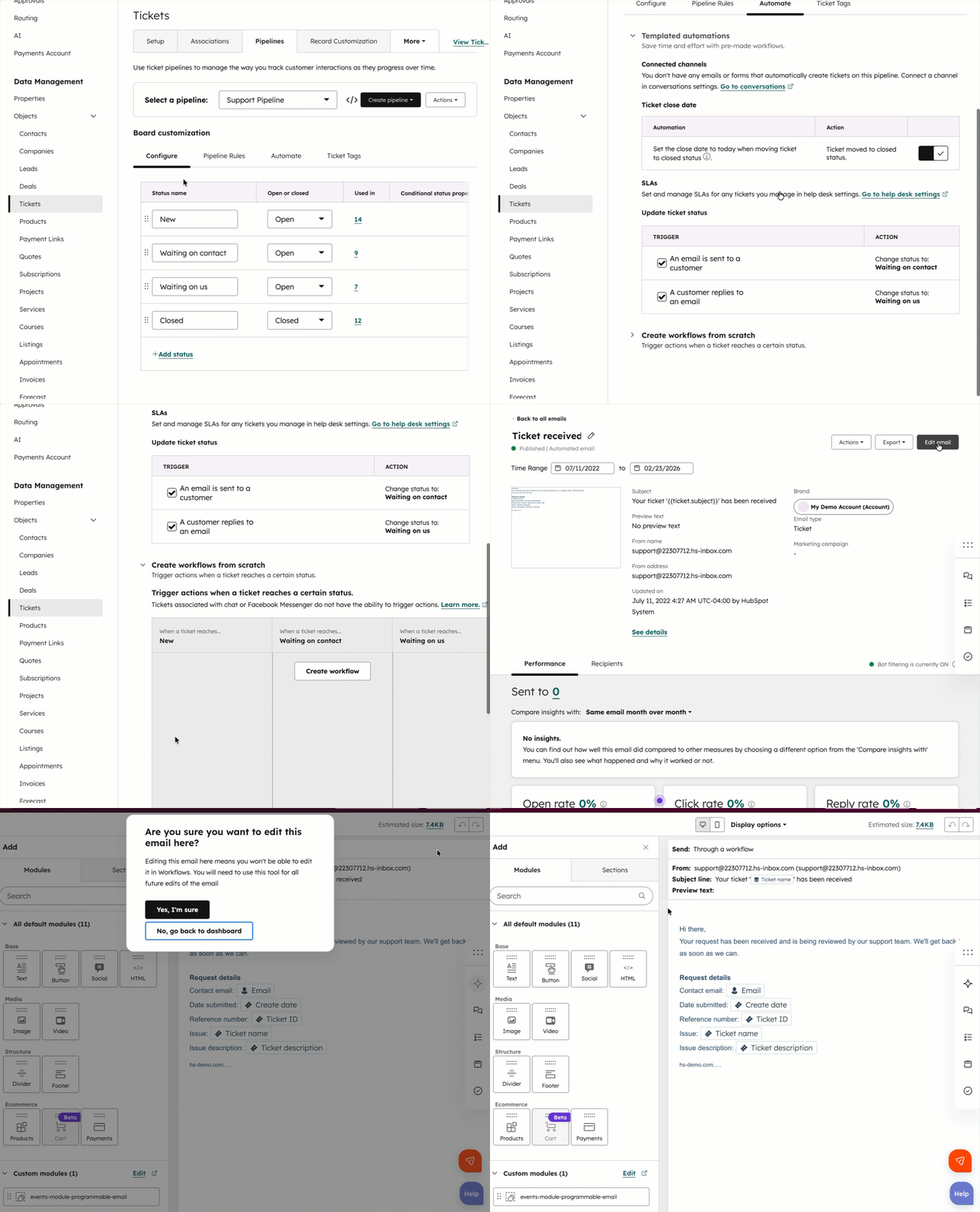
- Klikk på «Rediger» for å tilpasse e-postens innhold, format, stil og avsenderadresse i redigeringsverktøyet for markedsførings-e-post.
Merk: Bruk en avsenderadresse som er koblet til helpdesken, slik at den automatiserte e-posten vises på tidslinjen for helpdesk-samtalen. 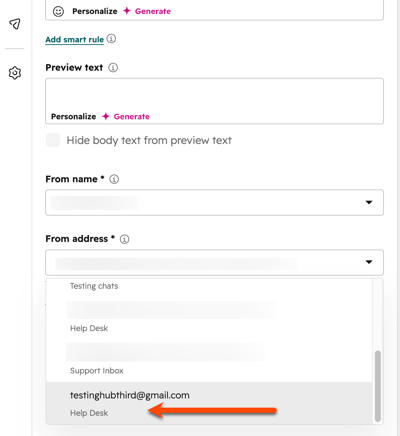
Opprett tilpassede automatiserte e-poster for saker
Abonnement påkrevd A Service Hub Professional-eller Enterprise -abonnement er nødvendig for å opprette tilpassede automatiserte e-poster for saker.
Tillatelser påkrevd Du må ha redigeringsrettigheter for arbeidsflyter og markedsførings-e-post eller superadministratorrettigheter for å opprette tilpassede automatiserte e-poster for saker.
Opprett tilpassede e-poster for ticket-pipeline uten et Marketing Hub Professional- eller Enterprise-abonnement eller tilleggsmodul for transaksjons-e-post. Dette betyr at tilpassede automatiserte e-poster for ticket sendes til kontakter som ikke er knyttet til markedsføring.
Slik oppretter du en tilpasset automatisert e-post for ticket-pipeline:
- I HubSpot-kontoen din klikker du på
innstillinger-ikonet i den øverste navigasjonslinjen. - I menyen i venstre sidefelt, i delen Datahåndtering, klikker du på Objekter.
- På siden «Objekter » klikker du på rullegardinmenyen «Velg et objekt » og velger deretter «Billetter».
- Klikk på fanenPipelines.
- Klikk på navnet på en pipeline.
- Klikk påfanen «Automatiser».
- Hvis den er skjult, klikker du på Opprett arbeidsflyter fra bunnen av for å utvide seksjonen.
- Idelen «Utløs handlinger når en sak når en bestemt status»klikker du påplussikonet (+) for å legge til en handling for en sakstatus.
- I venstre panel:
- Velg«Send e-post».
- Klikk på rullegardinmenyen«Automatisert e-post », og velg deretter«Opprett ny e-post». En ny fane åpnes med redigeringsverktøyet for markedsførings-e-post.
- Konfigurer innholdet i e-posten.
- Angi emne og avsenderadresse for e-posten. Bruk en avsenderadresse som er koblet til helpdesken, slik at den automatiserte e-posten vises i tidslinjen for helpdesk-samtalen.

- Fullfør konfigurasjonen av e-posten.
- Gå tilbake til fanen for automatiseringsrørledningen for saker.
- Klikk på rullegardinmenyen«Automatisert e-post », og velg deretter e-posten du nettopp opprettet.
- Klikk på«Lagre».

Konfigurer tilpassede handlinger i ticket-pipeline
Abonnement påkrevd Et Professional- ellerEnterprise-abonnement er nødvendig for å bruke avanserte handlinger i den fullstendige arbeidsflytredigereren.
Tillatelser påkrevd Du må ha tilgangstillatelser som superadministrator eller kontoadministrator for å konfigurere tilpasset automatisering for trinn i ticket-pipeline.
Sett opp tilpasset automatisering basert på endringer i verdien av ticketstatusegenskapen, for eksempel å sende en e-post eller et internt varsel. Du kan også bruke avanserte handlinger, for eksempel forgreninger og forsinkelser, for å dirigere poster gjennom ulike handlinger.
Slik konfigurerer du handlinger basert på ticketstatus:
- I HubSpot-kontoen din klikker du på
innstillinger-ikonet i den øverste navigasjonslinjen. - I menyen i venstre sidefelt, i delen «Datahåndtering», klikker du på «Objekter».
- På siden Objekter klikker du på rullegardinmenyen Velg et objekt og velger Billetter.
- Klikk på fanen Pipelines.
- Klikk på navnet på en pipeline du vil automatisere.
- Klikk på fanen «Automatiser» , og klikk deretter for å utvide delen «Opprett arbeidsflyter fra bunnen av ».
- I delen «Utløs handlinger når en sak når en bestemt status» klikker du påplussikonet (+) for å legge til en handling for en sakstatus.
- I venstre panel konfigurerer du en arbeidsflyt-handling (f.eks. send intern e-postvarsling).
- Bruk bryteren «Arbeidsflyten er [status] » for å slå arbeidsflyten på eller av.
- Når handlingene dine er konfigurert, kan du lære hvordan du administrerer automatiseringene i pipelinen.
Merk: Som standard gjelder ikke de ovennevnte automatiserte handlingene for live chat eller Facebook Messenger-samtaler. For å få automatisering av saker for live chat eller Facebook Messenger, kan du opprette og tilpasse en arbeidsflyt og tilpasse arbeidsflytens registreringsutløsere slik at de inkluderer samtaler der kilden er lik Chat.
