Du kan redigere, slette eller legge inn kommentarer til aktiviteter som er registrert i oppføringer, herunder samtaler, oppgaver, notater, møter, manuelt registrerte e-poster, brevpost samt SMS-, LinkedIn- eller WhatsApp-meldinger. Når du legger til en kommentar, kan brukere med tilgang til oppføringen se den og svare på den.
Rediger en aktivitet
Slik redigerer du detaljene for en aktivitet:
- Gå til postene dine (f.eks. I HubSpot-kontoen din klikker du på Mer og navigerer deretter til CRM > Kontakter. Hvis Mer ikke vises i kontoen din, navigerer du direkte til CRM > Kontakter.).
- Klikk på navnet på posten der aktiviteten er registrert.
- Klikk på fanen Aktiviteter .
- Finn aktiviteten i tidslinjen.
- Hvis aktivitetsdetaljene er skjult, klikker du på navnet på aktiviteten for å vise dem.
- Rediger aktiviteten. Avhengig av aktivitetstypen vil du se ulike alternativer.
Rediger verdier for egendefinerte egenskaper
Endre verdier for egendefinerte egenskaper for samtaler, møter eller oppgaver (BETA). Slik redigerer du egenskapsverdier:
- Gå til postene dine (f.eks. I HubSpot-kontoen din klikker du på Mer og navigerer deretter til CRM > Kontakter. Hvis Mer ikke vises i kontoen din, navigerer du direkte til CRM > Kontakter.).
- Klikk på navnet på posten der aktiviteten er loggført.
- Klikk på fanen Aktiviteter.
- Finn aktiviteten i tidslinjen.
- Hvis aktivitetsdetaljene er skjult, klikker du på navnet på aktiviteten for å vise dem.
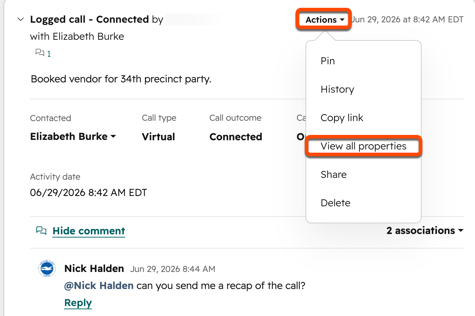
- Klikk på Handlinger, og velg deretter Vis alle egenskaper.
- Naviger til egenskapen du vil redigere, og skriv inn eller velg en verdi.
Slette en aktivitet
- Naviger til postene dine (f.eks. I HubSpot-kontoen din klikker du på Mer og navigerer deretter til CRM > Kontakter. Hvis Mer ikke vises i kontoen din, navigerer du direkte til CRM > Kontakter.).
- Klikk på navnet på posten der aktiviteten er loggført.
- Klikk på fanen «Aktiviteter ».
- Finn aktiviteten i tidslinjen.
- Klikk på Handlinger, og velg deretter Slett.
- I dialogboksen klikker du på Slett for å bekrefte.
Legg inn en kommentar til en aktivitet
Slik legger du til en kommentar til en aktivitet:
- Gå til postene dine (f.eks. I HubSpot-kontoen din klikker du på Mer og navigerer deretter til CRM > Kontakter. Hvis Mer ikke vises i kontoen din, navigerer du direkte til CRM > Kontakter.).
- Klikk på navnet på posten der aktiviteten er loggført.
- Klikk på fanen Aktiviteter.
- Finn aktiviteten i tidslinjen.
- Nederst i aktiviteten klikker du på Legg til kommentar eller [x] kommentarer ( f.eks. 1 kommentar) hvis det allerede finnes kommentarer.
- Skriv inn kommentaren din i tekstboksen. Du kan bruke verktøylinjen for rik tekst nederst til å formatere kommentaren og sette inn en lenke, et bilde, en kunnskapsbaseartikkel eller et utdrag.
- Klikk på Lagre. Kommentaren blir lagt til i aktiviteten.
Merk: En aktivitet kan ha maksimalt 100 kommentarer.
Slik redigerer eller sletter du en eksisterende kommentar:
- Klikk på [x] kommentarer ( f.eks. 1 kommentar) nederst i aktiviteten.
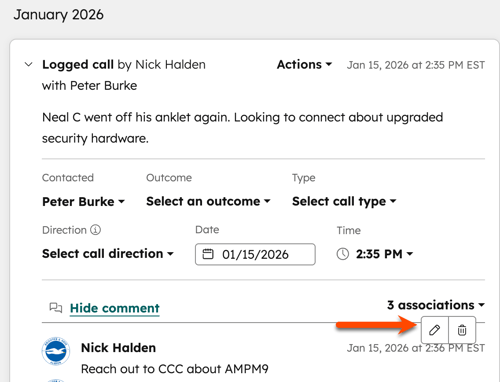
- Hold musepekeren over kommentaren, og velg deretter ett av følgende:
- Klikk på redigeringsikonet edit for å redigere kommentaren, skriv inn endringene i tekstboksen og klikk deretter på Lagre.
- Klikk på sletteikonet delete for å slette kommentaren. Klikk på Slett i dialogboksen for å bekrefte.
CRM
records
Rediger, slett eller kommenter en aktivitet
Sist oppdatert: 29 juni 2026
Tilgjengelig med et av følgende abonnementer, unntatt der det er angitt:
Du kan redigere, slette eller legge inn kommentarer til aktiviteter som er registrert i oppføringer, herunder samtaler, oppgaver, notater, møter, manuelt registrerte e-poster, brevpost samt SMS-, LinkedIn- eller WhatsApp-meldinger. Når du legger til en kommentar, kan brukere med tilgang til oppføringen se den og svare på den.
Rediger en aktivitet
Slik redigerer du detaljene for en aktivitet:
Rediger verdier for egendefinerte egenskaper
Endre verdier for egendefinerte egenskaper for samtaler, møter eller oppgaver (BETA). Slik redigerer du egenskapsverdier:
Slette en aktivitet
Legg inn en kommentar til en aktivitet
Slik legger du til en kommentar til en aktivitet:
Merk: En aktivitet kan ha maksimalt 100 kommentarer.
Slik redigerer eller sletter du en eksisterende kommentar:
Relatert innhold