
Sist oppdatert: 17 oktober 2025
Tilgjengelig med et av følgende abonnementer, unntatt der det er angitt:
-
 Salg Hub
Professional, Enterprise
Salg Hub
Professional, Enterprise
Bruk salgsarbeidsområdet til å gjennomgå salgsdata og -aktiviteter, og til å iverksette raske tiltak for oppfølging, slik at du kan fokusere på det som er viktigst.
Merk: Følgende innhold gjelder for:
- Kontoer som er opprettet etter 27. august 2025.
- Eksisterende kontoer der brukerne ikke har sett på salgsarbeidsområdet siden 28. juni 2025.
For kontoer som ble opprettet før 27. august 2025, og hvis brukere for øyeblikket er aktive i salgsarbeidsområdet, kan du gå gjennom salgsaktiviteten din i det nåværende salgsarbeidsområdet.
Tilpasse sammendragsfanen
I salgsarbeidsområdet gir fanen Sammendrag en oversikt over salgsinformasjon, sammen med raske måter å gjøre noe med relevante oppgaver og oppfølgingselementer på.
Slik endrer du rekkefølgen på oppsummeringskortene:
- Gå til Salg > Salgsarbeidsområde i HubSpot-kontoen din.
- Klikk og dra kortene til ønsket posisjon.
- Klikk på kortnavnet for å skjule eller utvide kortinnholdet.
Administrere poster
Bruk arbeidsområdet for salg til å vise og redigere poster uten å avbryte arbeidsflyten.
Slik viser og redigerer du CRM-poster i salgsarbeidsområdet:
- Gå til Salg > Salgsarbeidsområde i HubSpot-kontoen din.
- Øverst på siden:
- Klikk på fanen Selskaper for å administrere selskaper.
- Klikk på fanen Leads for å administrere potensielle kunder.
- Klikk på fanen Avtaler for å administrere avtaler.
- Klikk på filtrene øverst i tabellen for å filtrere postene. Klikk på Avanserte filtre for å tilpasse filtrene ytterligere.
- Klikk på Rediger kolonner for å redigere informasjonen som vises i tabellen.
- Klikk på navnet på en post for å vise posten og redigere dens egenskapsverdier.
Administrere oppgaver
Bruk salgsområdet til å holde deg oppdatert og til å utføre foreslåtte oppgaver.
Slik går du gjennom oppgavene dine:
- Gå til Salg > Salgsarbeidsområde i HubSpot-kontoen din.
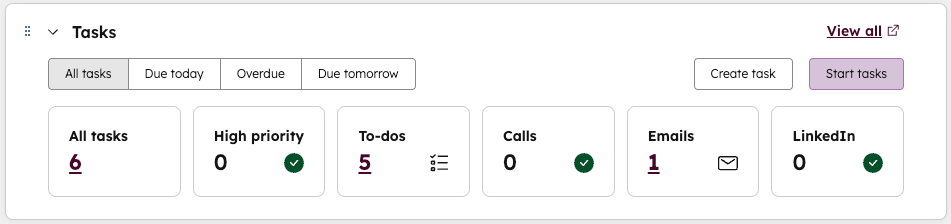
- I kategorien Sammendrag kan du bruke kortet Oppgaver til å forhåndsvise eksisterende oppgaver.
- Klikk på knappen Start oppgaver øverst til høyre på kortet for å begynne å gå gjennom alle de tildelte oppgavene dine.
- Klikk på tallet under en oppgavekategori (f.eks. Høy prioritet, Samtaler) for å begynne å jobbe med bare disse oppgavene.
- Klikk på knappen Opprett oppgave øverst til høyre på kortet for å opprette en ny oppgave.
- I kategorien Sammendrag kan du bruke kortet Foreslåtte oppgaver til å vise anbefalte handlinger basert på den siste aktiviteten din.
Slik viser du flere detaljer om oppgavene:
- Gå til Salg > Salgsarbeidsområde i HubSpot-kontoen din. Klikk på fanen Oppgaver øverst.
- Klikk på filtrene øverst i tabellen for å filtrere oppgavene. Klikk på Avanserte filtre for å tilpasse filtrene ytterligere. Klikk på Rediger kolonner for å redigere informasjonen som vises i tabellen.
- Bruk venstre sidefelt til å justere oppgavevisningen. Slik oppretter du en lagret visning:
- Velg de ønskede filtrene.
- Klikk på Opprett visning i venstre sidefelt.
- Skriv inn et navn i dialogboksen.
- Klikk på Opprett visning.
Administrer timeplanen din
I arbeidsområdet for salg kan du gå gjennom timeplanen din, forberede deg på kommende møter og følge opp tidligere møter.
- Gå til Salg > Salgsarbeidsområde i HubSpot-kontoen din. Klikk på fanen Tidsplan øverst.
- Bruk filtrene øverst i kalenderen for å justere visningen:
- Hvis du vil endre tidsrammen, klikker du på rullegardinmenyen Tidsramme og velger enten Dag, Uke eller Måned.
- Hvis du vil filtrere bort visse typer hendelser fra visningen, klikker du på rullegardinmenyen Nøkkel og velger HubSpot-møter, Kalenderhendelser eller Alle oppgaver.
- Hvis du vil skjule helger, merker du av for Skjul helger.
- Hvis du vil endre tidssone, klikker du på nedtrekksmenyen Tidssone og velger en tidssone.
- Bruk pilene øverst til høyre i kalenderen for å vise ulike datoer.
- Klikk på seksjonene i venstre sidefelt for å gå gjennom bestemte kategorier av møter og foreslåtte handlinger:
- Kommende møter: en oversikt over dine kommende møter.
- Oppfølgingsmuligheter: en oversikt over møter som trenger resultater eller har uferdige oppgaver. Elementer i denne delen blir liggende i syv dager eller til de er ferdige.
- Hvis du vil se et sammendrag av timeplanen din, går du til fanen Sammendrag.
- I panelet til høyre kan du forhåndsvise timeplanen for dagen.
- Hvis du vil følge opp møter, bruker du kortet Oppfølging av møter til venstre.
Gjennomgå salgsaktiviteter
Salgsarbeidsområdet gir en oversikt over salgsaktivitetene dine.
- Gå til Salg > Salgsarbeidsområde i HubSpot-kontoen din.
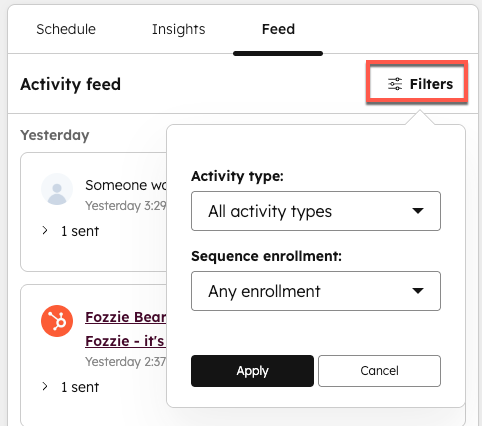
- I høyre panel klikker du på Feed-fanen for å vise en tidslinje over aktivitetene du har utført.
- Slik filtrerer du aktivitetsfeeden:
- Klikk på Filter-ikonet øverst til høyre.
- Klikk på rullegardinmenyen Aktivitetstype, og velg en aktivitetstype.
- Klikk på rullegardinmenyen Sekvensregistrering for å velge om aktivitetene er relatert til en sekvens eller ikke.
- Klikk på Bruk.
- Slik viser du en rapport over aktivitetene dine:
- Klikk på Innsikt-fanen.
- I delen Dine aktiviteter denne uken klikker du på tallet under en aktivitetstype for å se detaljene i rapporten.
- Hvis du vil se fremdriften i sekvensene dine, kan du gå gjennom kortet Oppsøkende aktiviteter i Sammendrag-fanen.
Vis analyser (BETA)
Salgsarbeidsområdet kan inneholde en Dashboard-fane som viser utvalgte dashbord med rapporter. Hvis du er superadministrator, kan du legge til dashbord i salgsarbeidsområdet.
