
上次更新時間: 2025年10月17日

使用銷售工作區檢閱您的銷售資料和活動,並針對後續項目快速採取行動,讓您專注於最重要的事情。
請注意:以下內容適用於:
- 2025 年 8 月 27 日之後建立的帳戶。
- 使用者自 2025 年 6 月 28 日以來未檢視過銷售工作區的現有帳戶。
對於 2025 年 8 月 27 日之前建立的帳戶,其使用者目前活躍於銷售工作區,請在目前的銷售工作區檢視您的銷售活動。
自訂摘要索引標籤
在銷售工作區中,摘要索引標籤提供了銷售資訊的概覽,以及對相關任務和跟進項目採取行 動的快速方法。
若要變更摘要卡片的順序,請
- 在你的 HubSpot 帳戶中,瀏覽「銷售」>「銷售工作區」。
- 按一下並拖曳卡片至所需位置。
- 若要折疊或展開卡片內容,請按一下卡片名稱。
管理記錄
使用銷售工作區檢視和編輯記錄,而不會中斷您的工作流程。
若要在銷售工作區檢視和編輯 CRM 記錄,請
- 在你的 HubSpot 帳戶中,瀏覽「銷售」>「銷售工作區」。
- 在頁面頂端:
- 按一下「公司」標籤以管理公司。
- 按一下「線索」標籤以管理線索。
- 按一下Deals標籤以管理交易。
- 若要篩選記錄,請按一下表格上方的篩選器。按一下Advanced filters(進階篩選器),以進一步自訂篩選器。
- 若要編輯表格中顯示的資訊,請按一下編輯欄。
- 按一下記錄的名稱,以檢視該記錄並編輯其內容值。
管理任務
使用銷售工作區保持更新,並對建議的任務採取行動。
檢視您的工作:
- 在你的 HubSpot 帳戶中,瀏覽「銷售」>「銷售工作區」。
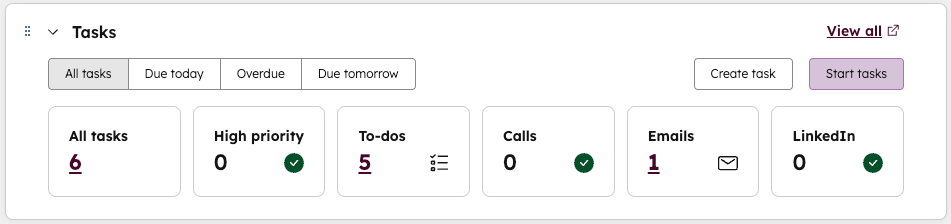
- 在摘要索引標籤上,使用工作卡預覽您現有的工作。
- 按一下卡片右上方的「開始任務」按鈕,即可開始處理所有已指派的任務。
- 按一下任務類別下的數字(例如:高優先級、通話) ,即可 開始處理這些任務。
- 按一下卡片右上方的「建立工作」按鈕,以建立新工作。
- 在「摘要」標籤上,使用「建議的任務 」卡片檢視根據您最近的活動所建議的動作。
若要檢視任務的詳細資料,請
- 在你的 HubSpot 帳戶中,瀏覽「銷售」>「銷售工作區」。在頂部,按一下任務索引標籤。
- 若要篩選任務,請按一下表格上方的篩選器。按一下進階篩選器,進一步自訂篩選器。若要編輯表格中顯示的資訊,請按一下編輯欄。
- 使用左側欄調整工作檢視。若要建立儲存的檢視,請
- 選取您所需的篩選條件。
- 在左側列上,按一下建立檢視。
- 在對話方塊中輸入名稱。
- 按一下建立檢視。
管理您的排程
在銷售工作區中,您可以檢視排程、準備即將舉行的會議,以及採取與過去會議相關的後續行動。
- 在你的 HubSpot 帳戶中,瀏覽「銷售」>「銷售工作區」。在頂端,按一下排程索引標籤。
- 若要調整檢視,請使用行事曆頂端的篩選器:
- 若要變更時間範圍,請按一下時間範圍下拉式功能表,然後選擇日、週或月。
- 若要從檢視中篩選出特定類型的事件,請按一下關鍵下拉式功能表,然後選擇HubSpot 會議、行事曆事件或所有任務。
- 若要隱藏週末,請選取隱藏週末核取方塊。
- 若要變更時區,請按一下時區下拉式功能表,然後選擇一個時區。
- 若要檢視不同日期,請使用行事曆右上方的箭頭。
- 若要檢視特定類別的會議和建議的行動,請按一下左側列上的區段:
- 即將舉行的會議:即將舉行的會議總覽。
- 跟進機會:需要結果或有未完成任務的會議檢視。此區段中的項目保留七天或直到完成為止。
- 若要檢視排程摘要,請導航至摘要索引標籤。
- 在右側面板中,預覽當天的排程。
- 若要在會議後採取後續行動,請使用左側的會議跟進卡片。
檢視銷售活動
銷售工作區提供您銷售活動的總覽。
- 在你的 HubSpot 帳戶中,瀏覽「銷售」>「銷售工作區」。
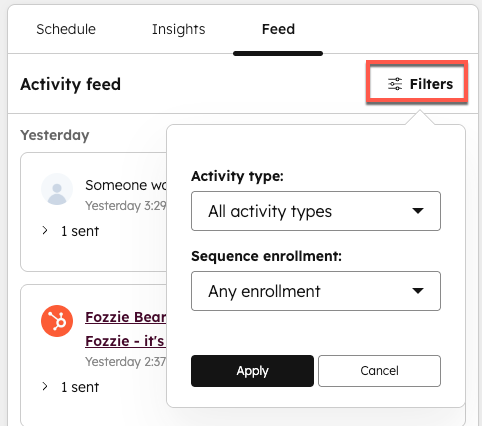
- 在右側面板中,按一下Feed 索引標籤,即可檢視您所進行活動的時間軸。
- 若要篩選活動饋送: 在你的 HubSpot 帳戶中,瀏覽「銷售」>「銷售工作區」。
- 按一下右上方的篩選器圖示。
- 按一下活動類型下拉式功能表,然後選擇活動類型。
- 按一下Sequence enrollment下拉式功能表,選取活動是否與序列相關。
- 按一下套用。
- 若要檢視活動報告,請
- 按一下「觀察」標籤。
- 在Your activities this week (您本週的活動) 區段中,按一下活動類型下的數字,以檢視報告詳細資訊。
- 若要檢視序列的進度,請檢視「摘要」 標籤 上的 「外展活動」 卡 。
檢視分析 (BETA)
銷售工作區可包含儀表板索引標籤,顯示選取的報告儀表板。如果您是超級管理員,您可以新增儀表板到銷售工作區。
.svg?height=99&width=353)