
Data ostatniej aktualizacji: 13 maja 2026
Dostępne z każdą z następujących podpisów, z wyjątkiem miejsc, w których zaznaczono:
-
 Content Hub
Professional, Enterprise
Content Hub
Professional, Enterprise
Skorzystaj z Breeze, sztucznej inteligencji HubSpot, aby przekształcić istniejące treści w inne formaty, takie jak wpisy na blogu, posty w mediach społecznościowych, obrazy, wiadomości SMS i inne.
Ręczne przekształcanie treści może wymagać przepisywania, zmiany formatowania i dostosowywania treści do każdego kanału. Funkcja Content Remix pomaga ograniczyć ten wysiłek, generując wiele materiałów z jednego źródła.
Możesz na przykład przekształcić wpis na blogu w odcinek podcastu dla klientów, którzy wolą słuchać treści.
Uwaga: Możesz zarządzać dostępem do funkcji SI w ustawieniach SI i skonfigurować udostępniane dane. Zapoznaj się z często zadawanymi pytaniami dotyczącymi zaufania do SI i kartami modeli SI HubSpot, aby uzyskać szczegółowe informacje na temat kontroli bezpieczeństwa SI, wykorzystania danych, a także zgodności.
Zanim zaczniesz
Zanim zaczniesz przekształcać treści za pomocą funkcji remiksowania treści, zapoznaj się z wymaganiami i ograniczeniami.
Zapoznaj się z wymaganiami
- Superadministrator musi włączyć przełącznik „Daj użytkownikom dostęp do generatywnych narzędzi i funkcji AI” w ustawieniach AI.
Wymagane uprawnienia Do przeglądania i edytowania remiksów wymagane jest uprawnienie do remiksowania treści.
Wymagane uprawnienia Użytkownik może potrzebować dodatkowych uprawnień do edycji lub publikacji w odpowiednim narzędziu. Na przykład przekształcenie wpisu na blogu w stronę docelową wymaga uprawnień do edycji i publikacji, aby kontynuować edycję strony docelowej w edytorze treści.
Wymagana subskrypcja Do generowania postów w mediach społecznościowych wymagana jest subskrypcja Marketing Hub Professional lub Enterprise. Marketing SMS lub dodatek jest wymagany do generowania wiadomości SMS.
Zapoznaj się z ograniczeniami i kwestiami
, które należy wziąć pod uwagę- W remiksie można uwzględnić maksymalnie sześć elementów treści wyjściowej.
- Remiks treści generuje jednocześnie do sześciu zasobów we wszystkich typach treści. Po osiągnięciu tego limitu kliknij ikonę + Dodaj pod zasobem, aby wygenerować do sześciu dodatkowych zasobów.
- Aby poprawić wyniki treści w doświadczeniach opartych na sztucznej inteligencji, dowiedz się, jak optymalizować treści i zwiększać widoczność marki dla AI.
- Zapoznaj się z ograniczeniami dotyczącymi przesyłania plików jako treści wyjściowych:
Remiksowanie treści
Remiksuj treści, aby wygenerować nowe treści na podstawie istniejącego źródła.
- Na koncie HubSpot przejdź do sekcji Treść > Zmienianie przeznaczenia.
- Na stronie głównej Content Remix kliknij „Rozpocznij remiksowanie ” w prawym górnym rogu lub , aby wybrać treść wyjściową.
- W remiksie kliknij ikonę Edytuj i wprowadźnazwę swojegoremiksu u góry strony.
- Kliknij Dodaj treść w środkowym polu.
- W lewym panelu wybierz opcję dla treści wyjściowej:
- Wybierz z istniejących treści: kliknij menu rozwijane Typ treści i wybierz opcję (np. Wpisy na blogu lub Strony docelowe). Następnie kliknij menu rozwijane Dodaj treść i wybierz istniejącą treść.
- Zacznij od nowego tekstu: wklej lub wprowadź tekst.
- Prześlij nowy plik dokumentu: kliknijPrześlij plik, abyprzesłać plik z komputera, lubPrzeglądaj menedżera plików, aby wybrać plik z narzędzia plików.
- Zacznij od pliku z Dysku Google: użyjpliku z Dysku Google (BETA).
- Kliknij menu rozwijane Wybierz konto Google i wybierz połączone konto.
- Kliknij Otwórz selektor dokumentów.
- W oknie dialogowym wybierz dokument, a następnie kliknij Wybierz.
- Rozpocznij od adresu URL: wprowadź adres URL aktywnej strony hostowanej na serwerze zewnętrznym.
- Kliknij Dodaj treść.
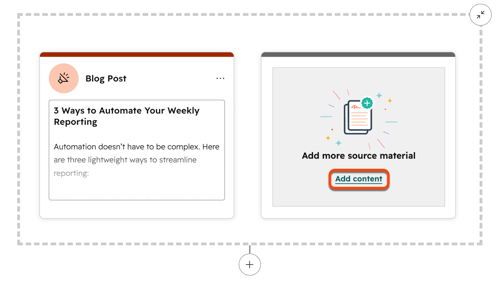
- Aby dodać więcej treści początkowej, kliknij Dodaj treść w polu Dodaj więcej materiałów źródłowych. W prawym panelu wybierz dodatkową treść (np. Kontakty lub Wideo). Jako treść początkową można dołączyć maksymalnie sześć elementów treści.
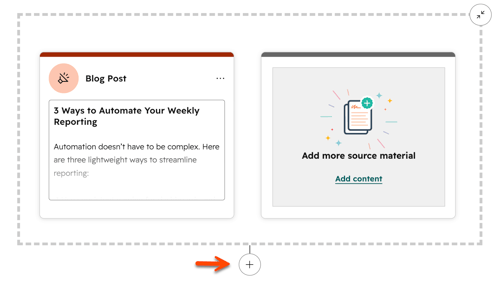
- Aby wygenerować nowe zasoby na podstawie treści początkowych, kliknijikonę +Dodaj poniżej treści początkowych.
- W panelu po lewej stronie zaznacz pole wyboru obokkażdego typu treści, który chcesz wygenerować.
- Aby wygenerować więcej zasobów tego samego typu treści, użyj ikon zwiększania )i ). Możesz wygenerować maksymalnie sześć zasobów we wszystkich typach treści.
- KliknijDalej.
- Dostosuj atrybuty zasobów. Następnie kliknij Generuj.
- Aby wygenerować dodatkowe zasoby, kliknij przycisk + Dodajpod wygenerowanym zasobem, a następnie powtórz proces.
- Po wygenerowaniu nowego zasobu kliknij jego podgląd.
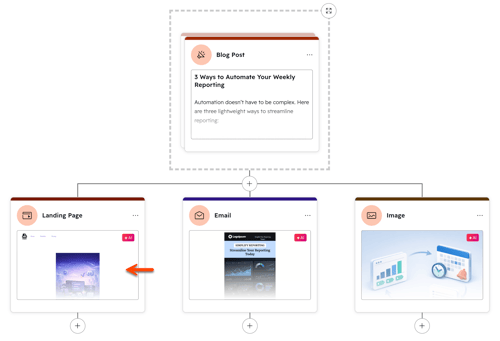
- W prawym panelu przejrzyj szczegóły zasobów. Aby kontynuować edycję wygenerowanego zasobu, kliknij Zapisz i edytuj w aplikacji. Spowoduje to dodanie wygenerowanego zasobu do odpowiedniego narzędzia do edycji (np. edytora treści), gdzie można go dostosować i opublikować.
Zarządzaj wygenerowanymi zasobami
Po wygenerowaniu nowych zasobów możesz je przeglądać, aktualizować lub usuwać.
Edytuj treść bezpośrednio
Wygenerowane zasoby mogą zawierać treści, które są zbliżone do pożądanego efektu, ale wymagają drobnych poprawek. Zamiast edytować treść w odpowiednim edytorze lub ponownie generować zasób, wprowadź zmiany bezpośrednio w tekście w ramach remiksu.
Uwaga: ta funkcja jest kompatybilna wyłącznie z wpisami na blogu, reklamami, postami w mediach społecznościowych, treściami dowolnego formatu oraz wiadomościami SMS.
- Na koncie HubSpot przejdź do sekcji Treść > Zmienianie przeznaczenia.
- Na stronie głównej Content Remix kliknijRozpocznij remiksowanie lub wybierz treść wyjściową. Aby edytować istniejący remiks, kliknij kartęZarządzaj i wybierz nazwę remiksu treści.
- W remiksie wybierzikonę edycji na wygenerowanym zasobie.
- Wprowadź żądany tekst.
- Po zakończeniu kliknij podgląd wygenerowanych zasobów.
- W prawym panelu kliknijZapisz i edytuj w aplikacjilubWyświetl w edytorze, aby kontynuować publikację treści.
Korzystanie z operacji zbiorczych
Zbiorcze zapisywanie, ponowne generowanie lub usuwanie wygenerowanych zasobów.
- Na koncie HubSpot przejdź do sekcji Treść > Zmienianie przeznaczenia.
- Na stronie głównej Content Remix kliknij Rozpocznij remiksowanie, aby utworzyć nowy remiks treści, lub kartę Zarządzaj, aby edytować istniejący remiks treści.
- W remiksie zaznacz pole wyboru obok każdego zasobu, który chcesz uwzględnić w operacji zbiorczej. Aby uwzględnić wszystkie wygenerowane zasoby, kliknij opcję Zaznacz wszystko w prawym górnym rogu.
- Kliknij menu rozwijane Działania zbiorcze. Następnie wybierz jedną z następujących opcji:
- Usuń: wybrane zasoby zostaną zbiorczo usunięte.
- Regeneruj: wybrane zasoby zostaną ponownie wygenerowane.
- Zapisz: wybrane zasoby zostaną zapisane do edycji w odpowiednim narzędziu edycyjnym.
- Po wygenerowaniu lub zapisaniu zasobu kliknij jego podgląd.
- W prawym panelu kliknij Zapisz i edytuj w aplikacji lub Wyświetl w edytorze, aby kontynuować edycję treści.
Zapisz remiks jako szablon
Zapisz swój remiks treści jako szablon. Dzięki szablonom remiksów treści możesz tworzyć wzorce wielokrotnego użytku do ponownego wykorzystania i dystrybucji treści.
- Na koncie HubSpot przejdź do sekcji Treść > Zmienianie przeznaczenia.
- Na stronie głównej Content Remix kliknijRozpocznij remiksowanie lub wybierz treść wyjściową. Aby edytować istniejący remiks, kliknij kartęZarządzaj i wybierz nazwę remiksu treści.
- Po dostosowaniu remiksu kliknij opcję Zapisz jako szablon wprawym górnym rogu.
- W oknie dialogowym wprowadźnazwę iopis szablonu, a następnie kliknijZapisz.
- Dostęp do zapisanych szablonów można uzyskać zkarty Zapisane szablony na stronie głównej Content Remix.
Usuń remiksy
- Na koncie HubSpot przejdź do sekcji Treść > Zmienianie przeznaczenia.
- Na stronie głównej Content Remix kliknij kartę Zarządzaj .
- Aby usunąć pojedyncze remiksy, najedź kursorem naremiks, a następnie kliknij Usuń.
- Aby usunąć remiksy zbiorczo, zaznacz pole wyboru obok każdego remiksu, który chcesz usunąć, a następnie kliknij Usuń.
Zrozumienie atrybutów treści
Ustaw konkretne atrybuty dla każdego typu generowanej treści. Na przykład przed wygenerowaniem strony docelowej ustaw szablon dla tej strony.
