
Data ostatniej aktualizacji: 29 lipca 2026
Dostępne z każdą z następujących podpisów, z wyjątkiem miejsc, w których zaznaczono:
-
 Marketing Hub
Professional, Enterprise
Marketing Hub
Professional, Enterprise
-
 Sales Hub
Professional, Enterprise
Sales Hub
Professional, Enterprise
-
 Service Hub
Professional, Enterprise
Service Hub
Professional, Enterprise
-
 Data Hub
Professional, Enterprise
Data Hub
Professional, Enterprise
-
 Content Hub
Professional, Enterprise
Content Hub
Professional, Enterprise
-
 Smart CRM
Professional, Enterprise
Smart CRM
Professional, Enterprise
-
 Revenue Hub
Professional, Enterprise
Revenue Hub
Professional, Enterprise
-
 Wymagane kredyty HubSpot
Źródła treści są wykorzystywane przez agenta obsługi klienta do udzielania odpowiedzi na pytania klientów. Podczas tworzenia agenta obsługi klienta pojawi się monit o przesłanie źródeł treści, które będą wykorzystywane do generowania odpowiedzi. W dowolnym momencie można dodawać, edytować lub usuwać te źródła treści.
Na przykład możesz wyszkolić agenta obsługi klienta, podając adres URL strony internetowej Twojej firmy lub przesyłając plik zawierający istotne informacje, takie jak zasady zwrotów. Gdy klienci proszą o informacje na temat Twoich produktów lub usług, agent może skorzystać z Twoich źródeł wiedzy, aby udzielić odpowiednich informacji bez konieczności konsultacji z przedstawicielem obsługi klienta.
Agent może również wykonywać czynności na koncie, takie jak sprawdzanie statusu zamówienia lub resetowanie hasła. Dowiedz się więcej o konfigurowaniu czynności.
Uwaga: wszelkie dodane treści, zarówno prywatne, jak i publiczne, mogą być wykorzystywane przez agenta do tworzenia odpowiedzi. Źródła prywatne nie będą cytowane, ale ich treść może nadal pojawiać się w odpowiedziach. Ponieważ treści te są udostępniane publicznie, nie należy umieszczać w nich danych osobowych, poufnych, wrażliwych ani prywatnych danych klientów.
Najlepsze praktyki dotyczące konfigurowania źródeł treści
Podczas współpracy z agentem obsługi klienta zaleca się korzystanie ze źródeł treści, które:
- zawierają typowe zapytania użytkowników oraz wyczerpujące i aktualne informacje. Na przykład sekcja „Często zadawane pytania” (FAQ) oraz artykuły z bazy wiedzy.
- Wykorzystują przejrzyste nagłówki i podnagłówki do uporządkowania treści.
- Zawierają punkty i listy, aby ułatwić czytanie.
- Używają prostego języka i unikają zbyt skomplikowanych zdań.
- Uwzględnij popularne frazy wyszukiwania, których klienci mogą używać.
- Uwzględnij różne warianty kluczowych fraz wyszukiwania, aby zwiększyć trafność wyników i objąć szerszy zakres terminów wyszukiwanych przez użytkowników.
Zarządzaj źródłami treści
Dodawaj, edytuj lub usuwaj źródła treści, z których korzystają konsultanci obsługi klienta, aby odpowiadać na pytania.
Dodaj źródła treści
- Na koncie HubSpot kliknij Więcej, a następnie przejdź do Obsługa > Agent klienta. Jeśli opcja Więcej się nie pojawia, przejdź bezpośrednio do sekcji Obsługa > Agent klienta.
- W menu na lewym pasku bocznym kliknij op cję Szkolenie > Baza wiedzy.
- Kliknij opcję Dodaj treść w prawym górnym rogu.
- Aby zsynchronizować treści z HubSpot, kliknij opcję „Z HubSpot”.
- Zaznacz pole wyboru obok treści, które chcesz dodać. Możesz zsynchronizować artykuły z bazy wiedzy, strony internetowe, strony docelowe i wpisy na blogu.
- Kliknij „Zapisz”.
- Aby użyć istniejącego pliku lub przesłać plik, kliknij opcję „Prześlij plik”.
Uwaga: obsługiwane są następujące typy plików: .docx, .htm, .xhtml, .cfg, .pptx, .mpg, .conf, .mpeg, .csv, .json, .html, .text, .txt, .mp4, .pdf, .rst, .avi, .mov, .md, .webm, .xml oraz .xls.
- W prawym panelu wyszukaj i wybierz istniejący plik. Następnie kliknij opcję „Wstaw pliki”.
-
- Aby przesłać nowy plik, kliknij „Prześlij”.
- Aby zsynchronizować zewnętrzne adresy URL, kliknij opcję „Importuj z publicznych adresów URL”.
- W polu „Importuj publiczne adresy URL ” wprowadź publiczny adres URL. Następnie kliknij „Dodaj”.
-
- Aby zsynchronizować wszystkie powiązane strony w domenie, włącz przełącznik „Importuj powiązane adresy URL ”. Automatycznie zostanie przeszukanych i zsynchronizowanych do 5 000 adresów URL w obrębie domeny.
- Aby zarządzać tym, które strony są indeksowane, kliknij menu rozwijane „Które strony importować ” i wybierz opcję:
- Wszystkie strony w tej domenie: indeksuje domenę i subdomenę. Na przykład adres blog.zenplant.com/help obejmuje zenplant.com oraz help.zenplant.com.
- Strony pasujące do tej ścieżki: indeksuje tylko strony znajdujące się pod określoną ścieżką URL. Na przykład adres zenplant.com/help obejmuje adresy zenplant.com/help/guides oraz zenplant.com/help/faqs.
- Tylko ta subdomena: indeksuje wyłącznie tę subdomenę. Na przykład help.zenplant.com nie obejmuje zenplant.com ani blog.zenplant.com.
- W sekcji Filtrowanie ścieżek dodaj ścieżki do uwzględnienia, takie jak /support/, lub do wykluczenia, takie jak /blog/.
- Kliknij „Dodaj źródło”.
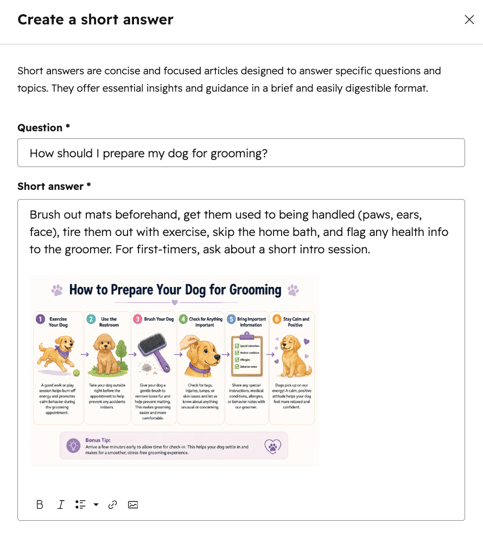
- Aby utworzyć krótką odpowiedź, kliknij opcję Utwórz krótką odpowiedź.
- Użyj pól tekstowych, aby wprowadzić pytanie i odpowiedź.
- Skorzystaj z ikon u dołu edytora, aby zmodyfikować styl tekstu, wstawić link lub dodać obraz. Możesz na przykład dodać obraz lub diagram, aby pomóc w wyjaśnieniu procesu.
-
- Kliknij „Utwórz”.
Uwaga: aplikacja dla klientów zostanie automatycznie zsynchronizowana ponownie w przypadku wprowadzenia jakichkolwiek zmian w zsynchronizowanych artykułach bazy wiedzy. Pozostałe źródła treści są automatycznie synchronizowane ponownie co tydzień.
Edytuj źródła treści
- Na koncie HubSpot kliknij Więcej, a następnie przejdź do Obsługa > Agent klienta. Jeśli opcja Więcej się nie pojawia, przejdź bezpośrednio do sekcji Obsługa > Agent klienta.
- W menu po lewej stronie kliknij opcję Szkolenie > Wiedza.
- W górnej części tabeli przełączaj się między zakładkami, aby wybrać źródło, które chcesz edytować, np. Baza wiedzy, Strona internetowa, Zaimportowane adresy URL.
- Aby usunąć źródło treści, w widoku tabeli zaznacz pole wyboru obok źródła, które chcesz usunąć, a następnie kliknij opcję „Usuń jako źródło”.
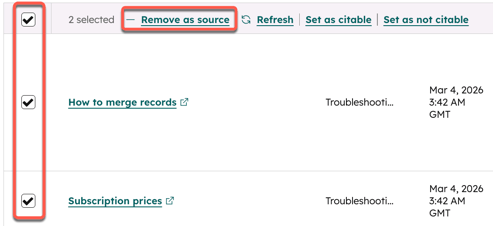
- Aby odświeżyć treść, kliknij przycisk „Odśwież”. Treść zostanie ponownie zsynchronizowana.
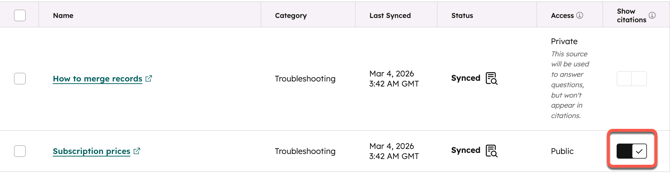
- Aby uniemożliwić konsultantowi cytowanie treści, wyłącz przełącznik cytowań. Jeśli korzystasz z treści prywatnych, cytowania zostaną automatycznie wyłączone.
-
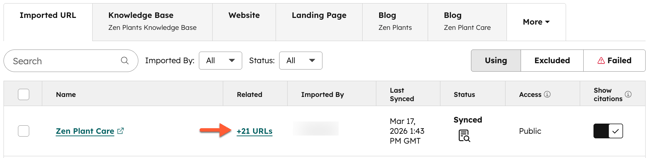
Jeśli zaimportowałeś powiązane adresy URL, możesz wykluczyć określone adresy z odświeżania. Po wykluczeniu konsultant nie będzie już korzystał z tych adresów podczas generowania odpowiedzi.
-
W zakładce „Zaimportowane adresy URL ”, w kolumnie „Powiązane”, kliknij przycisk + [X adresów URL].
-
W tabeli zaznacz pola wyboru obok adresów URL, które chcesz wykluczyć, a następnie kliknij opcję Wyklucz z odświeżania.
- Aby wyświetlić wykluczone adresy URL, w prawym górnym rogu tabeli kliknij kartę „Wykluczone ”.
-
Sprawdzanie i rozwiązywanie problemów związanych z synchronizacją treści
Podczas synchronizacji źródeł treści z agentem klienta mogą wystąpić błędy. Dowiedz się, jak sprawdzić stan synchronizacji źródeł treści i rozwiązywać typowe problemy.
