
Data ostatniej aktualizacji: 14 kwietnia 2026
Dostępne z każdą z następujących podpisów, z wyjątkiem miejsc, w których zaznaczono:
-
 Service Hub
Professional, Enterprise
Service Hub
Professional, Enterprise
Customer Success Rooms to przestrzenie do współpracy udostępniane klientom. Każdy pokój jest powiązany z projektem i zapewnia klientom jedno miejsce do:
- przeglądać i wykonywać przydzielone zadania
- Śledzić kamienie milowe.
- Przesyłania formularzy.
- Udostępniać dokumenty i zarządzać nimi.
- Śledzić aktualizacje statusu projektu.
Dostęp do pokojów można uzyskać za pośrednictwemportalu Customer Success Portal.
Uwaga: informacje zawarte w tym artykule są przeznaczone wyłącznie dla uczestników wersji beta Customer Success Rooms.
Tworzenie portalu sukcesu klienta
-
Na koncie HubSpot kliknij
ikonę ustawień w górnym pasku nawigacyjnym. -
W menu na lewym pasku bocznym przejdź do Customer Success.
-
Kliknij kartę Customer Success Portal.
-
Kliknij opcję Skonfiguruj portal Customer Success Portal.
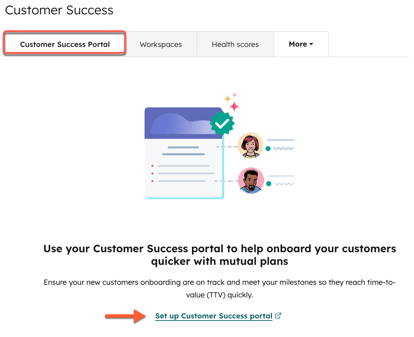
- W wyskakującym okienku wprowadź następujące informacje:
- W polu Display name wprowadź nazwę, która będzie wyświetlana klientom w portalu (np. Support Portal).
- W polu Portal name wprowadź nazwę, która będzie wyświetlana Tobie i Twojemu zespołowi (np. Customer Ticketing Portal v2).
- Kliknij menu rozwijane Domain name i wybierz domenę, w której hostowany jest portal Customer Success Portal (np. zenplant.com).
- W polu Slug wprowadź slug , który pojawi się na końcu adresu URL (np. support).
- Kliknij menu rozwijane Portal type i wybierz typ tworzonego portalu (np. Customer Success Portal).
- Kliknij przycisk Utwórz portal. Zostaniesz przekierowany do ustawień portalu sukcesu klienta, aby kontynuować konfigurację.
Skonfiguruj ustawienia portalu sukcesu klienta
-
Na koncie HubSpot kliknij
ikonę ustawień w górnym pasku nawigacyjnym. - W menu na lewym pasku bocznym kliknij opcję Portale.
- Kliknij kartę Customer Success.
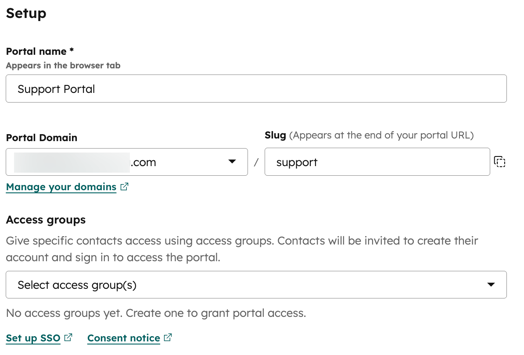
- Aby edytować nazwę portalu, w polu Nazwa portalu edytuj nazwę, która będzie wyświetlana Tobie i Twojemu zespołowi (np. Customer Ticketing Portal v2).
- Aby edytować domenę, na której hostowany jest portal, kliknij menu rozwijane Nazwa domeny i wybierz domenę (np. zenplant.com).
- W polu Slug wprowadź slug , który pojawia się na końcu adresu URL (np. support).
- Aby przyznać określonym kontaktom dostęp do portalu, kliknij menu rozwijane Grupy dostępu i wybierzgrupy dostępu. Jeśli nie przypiszesz grupy dostępu, dostęp jest zarządzany za pośrednictwem skojarzeń CRM. Kontakty powiązane z odpowiednią firmą lub rekordem projektu nadal będą mogły uzyskać dostęp do swojego pokoju.
Edycja globalnego motywu portalu
Dostosuj motyw portalu, w tym styl, czcionki i kolory.
Uwaga: wszystkie portale w tej samej domenie mają ten sam motyw.
-
Na koncie HubSpot kliknij
ikonę ustawień w górnym pasku nawigacyjnym. - W menu na lewym pasku bocznym kliknij opcję Portale.
- Kliknij kartę Customer Success.
- Kliknij kartę Theming.
- Kliknij menu rozwijane i wybierz portal. Następnie kliknij Edytuj szablon.
- Nastąpi przekierowanie do edytora szablonów, w którym można edytować ustawienia szablonu portalu.
Aktywacja portalu sukcesu klienta
Po skonfigurowaniu portalu sukcesu klienta włącz go:
-
Na koncie HubSpot kliknij
ikonę ustawień w górnym pasku nawigacyjnym.. - W menu na lewym pasku bocznym kliknij opcję Portale.
- Kliknij kartę Customer Success.
- Włącz przełącznik Portal.
- W oknie dialogowym kliknij Włącz.
Korzystanie z pokojów obsługi klienta
Pokój sukcesu klienta jest tworzony automatycznie w obszarze roboczym sukcesu klienta, gdy tworzony jest projekt z właściwościąType ustawioną na Service - Onboarding . Można to ustawić podczas tworzenia projektu na stronie indeksu projektów lub na karcieProjekty w obszarze roboczym Customer Success Workspace.
-
Po utworzeniu pokoju użytkownicy i klienci otrzymują powiadomienia o dostępie, aklienci są kierowani do skonfigurowania poświadczeń logowania.
- Każdy pokój zawiera rekordy projektu z listami zadań i kamieniami milowymi.
- Tylko zadania przypisane do klientów pojawią się w pokojach sukcesu klienta.
-
Użytkownicy zewnętrzni mogą przeglądać i wykonywać przypisane zadania, przesyłać dokumenty i wyświetlać aktualizacje statusu projektu.
-
Gdy klienci ukończą zadania w pokoju, te ukończenia są synchronizowane z powrotem do HubSpot i pojawiają się w obiekcie Projects.
Dostęp do pokojów sukcesu klienta
Użytkownicy i klienci HubSpot otrzymują wiadomość e-mail z informacjami o dostępie po utworzeniu pokoju. Zostaną poproszeni o utworzenie hasła i sfinalizowanie rejestracji. Następnie mogą uzyskać dostęp do pokojów za pośrednictwem danych podanych w wiadomości e-mail.
Aby uzyskać dostęp do pokojów Customer Success z HubSpot:
-
Na koncie HubSpot kliknij
ikonę ustawień w górnym pasku nawigacyjnym.. - W menu na lewym pasku bocznym kliknij opcję Portale.
- Kliknij kartę Customer Success (Sukces klienta ).
- W górnej części strony kliknij opcję Wyświetl portal. Nastąpi przekierowanie do portalu Customer Success, gdzie można wyświetlić i uzyskać dostęp do wszystkich utworzonych pokojów.

