Data ostatniej aktualizacji: 11 maja 2026
Dostępne z każdą z następujących podpisów, z wyjątkiem miejsc, w których zaznaczono:
-
 Content Hub
Starter, Professional, Enterprise
Content Hub
Starter, Professional, Enterprise
Generuj obrazy za pomocą Breeze, sztucznej inteligencji HubSpot, do postów na blogu, stron internetowych i stron docelowych, wiadomości e-mail i postów społecznościowych. Podczas generowania obrazów można użyć istniejących plików graficznych jako odniesienia i wprowadzić podpowiedzi w celu wygenerowania złożonych, szczegółowych obrazów.
Po wygenerowaniu obrazu można kontynuować edycję w aplikacji Adobe Express, zapisać obraz w narzędziu plików lub dodać go bezpośrednio do treści.
Uwaga: Możesz zarządzać dostępem do funkcji SI w ustawieniach SI i skonfigurować udostępniane dane. Zapoznaj się z często zadawanymi pytaniami dotyczącymi zaufania do SI i kartami modeli SI HubSpot, aby uzyskać szczegółowe informacje na temat kontroli bezpieczeństwa SI, wykorzystania danych, a także zgodności.
Zanim zaczniesz
-
Aby generować obrazy, należy włączyć ustawienie Daj użytkownikom dostęp do generatywnych narzędzi i funkcji sztucznej intelig encji. Więcej informacji na temat zarządzania ustawieniami sztucznej inteligencji można znaleźć na stronie.
- Przed użyciem brandingu organizacji podczas generowania obrazów należy skonfigurować tożsamość marki.
Generowanie obrazów dla zawartości
Wymagana subskrypcja Subskrypcja Content Hub Professional lub Enterprise jest wymagana do korzystania z tożsamości marki podczas generowania obrazów i zarządzania nimi.
Możesz generować obrazy za pomocą AI dla postów na blogu, strony internetowej i strony docelowej, wiadomości e-mail i postów społecznościowych:
- Na koncie HubSpot przejdź do zasobu, do którego chcesz dodać obraz.
- Dodaj obraz do treści.
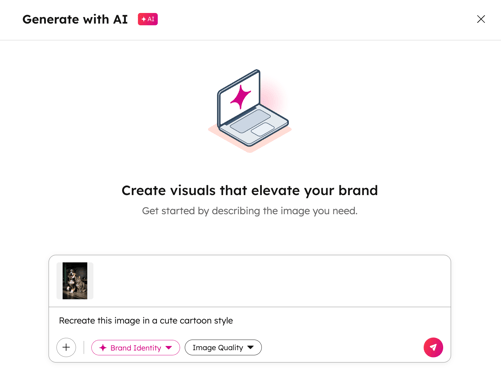
- W prawym panelu kliknij opcję Generate with AI.
- W oknie dialogowym skonfiguruj obraz:
- W polu tekstowym wprowadź podpowiedź dla obrazu.
- Aby użyć obrazu referencyjnego podczas generowania nowego obrazu, kliknij ikonę + dodaj.
- Aby użyć nowego obrazu, kliknij przycisk Prześlij obraz.
- Aby użyć istniejącego obrazu z narzędzia plików, kliknij przycisk Przeglądaj obrazy i wybierz istniejący obraz.
- Aby użyć marki firmy, kliknij opcję Tożsamość marki. W oknie dialogowym kliknij przełącznik Tożsamość marki, aby go włączyć.
- Aby zarządzać jakością obrazu, kliknij opcję Jakość obrazu i wybierz poziom jakości.
- Po skonfigurowaniu szczegółów obrazu kliknij ikonę wysyłania w prawym dolnym rogu.
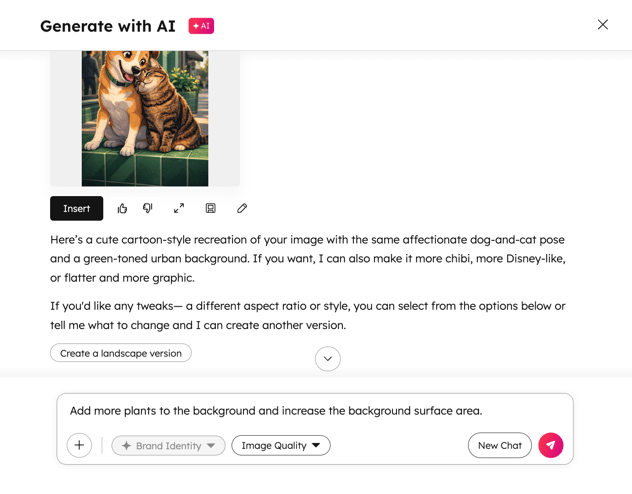
- Po wygenerowaniu obrazu:
- Aby użyć obrazu, kliknij Wstaw.
- Aby przekazać opinię na temat wygenerowanego obrazu:
- Jeśli obraz spełnia Twoje oczekiwania, kliknij ikonę z kciukiem w górę.
- Jeśli obraz nie spełnia oczekiwań, kliknij ikonę zkciukiem w dół.
- Aby przejrzeć obraz w całości, kliknij ikonęrozwijania . Aby przyciąć obraz, kliknij ikonę przycinania .
- Jeśli chcesz użyć obrazu później, możesz kliknąć ikonęzapisu , aby zapisać obraz w narzędziu plików.
- Aby edytować obraz w Adobe Express, kliknij ikonęedycji . Dowiedz się więcej o edycji obrazów za pomocą Adobe Express w HubSpot.
- Aby dalej edytować wygenerowany obraz, wprowadź nowy monit w polu tekstowym. Następnie kliknij ikonę wysyłania . Możesz na przykład dodać więcej tła lub zmienić styl obrazu.