Data ostatniej aktualizacji: 14 lipca 2026
Dostępne z każdą z następujących podpisów, z wyjątkiem miejsc, w których zaznaczono:
-
 Content Hub
Starter, Professional, Enterprise
Content Hub
Starter, Professional, Enterprise
Twórz obrazy przy użyciu sztucznej inteligencji do wpisów na blogu, stron internetowych i stron docelowych, wiadomości e-mail oraz postów w mediach społecznościowych. Podczas tworzenia obrazów możesz wykorzystać istniejące pliki graficzne jako wzór oraz wprowadzać polecenia, aby generować złożone, szczegółowe obrazy.
Po wygenerowaniu obrazu możesz kontynuować edycję w Adobe Express, zapisać obraz w narzędziu do zarządzania plikami lub dodać go bezpośrednio do swoich treści.
Uwaga: Możesz zarządzać dostępem do funkcji SI w ustawieniach SI i skonfigurować udostępniane dane. Zapoznaj się z często zadawanymi pytaniami dotyczącymi zaufania do SI i kartami modeli SI HubSpot, aby uzyskać szczegółowe informacje na temat kontroli bezpieczeństwa SI, wykorzystania danych, a także zgodności.
Zanim zaczniesz
Wymagana subskrypcja Aby korzystać z funkcji tożsamości marki podczas generowania obrazów i zarządzania nimi, wymagana jest subskrypcja Content Hub w wersji Professional lub Enterprise.
-
Aby generować obrazy, należy włączyć ustawienie „Zapewnij użytkownikom dostęp do narzędzi i funkcji generatywnej sztucznej inteligencji ”. Dowiedz się więcej o zarządzaniu ustawieniami sztucznej inteligencji na stronie.
- Przed użyciem identyfikacji wizualnej organizacji podczas generowania obrazów należy skonfigurować identyfikację wizualną.
Generuj obrazy do swoich treści
Możesz generować obrazy za pomocą sztucznej inteligencji do wpisów na blogu, stron internetowych i stron docelowych, wiadomości e-mail oraz postów w mediach społecznościowych:
- Na swoim koncie HubSpot przejdź do zasobu, do którego chcesz dodać obraz.
- Dodaj obraz do treści.
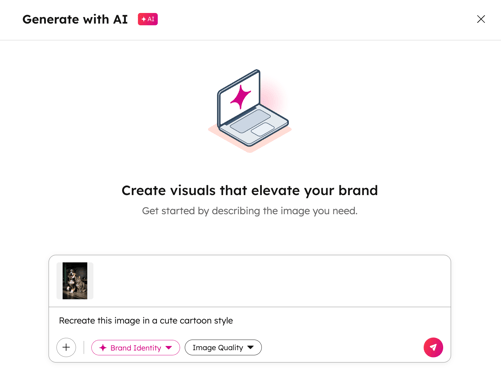
- W panelu po prawej stronie kliknij opcję „Wygeneruj za pomocą sztucznej inteligencji”.
- W oknie dialogowym skonfiguruj obraz:
- W polu tekstowym wpisz polecenie dotyczące obrazu.
- Aby podczas generowania nowego obrazu użyć obrazu referencyjnego, kliknij ikonę „+ dodaj”.
- Aby użyć nowego obrazu, kliknij opcję „Prześlij obraz”.
- Aby użyć istniejącego obrazu z narzędzia plików, kliknij „Przeglądaj obrazy ” i wybierz istniejący obraz.
- Aby użyć identyfikacji wizualnej swojej firmy, kliknij opcję „Identyfikacja wizualna”. W oknie dialogowym kliknij przełącznik „Identyfikacja wizualna ”, aby ją włączyć.
- Aby zarządzać jakością obrazu, kliknij opcję „Jakość obrazu ” i wybierz poziom jakości.
- Po skonfigurowaniu szczegółów obrazu kliknij ikonę wysyłania „ ” w prawym dolnym rogu.
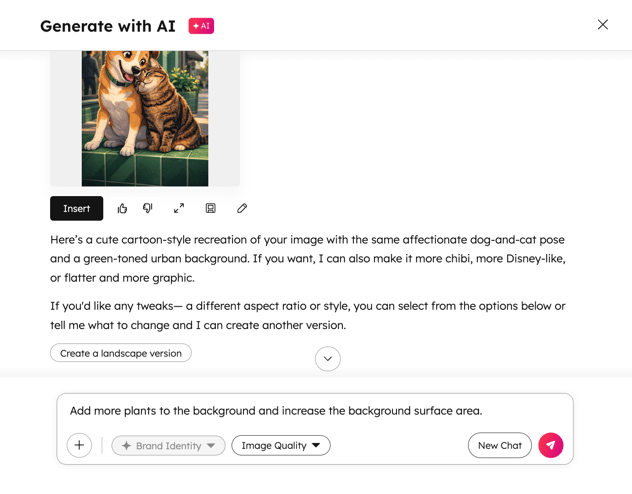
- Aby dalej edytować wygenerowany obraz, wprowadź nowe polecenie w polu tekstowym. Następnie kliknij ikonę wysyłania „ ”. Możesz na przykład dodać więcej tła lub zmienić styl obrazu.
Zarządzanie wygenerowanym obrazem
Po wygenerowaniu obrazu możesz wykonać następujące czynności:- Aby użyć obrazu, kliknij przycisk „Wstaw”.
- Aby przekazać opinię na temat wygenerowanego obrazu:
- Jeśli obraz spełnił Twoje oczekiwania, kliknij ikonę kciuka w górę „ ”.
- Jeśli obraz nie spełnił Twoich oczekiwań, kliknijikonę kciuka w dół „ ”.
- Aby wyświetlić obraz w pełnym rozmiarze, kliknijikonę rozwijania „ ”. Aby przyciąć obraz, kliknijikonę przycinania „ ”.
- Jeśli chcesz wykorzystać zdjęcie później, kliknijikonę „ ” (zapisz), aby zapisać je w narzędziu do zarządzania plikami.
- Aby edytować obraz za pomocą Adobe Express, kliknij ikonę Adobe Express. Dowiedz się więcej o edycji obrazów za pomocą Adobe Express w HubSpot.
Edytuj wygenerowany obraz (BETA)
Aby edytować obraz bezpośrednio w HubSpot:
-
Pod obrazem kliknijikonę edycji „ ”. Dowiedz się więcej o edycji obrazów za pomocą Adobe Express w HubSpot.
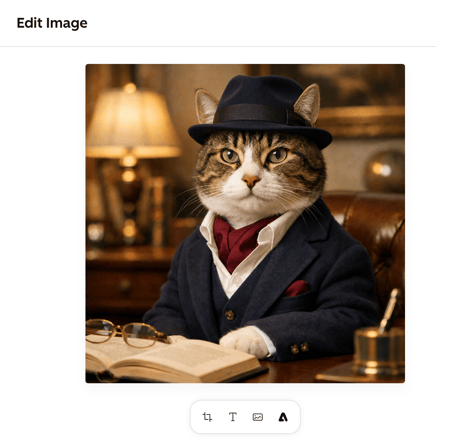
- Aby przyciąć obraz, kliknij na doleikonę przycinania . Możesz przyciąć obraz do niestandardowego rozmiaru lub skorzystać z gotowego szablonu.
- Aby dodać nakładkę tekstową do wygenerowanego obrazu, kliknijikonę tekstu „ ”.
- Aby dodać nakładkę obrazu do wygenerowanego obrazu, kliknij ikonę obrazu „ ”. Możesz użyć istniejącego obrazu z narzędzia plików lub przesłać nowy obraz.
- Aby edytować obraz za pomocą Adobe Express, kliknij ikonę Adobe Express. Dowiedz się więcej o edycji obrazów za pomocą Adobe Express w HubSpot.
- Po edycji obrazu kliknij „Zapisz”. Edytowany obraz zostanie zapisany jako nowy plik.