
Data ostatniej aktualizacji: 21 marca 2025
Dostępne z każdą z następujących podpisów, z wyjątkiem miejsc, w których zaznaczono:
-
 Sales Hub
Professional, Enterprise
Sales Hub
Professional, Enterprise
-
 Service Hub
Professional, Enterprise
Service Hub
Professional, Enterprise
Superadministratorzy i indywidualni użytkownicy mogą ustawić dostępność poza biurem w oparciu o strefę czasową użytkownika. Gdy użytkownik jest poza biurem, jego dostępność zostanie zmieniona na Nieobecny i nie będzie on kwalifikował się do automatycznego przypisania w skrzynkach odbiorczych lub dziale pomocy.
Użytkownicy mogą ręcznie zmienić swój status dostępności na stronie rekordu użytkownika, w skrzynce odbiorczej lub w dziale pomocy. Gdy użytkownik ręcznie zmieni swój status, zostanie to odzwierciedlone we wszystkich środowiskach.
Ustawianie użytkownika poza godzinami pracy
Aby ustawić użytkownika poza godzinami pracy:
- Na koncie HubSpot kliknij ikonę ustawień w górnym pasku nawigacyjnym..
- W menu na lewym pasku bocznym przejdź do sekcji Użytkownicy i zespoły.
- W tabeli użytkowników kliknij rekord użytkownika.
- Kliknij kartę Preferencje. Następnie w menu na lewym pasku bocznym kliknij opcję Godziny pracy.
- Kliknij menu rozwijane Strefa czasowa, aby wybrać prawidłową strefę czasową użytkownika. Następnie kliknij przycisk Zapisz.
- W sekcji Poza biurem kliknij + Dodaj daty. Aby ustawić okres, w którym będziesz poza biurem, kliknij pola wyboru daty i wybierz daty. Użyj menu rozwijanych, aby wybrać czas rozpoczęcia i zakończenia. Aby usunąć daty, kliknij ikonę usuwania .
- Kliknij przycisk Zapisz.
- W górnej części rekordu użytkownika status dostępności użytkownika i godziny pracy w danym dniu będą odzwierciedlać datę rozpoczęcia i zakończenia okresu nieobecności użytkownika.
- Aby ręcznie zmienić status dostępności, kliknij menu rozwijane Status użytkownika, a następnie kliknij opcję Dostępny lub Nieobecny.
- Aby edytować godziny pracy, kliknij Edytuj godziny pracy.
Zarządzanie statusem dostępności z poziomu skrzynek odbiorczych lub działu pomocy technicznej
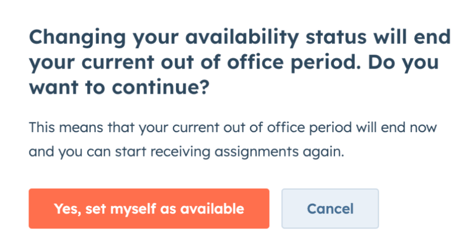
Na początku nieobecności użytkownika jego status dostępności jest automatycznie ustawiany na Nieobecny. Pod koniec nieobecności użytkownika jego status dostępności jest automatycznie ustawiany na Dostępny. Użytkownicy mogą ręcznie zmienić swój status dostępności przed końcem okresu nieobecności, aby odzwierciedlić, kiedy są dostępni. Spowoduje to wyświetlenie monitu o potwierdzenie, czy użytkownik chce wcześniej zakończyć swój blok nieobecności, czy nadal być ustawiony jako Nieobecny.
Aby ręcznie zmienić swój status dostępności, przejdź do jednej z poniższych opcji:
- Rekord użytkownika:
- Na koncie HubSpot kliknij ikonę ustawień w górnym pasku nawigacyjnym..
- W menu na lewym pasku bocznym przejdź do Użytkownicy i zespoły.
- W tabeli użytkowników kliknij rekord użytkownika.
- W górnej części rekordu użytkownika kliknij menu rozwijane Status użytkownika, a następnie kliknij opcję Dostępny lub Nieobecny.
- W oknie dialogowym kliknij przycisk Tak, ustaw mnie jako dostępnego.
Skrzynka odbiorcza:
- Na koncie HubSpot przejdź do sekcji System CRM > Skrzynka odbiorcza..
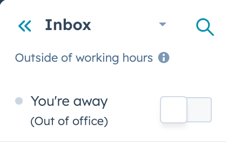
- W lewym górnym rogu włącz lub wyłącz przełącznik , aby zmienić swój status dostępności.
- W oknie dialogowym kliknij przycisk Tak, ustaw mnie jako dostępną.
- Help Desk:
- Na koncie HubSpot przejdź do Obsługa klienta > Centrum pomocy..
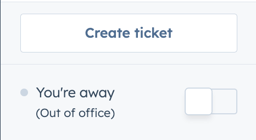
- W lewym dolnym rogu włącz lub wyłącz przełącznik, aby zmienić swój status dostępności.
- W oknie dialogowym kliknij Tak, ustaw mnie jako dostępną.

Synchronizowanie wydarzeń kalendarza poza biurem z HubSpot
Jeśli korzystasz z synchronizacji kalendarza HubSpot z Kalendarzem Google lub Outlook, możesz automatycznie synchronizować wydarzenia poza biurem między swoim kalendarzem a HubSpot.
Aby zsynchronizować wydarzenia poza biurem między HubSpot a kalendarzem Google lub Outlook:
- Na koncie HubSpot kliknij ikonę ustawień w górnym pasku nawigacyjnym..
- W menu na lewym pasku bocznym przejdź do sekcji Użytkownicy i zespoły.
- W tabeli użytkowników kliknij rekord użytkownika.
- Kliknij kartę Preferencje. Następnie w menu na lewym pasku bocznym kliknij opcję Godziny pracy.
- W sekcji Poza biurem zaznacz pole wyboru Synchronizuj poza biurem z kalendarzem .
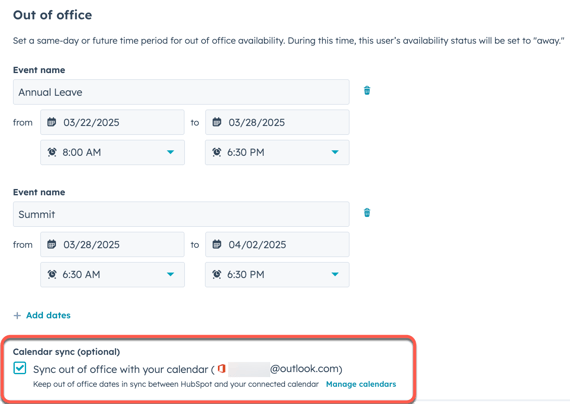
Po włączeniu tego ustawienia wszelkie nowo utworzone lub edytowane bloki poza biurem w kalendarzu użytkownika będą automatycznie synchronizowane z HubSpot i odwrotnie. To ustawienie będzie również używane do określania dostępności użytkownika do automatycznego przypisywania.
Manage availability status from inboxes or Help Desk
At the beginning of a user's out of office, their availability status is automatically set to Away. At the end of a user's out of office, their availability status is automatically set to Available. Users can manually change their availability status before the end of their out of office period to reflect when they are Available. Doing so will prompt the user to confirm if they want to end their out of office block early or continue to be set as Away.
To manually change your availability status, navigate to one of the following:
- User record:
- Na koncie HubSpot kliknij ikonę ustawień w górnym pasku nawigacyjnym.
- In the left sidebar menu, navigate to Users & Teams.
- In the user table, click a user record.
- At the top of the user record, click the User status dropdown menu, then click Available or Away.
- In the dialog box, click Yes, set myself as available.
Inbox:
- In the top-left corner, toggle the switch on or off to change your availability status.
- In the dialog box, click Yes, set myself as available.
- Help Desk:
- Na koncie HubSpot przejdź do Obsługa klienta > Centrum pomocy.
- In the bottom-left corner, toggle the switch on or off to change your availability status.
- In the dialog box, click Yes, set myself as available.
